Co dělat, když klávesnice nereaguje na stisk kláves?
Stává se, že klávesnice na počítači nefunguje. Problém obvykle způsobují snadno odstranitelné faktory, ale existují i složitější situace. Po přečtení článku můžete pochopit povahu poruchy a rychle ji odstranit. Všimněte si, že problém se stolním počítačem je vždy jednodušší vyřešit než s notebookem.
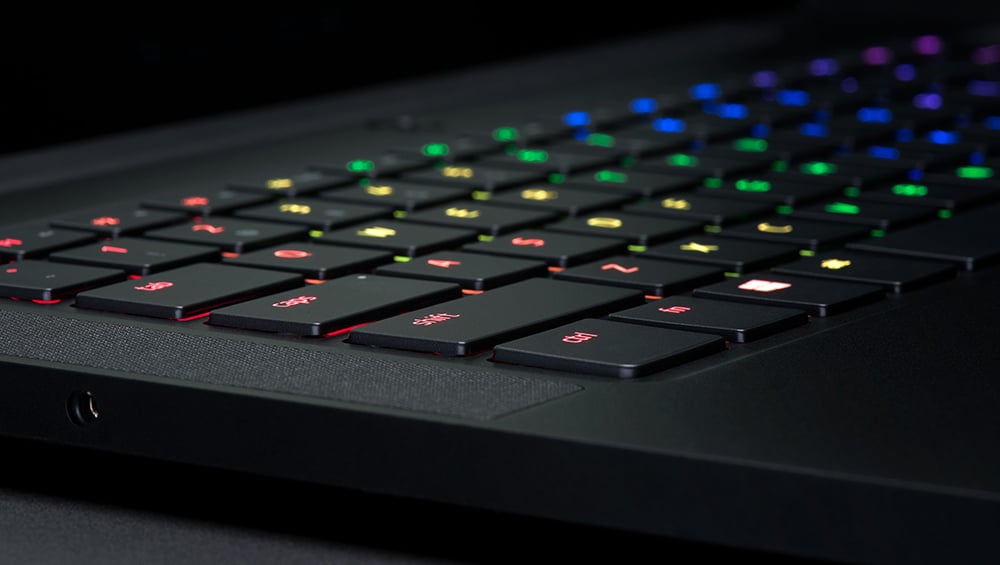
Z jakých důvodů přestala klávesnice fungovat?
Existují 2 hlavní důvody:
- Software. To nemusí vždy znamenat, že počítač zamrzne a klávesnice a myš jsou deaktivovány. Ve většině případů dojde k chybě při stahování nebo používání ovladače v zařízení. To je typické zejména pro drahé klávesnice s pokročilými funkcemi: programovatelné klávesy, změna barvy podsvícení a přítomnost dalších bloků tlačítek. Výsledkem je, že software zodpovědný za zpracování signálů ze zařízení přestane reagovat. Tento problém lze poměrně snadno opravit, i když musíte požadované nastavení hledat v BIOS-UEFI.
- Železářské zboží. Nejčastěji se to děje tímto způsobem. Zatím je vše v pořádku, ale po jednom zapnutí PC nefunguje klávesnice na počítači a není jasné, co dělat. Je snazší identifikovat hardwarovou povahu poruchy než softwarovou, ale je obtížnější ji odstranit, zejména bez pomoci počítačového specialisty. Nejběžnější situace je, že periferie je naplněna kapalinou. V tomto případě mohou fungovat pouze některé klávesy, zatímco jiné nebudou na stisknutí žádným způsobem reagovat. Pokud budete mít štěstí, lze tento problém vyřešit doma.
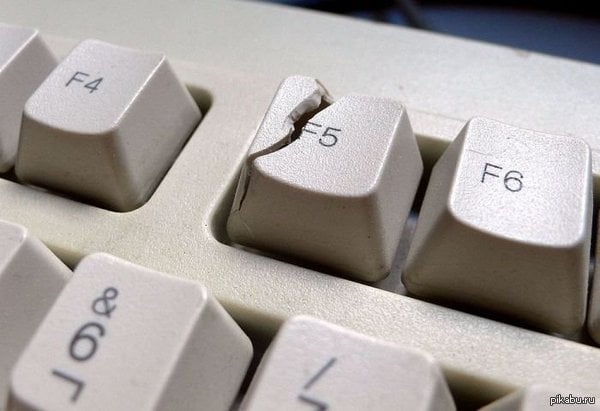
Zvažme samostatně běžnou situaci, kdy obecné zpomalení systému je uživatelem vnímáno jako důkaz poruchy klávesnice. K pochopení situace stačí použít myš – pokud se šipka na obrazovce pohybuje přerušovaně, dojde k selhání všech zařízení.
Jak se dostat ze situace, pokud počítač zamrzne, co stisknout na klávesnici? Stiskněte Caps Lock nebo Num Lock. Pokud kontrolky v pravém horním rohu klávesnice neblikají, můžete počítač přinutit k restartování nebo jej vypnout.
Co dělat, když klávesnice nefunguje – řešení problému různými způsoby
Chcete-li začít, postupujte takto:
- Odpojte konektor klávesnice od konektoru na 10 sekund a poté jej zasuňte zpět.
- Restartujte počítač. Často po restartu problém úplně zmizí. Pro budoucnost pomůže restartování vyřešit většinu drobných závad operačního systému (OS).
- Ujistěte se, že je konektor zařízení zasunut do zásuvky. Stává se, že byla náhodně vytažena nebo se časem mírně vzdálila – například to je často pozorováno po čištění.
- Pokud je problém pouze v samostatném bloku, kde jsou čísla umístěna, stiskněte na klávesnici Num Lock. Touto klávesou se zapíná a vypíná numerická klávesnice.
- U drahé klávesnice přeinstalujte ovladače dodané s ní.
Pokud po těchto kontrolách porucha nezmizí, pokračujte následujícími metodami.
Kontrola nastavení USB v BIOSu

Dnes všechny nové počítače používají k připojení klávesnice spíše USB než port PS/2. Není těžké identifikovat starý konektor – je kulatý s kolíky uvnitř a ne obdélníkový jako USB. Všechny moderní firmwary základních desek mají nastavení, které určuje, zda povolit podporu klávesnice USB nebo ne. Chcete-li zkontrolovat jeho stav, postupujte takto:
- Před spuštěním operačního systému zadejte BIOS-UEFI. K tomu je potřeba stisknout určitou klávesu, což nemusí vždy fungovat – problém je s klávesnicí. V každém případě se pozorně podívejte na obrazovku a hledejte řádek jako „Stiskněte Del pro vstup do nastavení“. To znamená, že stisknutím Del vstoupíte do BIOSu. Kromě tohoto tlačítka lze použít také F2, F10, Esc nebo jejich kombinaci.
- Najděte požadovanou možnost. Chcete-li to provést, projděte BIOS, není tam mnoho nastavení. S největší pravděpodobností bude označen jako „Podpora USB klávesnice“, „Podpora staršího USB“, „Funkce USB klávesnice“ nebo „Podpora USB“. Naproti takovému řádku bude pole, kde se nastavuje hodnota parametru. Pokud je uvedeno „Disabled“, zvýrazněte toto pole, stiskněte Enter a změňte nastavení na „Enabled“. Pokud tam již bylo „Enabled“, pak problém nesouvisí s nesprávným nastavením systému BIOS. Také místo kombinace „Zakázáno/Povoleno“ může existovat jiná – „Zakázáno/Částečná počáteční/Úplná počáteční“. V tomto případě nastavte hodnotu na „Full Initial“.
- Uložte změny. Chcete-li to provést, vyhledejte na obrazovce nápovědu o tlačítku, které je označeno „Uložit a ukončit nastavení“ nebo „Uložit změny a resetovat“. Obvykle je to F10, ale jsou možné i jiné možnosti. Stává se také, že dříve specifikované „podpisy“ jsou navrženy jako tlačítka, která je třeba zvýraznit a spustit stisknutím klávesy Enter. V každém případě se na obrazovce objeví upozornění v následujících variantách: „Uložit do CMOS a ukončit (A/N)“, „Uložit konfiguraci a resetovat“. Musíte stisknout Y a Enter nebo vybrat Ano a stisknout Enter.
Kontrola vašeho PC na přítomnost virů

Chcete-li to provést, proveďte úplnou kontrolu systému pomocí antiviru. Doporučuje se používat placený program – jsou mnohem lepší než bezplatné nástroje při detekci nejnovějších virů. Pokud žádný neexistuje, pak by dobrou alternativou bylo prohledat váš počítač pomocí antivirových skenerů: Dr.Web CureIt!, ESET Online Scanner, HouseCall, Microsoft Safety Scanner, Kaspersky Security Scan. Také má smysl odpojit pevný disk od počítače a zkontrolovat jeho obsah na jiném počítači pomocí dobrého antiviru.
Kontrola kabelu nebo portu pro připojení klávesnice
Chcete-li zkontrolovat port, postupujte takto:
- Vložte do něj jakékoli jiné USB zařízení: flash disk, externí pevný disk, webovou kameru. Takové zařízení, pokud je port funkční, by měl systém detekovat, o čemž se na monitoru objeví upozornění.
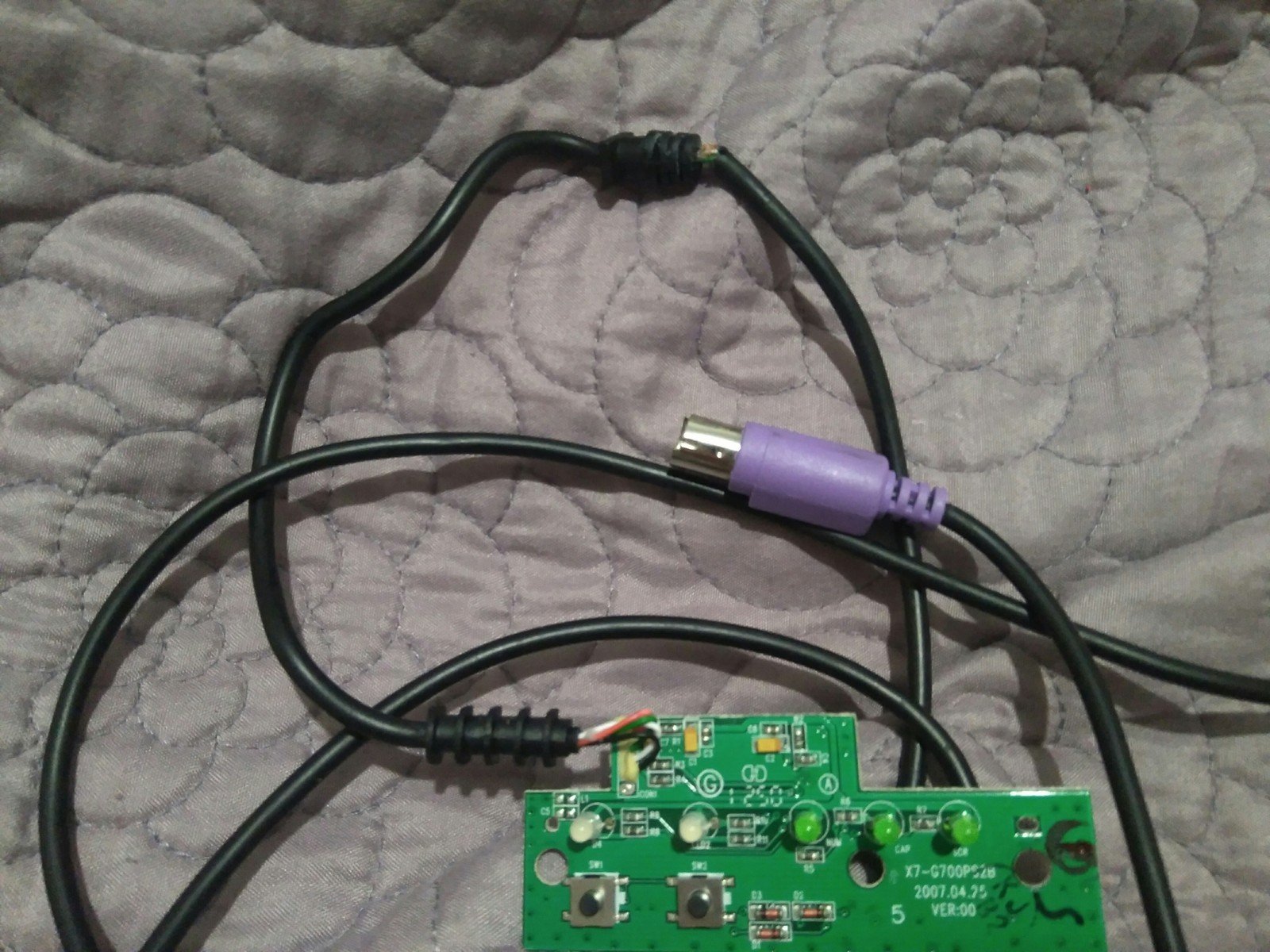
Chcete-li zkontrolovat kabel, musíte provést následující:
- Zasuňte konektor do jiného konektoru, nejlépe ne do sousedního konektoru, ke kterému byla dříve připojena klávesnice. To je způsobeno tím, že někdy může selhat pouze část USB konektorů.
- Připojte klávesnici k jinému počítači nebo notebooku.
Jak doma „vyléčit“ zatopené zařízení?
Odstraňování následků poškození kapalinou rozlitou na klávesnici není tak jednoduché. Hlavním nebezpečím je, že se voda jen zřídka rozlije, obvykle je to sladká soda, čaj nebo pivo. Po takových nápojích zůstávají lepkavé zbytky a tlačítka se přilepí. U notebooku je lepší okamžitě kontaktovat servisní středisko. Pro stolní počítače existují 2 možné možnosti:
- Vyjmutí všech klíčů, čištění, sušení a opětovné sestavení. Není těžké vyjmout klávesu na jakékoli klávesnici – stačí vyvinout trochu úsilí ze spodní části krytu. Poté se vše důkladně umyje saponátem, opláchne a osuší. Poté se klíče vrátí na svá místa.
- Čištění a dlouhodobé sušení. Nejprve je potřeba klávesnici důkladně opláchnout proudem vody. Poté důkladně namydlete vnější části a znovu opláchněte. Na konci – sušení po dobu 3-4 dnů na dobře větraném místě.
Nesprávný elektrický provoz nebo přepětí
Při zamrznutí počítače a odpojení klávesnice a myši je velká pravděpodobnost, že se tak projevují napěťové rázy. V této souvislosti existují 2 možnosti:
- Problém s napájením. Určitě pomůže jen odborník. Je nutné měřit parametry proudu produkovaného jednotkou a v různých časech. Je dobré, když si můžete půjčit pracovní jednotku na testování.
- Problém s elektrickou sítí. Jediným způsobem, jak ověřit hypotézu o tomto důvodu, je připojit počítač k síti, kde je přesně dodáván proud regulačních parametrů. Pokud tam problém není pozorován, pak stojí za to koupit lepší napájecí zdroj nebo nepřerušitelný zdroj napájení (UPS).

Tento důvod se nejčastěji vyskytuje u stolních počítačů spíše než u notebooků, protože u nich jsou poklesy napětí kompenzovány přítomností baterie. Za každých okolností je nutné zajistit normální napájení počítače, aby porucha zmizela.
Problém se stisknutím více znaků jednou klávesou klávesnice
Vzácný problém, kdy je jeden klíč z nějakého důvodu zodpovědný za několik dalších. Chcete-li pochopit podstatu problému, zkontrolujte:
- Připojte klávesnici k jinému počítači. Pokud to tam funguje stejně podivným způsobem, pak je problém hardwarové povahy.
- Spusťte OS z LiveCD nebo spouštěcího disku. Je problém stále tam? S 99% pravděpodobností je to způsobeno technickými důvody.
- Ve všech ostatních případech je selhání způsobeno softwarovými faktory, k jejichž odstranění je třeba dodržovat algoritmy popsané v textu.
Současná dysfunkce klávesnice a myši a/nebo problémy s hraním
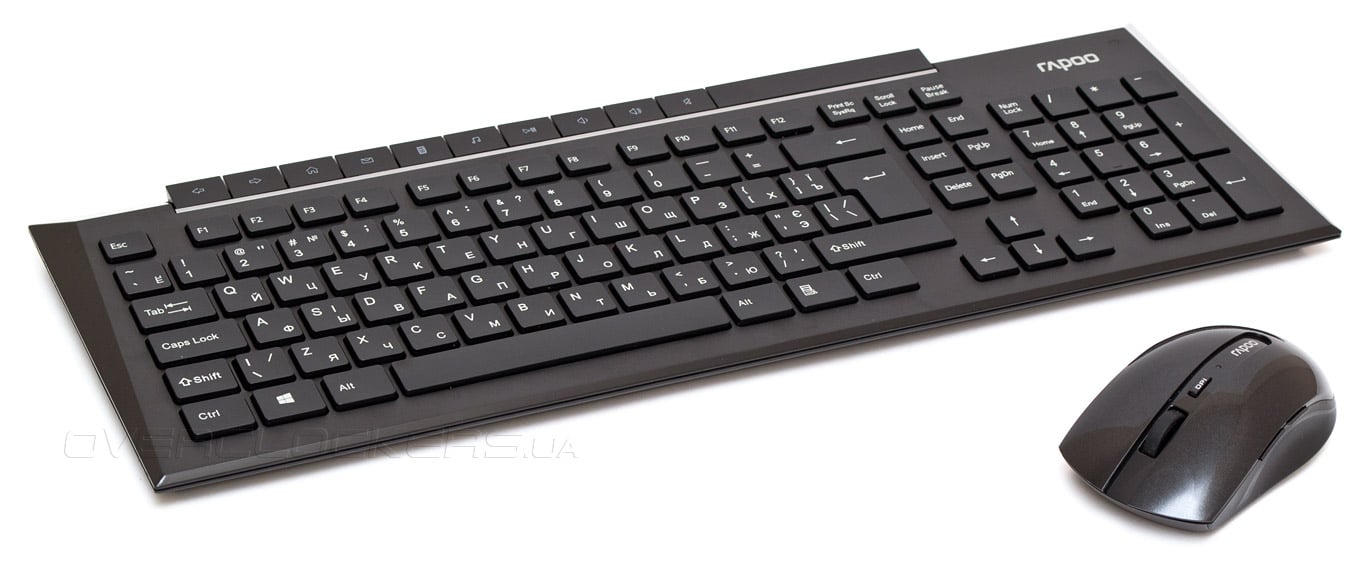
Existují možnosti 2:
- Došlo k problému s konektory USB nebo nastavením. Situaci je proto potřeba zkontrolovat podle návodu v tomto a tomto bloku článku.
- Vyskytl se problém s nastavením hry. Chcete-li to provést, přejděte do něj a přejděte do nastavení, kde se nastavuje ovládání. Ujistěte se, že jsou zadána správná tlačítka pro požadované akce.
Možnosti řešení problémů s bezdrátovou klávesnicí
U bezdrátových zařízení zkontrolujte:
- Dostatečné nabití baterie. Baterie může být vybitá nebo v případě vestavěné baterie může být nutné její nabití dobít.
- Stabilita signálu zařízení z PC. V závislosti na modelu klávesnice může používat kanál Bluetooth nebo samostatný rádiový kanál vytvořený pomocí adaptéru USB připojeného k počítači. Zapněte a vypněte Bluetooth. Vytáhněte a vložte rádio do jiného portu.
Běžné problémy se softwarem pro přizpůsobení klávesnice
Chcete-li je odstranit, postupujte takto:
- Přejděte do Správce zařízení (stiskněte Win+R, zkopírujte devmgmt.msc, klikněte na „OK“) a ujistěte se, že při rozbalování obsahu řádků „Klávesnice“ a „Zařízení HID“ se nezobrazují hodnoty se žlutými vykřičníky. .
- Podržte kombinaci Win+R, zkopírujte taskchd.msc, klikněte na „OK“. Otevře se „Knihovna plánovače úloh“, kde vlevo následujte cestu: => „Microsoft“ => „Windows“ => „TextServicesFramework“. Zkontrolujte, zda je vpravo aktivována služba MsCtfMonitor. Pokud ne, klikněte pravým tlačítkem na odpovídající řádek a vyberte možnost „Spustit“.
Tovární závada nebo klávesnice dosáhla konce své životnosti
Pokud ani jedna metoda nepomůže oživit klávesnici, zbývá pouze kontaktovat servisní středisko. S největší pravděpodobností diagnostikují kompletní poruchu zařízení. Oprava zařízení ve většině případů nedává smysl – je jednodušší koupit nové zařízení pro vstup informací.
Závěr
- Více než polovina poruch je odstraněna restartováním a kontrolou spolehlivosti připojení konektoru.
- Nejhorší je, že majitelé notebooků mají méně možností pro diagnostiku a řešení problému.
- Neměli byste trávit spoustu času identifikací zdroje problému – většina uživatelů má jednoduchou klávesnici, která nestojí moc.

Rozbitá klávesnice je pravděpodobně nejnepříjemnější situací pro uživatele PC. Ať už máte problémy s napájením, podsvícením nebo jinými závadami, mohou se s nimi setkat i ty nejkvalitnější klávesnice. V této příručce probereme nejčastější chyby, se kterými se uživatelé mohou setkat, a také poskytneme nejlepší řešení, jak zařízení znovu uvést do provozu.
Technické příručky pro PC hráče
- Jak nakonfigurovat Windows 10 pro hraní her: maximální výkon, herní režim a další tipy
- Jak zjistit teplotu procesoru v systému Windows 10
- Jak nastavit monitorování MSI Afterburner ve hrách: zjistěte teplotu a zatížení procesoru a grafické karty
- Načítání grafické karty ve hrách: jak zkontrolovat, proč není 100% načtena, co je zveřejnění
- Jak zvětšit stránkovací soubor ve Windows 7, Windows 10 a Windows 11
- Jak zrychlit notebook a slabý počítač na Windows 10
- Jak snížit teplotu procesoru na PC a notebooku: všechny metody
- Jak zjistit FPS ve hrách: všechny metody a programy
- Jak zobrazit specifikace počítače ve Windows 10/11
- Jak vybrat grafickou kartu? — průvodce
- Jak vybrat procesor? — průvodce
- Jak vybrat SSD disk? — průvodce
- Jak vybrat RAM? — průvodce
- Jak vybrat myš? — průvodce
Klávesnice nereaguje na stisk kláves
Pokud vaše klávesnice dříve fungovala bez problémů, ale náhle přestane fungovat, může to být způsobeno problémy s napájením nebo softwarem. Pro uživatele kabelové klávesnice je důležité zkontrolovat, zda je správně připojena k počítači. Zkuste jej odpojit a poté znovu zapojit. U bezdrátových klávesnic se ujistěte, že jsou dostatečně nabité, a v případě potřeby dobijte nebo vyměňte baterie.
V kontextu softwaru bezdrátové klávesnice se vyplatí zkusit vypnout a znovu zapnout připojení Bluetooth, abyste zjistili, zda to problém vyřeší, nebo přepnout mezi Bluetooth a bezdrátovým připojením 2,4 GHz. Pokud to nepomůže, ujistěte se, že máte potřebné aktualizace softwaru a nainstalujte je. Doporučuje se také zkontrolovat nejnovější ovladače na adrese „Správce zařízení“ a výběr sekce „klávesnice“.

I když v budoucnu nebudou žádné nové aktualizace, zkuste od počítače odpojit veškeré příslušenství, ponechat pouze to nezbytné a poté restartovat PC. Problém zamrzání klávesnice může vyřešit úplné restartování počítače bez připojených externích zařízení.
Pokud předchozí kroky nepřinesly výsledky, doporučuje se zkontrolovat systém na přítomnost virů. Škodlivý software může někdy narušit normální fungování periferních zařízení, včetně klávesnic, a také jim bránit ve správném fungování.

Klávesy na mechanické klávesnici se drží a nelze je stisknout
Většina mechanických klávesnic má společnou chybu zabezpečení – klávesy, které se mohou přilepit nebo přestat fungovat úplně. To se často stává, když se na klávesnici dostane tekutina, například když na ni uživatel omylem polije čaj nebo kávu. Kromě toho mohou nastat problémy z vystavení glycerinovým výparům, což platí zejména pro lidi, kteří používají e-cigarety.

Lepící klávesy jsou také jasným indikátorem toho, že vaše klávesnice potřebuje vyčistit. Existuje několik způsobů, jak odstranit úlomky: Zatímco někteří lidé dávají přednost použití stlačeného vzduchu, tato metoda nemusí být vždy účinná, protože riskuje, že malé částice zatlačí hlouběji do klíčového mechanismu. Místo toho doporučujeme použít vysavač nebo hadřík namočený v alkoholu, abyste zajistili spolehlivé odstranění nečistot.
Při vážných problémech s přilepováním klíčů je nejlepší klíče nejprve opatrně vyjmout, abyste získali přístup k vnitřním částem zařízení, poté je třeba je zbavit prachu a nečistot. K odstranění silných skvrn se doporučuje použít alkohol, který pomůže odstranit mastnotu a další látky. V případech, kdy klíč úplně přestane reagovat na tlak, můžete opatrně nastříkat malé množství alkoholu přímo pod mechanismy klíče (spínače). Vlhkost, která se dostane pod mechanismy, může vytvořit povlak, přerušit kontakt a způsobit nefunkčnost tlačítka. Alkohol se rychle odpařuje, díky čemuž je tato metoda bezpečná a účinná.
Opakované stisknutí kláves – jak to opravit?
Pokud narazíte na problém, kdy je při jednom stisknutí klávesy napsáno několik znaků, může to znamenat, že je tlačítkový spínač ucpaný. Nejprve odpojte klávesnici a opatrně vyjměte problematickou klávesu. Poté pomocí hadříku lehce navlhčeného v alkoholu nebo jiném čisticím prostředku očistěte samotný klíč a jeho okolí. Ve vzácných případech se může stát, že budete muset pod klíčový mechanismus nastříkat alkohol, ale nepřehánějte to!

Nezapomeňte také přejít do nastavení klávesnice počítače, kde můžete upravit citlivost kláves a další související nastavení. To vám umožní přesněji přizpůsobit klávesnici vašemu stylu psaní a preferencím citlivosti, což může pomoci problém vyřešit.
Klávesnice se zapne, ale nefunguje
Když se kontrolky klávesnice rozsvítí, ale klávesnice nereaguje, první věc, kterou musíte udělat, je zkontrolovat připojení. Ujistěte se, že je vaše kabelová klávesnice správně připojena ke správnému portu USB, protože ne každý port je zaručeně kompatibilní s různými modely klávesnic. U bezdrátových klávesnic je důležité zkontrolovat sílu připojení Bluetooth. Může být užitečné dočasně deaktivovat Bluetooth a poté jej znovu připojit. Kromě toho, pokud má vaše klávesnice speciální herní režim, ujistěte se, že není povolen, protože jeho aktivace může deaktivovat některé klávesy.

Pokud kontrola připojení a nastavení neukáže žádné závady, je třeba zkontrolovat ovladače klávesnice. OTEVŘENO „Správce zařízení“ na vašem PC a přejděte na „klávesnice“, kde budou uvedeny ovladače. Klikněte PKM na zařízení, které vás zajímá, a vyberte možnost „Vymazat“a potom restartujte počítač. Při příštím přihlášení systém Windows automaticky zjistí chybějící zařízení a pokusí se stáhnout nejnovější ovladač.
Klávesnice píše nesprávný znak
Tento problém obvykle znamená, že ovládací program klávesnice v počítači je nainstalován v jiném rozložení, než jaké používáte. Změna rozložení na požadované je naštěstí docela jednoduché. OTEVŘENO „Čas a jazyk“, pak přejděte do sekce „Jazyk a region“. V okně, které se otevře, to zkontrolujte „Země nebo region“ и „Formát regionu“ byly nainstalovány správně.

Nezapomeňte také zkontrolovat, zda klávesy na vaší klávesnici někdo nezměnil jako vtip.
Klávesy reagují příliš pomalu
Problém může být způsoben nečistotami nebo malým množstvím nečistot, které jsou uvízlé v mechanismu klíče a částečně blokují jeho funkci. Pokud je to možné, opatrně vyjměte klíč a očistěte oblast pod vatovým tamponem namočeným v lihu. Poté můžete použít stlačený vzduch k odstranění všech zbývajících prachových částic.
Pokud čištění nepomůže, zkontrolujte software dodaný s klávesnicí. Některé modely klávesnic nabízejí možnost nakonfigurovat zpoždění klávesy po jejím stisknutí. Pokud je to možné, použijte tuto funkci a upravte parametry odezvy kláves.
Nefungují klávesové zkratky
Měli byste věnovat pozornost nastavení klávesnice ve vašem operačním systému. Windows má funkci nazvanou Sticky Keys, která umožňuje aktivovat klávesové zkratky jejich stisknutím po jedné, nikoli současně. Pokud je tato možnost náhodně aktivována, může to způsobit problém s klávesnicí.

Nefunguje podsvícení klávesnice nebo RGB podsvícení
Problémy s podsvícením klávesnice, i když jsou nepříjemné, je často poměrně snadné vyřešit. Vyplatí se nejprve zkontrolovat nastavení softwaru pro správu klávesnice, abyste se ujistili, že podsvícení není vypnuté nebo nesprávně nakonfigurováno. Pokud je s nastavením vše v pořádku, často problém vyřeší restart počítače, odpojení a opětovné připojení klávesnice.
Pokud jsou tato opatření neúčinná, doporučuje se vyhledat na internetu informace o modelu vaší klávesnice a v případě potřeby znovu nainstalovat ovladače.
Pokud je problém s podsvícením způsoben tím, že se na klávesnici dostane tekutina, může se stát, že podsvícení částečně nebo úplně přestane fungovat. V tomto případě můžete zkusit najít a vyměnit LED list (pro pokročilé uživatele), i když to není vždy spolehlivé řešení. Možná budete muset zvážit nákup nové klávesnice.
Čísla na pravé straně klávesnice nefungují
Většinu moderních klávesnic lze rozdělit do několika zón: ta pravá je zodpovědná za psaní čísel. Lze jej však deaktivovat pomocí tlačítka Num Lock. To se provádí pro pohodlí uživatelů, kteří tuto oblast používají pro speciální programy nebo jiné účely. Po deaktivaci této funkce pomocí uvedeného tlačítka nebude možné tisknout čísla.

Upozorňujeme, že novější klávesnice mohou vyžadovat, abyste k aktivaci funkce Num Lock stiskli více tlačítek, například budete muset nejprve podržet klávesu Fn.
Tlačítko Windows nefunguje
Pokud ani po vyzkoušení všech navrhovaných tipů klávesa Windows stále nefunguje, mohla být deaktivována na úrovni softwaru nebo pomocí speciální klávesové zkratky spolu s klávesou Fn. Autor tohoto návodu se například setkal se situací, kdy byla kombinací zablokována klávesa Win Fn + F12, zatímco na samotné klávese F12 nebyly žádné indikátory nebo značky, které by takovou funkci naznačovaly. Nejprve je důležité nahlédnout do technické příručky vaší klávesnice, která se obvykle dodává se zařízením. Pokud manuál chybí, lze jej nalézt na oficiálních stránkách výrobce. Zde byste měli zkontrolovat všechny možné kombinace kláves, které mohou blokování způsobovat.
- Údery v Mortal Kombat 1 pro PC, PS5, Xbox, Nintendo Zapněte klávesnici a gamepad: portréty, smrtelné nehody, brutality, X-Ray Moves a další
- Streamer mu po smrti v Diablu 4 rozbil klávesnici o hlavu. Jeho emoce stojí za to vidět
- Kočka prošla po klávesnici streamera a smazala veškerý pokrok v Hitman 3. Zde je reakce dívky – video