Mini při startování vydává pískání – běžné příčiny
Počítač se nespustí a systémová jednotka podivně pípne po zapnutí napájení? Nebo ke stažení dochází, ale je doprovázeno zvláštním skřípavým zvukem? Obecně to není tak špatné, mohlo by dojít k větším potížím, pokud by se počítač nezapnul bez jakýchkoliv signálů. A zmíněným skřípáním jsou signály BIOSu, které uživateli nebo specialistovi na opravu počítačů říkají, s jakým hardwarem počítače jsou problémy, což výrazně usnadňuje diagnostiku problémů a jejich opravu. Kromě toho, pokud počítač při zapnutí pípne, lze vyvodit alespoň jeden pozitivní závěr: základní deska počítače není spálená.
Tyto diagnostické signály se liší pro různé BIOSy od různých výrobců, ale níže uvedené tabulky jsou vhodné pro téměř každý počítač a umožní vám obecně přesně pochopit, jaký problém vznikl a jakým směrem se ubírat, abyste jej vyřešili.
Signály pro AWARD BIOS
Při spuštění počítače se obvykle zobrazí zpráva o tom, který systém BIOS je v počítači použit. V některých případech na to není žádná cedule upozorňující (například H2O bios se objeví na obrazovce notebooku), ale i tak se zpravidla jedná o jeden ze zde uvedených typů. A vzhledem k tomu, že se signály u různých značek prakticky nepřekrývají, nebude diagnostika problému, když počítač pípne, obtížná. Takže signály Award BIOS.
Typ signálu (jak počítač pípá) Chyba nebo problém, kterému tento signál odpovídá, během bootování nebyly zjištěny žádné chyby, poté pokračuje normální bootování; (Za předpokladu, že je nainstalován operační systém a zaváděcí pevný disk nebo jiné médium je v dobrém stavu), byly během spouštění zjištěny dvě krátké chyby, které nejsou kritické. Mohou to být problémy s kontakty kabelů na pevném disku, parametry času a data kvůli vybité baterii a další 3 dlouhé signály Chyba klávesnice – vyplatí se zkontrolovat, zda je klávesnice správně připojena a funguje, a poté restartovat počítač 1 dlouhý a jeden krátký Problémy s moduly RAM. Můžete je zkusit vyjmout ze základní desky, vyčistit kontakty, umístit je na místo a zkusit znovu zapnout počítač, jedna dlouhá a 2 krátká porucha. Zkuste vyjmout grafickou kartu ze slotu na základní desce, vyčistit kontakty a vložit ji. Dávejte pozor na oteklé kondenzátory na grafické kartě. 1 dlouhá a tři krátká Jakýkoli problém s klávesnicí a zejména při její inicializaci. Zkontrolujte, zda je správně připojen k počítači. jedna dlouhá a 9 krátkých Při čtení ROM došlo k chybě. Pomoci může restartování počítače nebo změna firmwaru permanentního paměťového čipu. 1 krátká, opakovaná porucha nebo jiný problém s napájením počítače. Můžete to zkusit vyčistit od prachu. Možná bude nutné vyměnit napájecí zdroj.
BIOS AMI (American Megatrends).
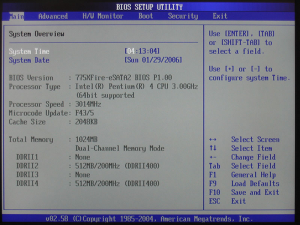
1 krátké pípnutí chyb při zapnutí, bez problémů 2 krátká pípnutí Problémy s moduly RAM. Doporučuje se zkontrolovat, zda jsou správně nainstalovány na základní desce 3 zkrat Jiný typ poruchy paměti RAM. Zkontrolujte také správnou instalaci a kontakty modulů RAM 4 krátká pípnutí Porucha časovače systému pět krátkých Problémy s procesorem 6 zkrat Problémy s klávesnicí nebo jejím připojením 7 zkrat případné závady na základní desce počítače 8 krátké problémy s video pamětí 9 krátká Chyba v ke zkratu firmwaru BIOS 10 dojde, když se pokusíte zapsat do paměti CMOS a nemůžete ji zapsat 11 krátký Problémy s externí mezipamětí 1 dlouhá a 2, 3 nebo 8 short Problémy s grafickou kartou počítače. Je také možné, že připojení k monitoru je nesprávné nebo chybí.
Phoenix BIOS
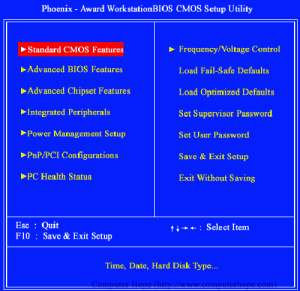
1 pípnutí — 1 — 3 chyba při čtení nebo zápisu dat CMOS 1 — 1 — 4 Chyba v datech zapsaných v čipu BIOS 1 — 2 — 1 Jakékoli poruchy nebo chyby základní desky 1 — 2 — 2 Chyba při spouštění řadiče DMA 1 — 3 — 1 (3, 4) Chyba paměti RAM počítače 1 — 4 — 1 Porucha základní desky počítače 4 – 2 – 3 Problémy s inicializací klávesnice
Co mám dělat, když můj počítač vydává zvuky, když jej zapnu?
Některé z těchto problémů můžete zkusit vyřešit sami, pokud víte, jak na to. Není nic jednoduššího, než zkontrolovat správné připojení klávesnice a monitoru k systémové jednotce počítače, výměna baterie na základní desce je poněkud složitější. V některých dalších případech bych doporučil obrátit se na specialisty, kteří jsou profesionální počítačovou nápovědou a mají potřebné odborné dovednosti pro řešení konkrétních problémů s hardwarem počítače. V každém případě byste se neměli příliš znepokojovat, pokud počítač po zapnutí bez důvodu začne pípat – s největší pravděpodobností to lze poměrně snadno opravit.
Když váš počítač začne pípat (tzv. „kódy BIOS“) a nejde zapnout, znamená to určité problémy s hardwarem. Pochopení příčin těchto signálů vám pomůže identifikovat problém a najít řešení. Níže je podrobný průvodce hlavními důvody, proč počítač pípá a nejde zapnout, a také jak rozpoznat problém a opravit jej.

Zdroj: youtube.com / Pípnutí systémové jednotky
První věc, kterou byste měli věnovat pozornost, je povaha zvukového signálu. Různé typy zvuků, krátké, dlouhé, opakované, indikují různé hardwarové problémy. Pro dešifrování těchto zvuků je důležité znát váš model BIOSu, protože každý výrobce používá jiné chybové kódy.
Problémy s pamětí s náhodným přístupem (RAM)

Zdroj: vgtimes.ru / Operating board
Pokud počítač několikrát pípne, může to znamenat problém s pamětí RAM. Důvodem může být buď nesprávná instalace modulů nebo jejich porucha. Chcete-li zjistit, co přesně způsobilo problém, vyzkoušejte následující kroky:
- Odpojte počítač od sítě a sejměte boční kryt systémové jednotky.
- Opatrně vyjměte moduly RAM a nainstalujte je zpět a ujistěte se, že jsou zcela zasunuty do slotů.
- Pokud máte několik pamětí RAM, zkuste spustit počítač s každým zvlášť, abyste zjistili, zda jeden z nich selhal.
- Pokud problém přetrvává, zkuste nainstalovat nové paměťové moduly, abyste se ujistili, že není vadná samotná základní deska.
Problémy s grafickou kartou

Zdroj: shtampik.com / Chlazení grafické karty
Když počítač vydá dlouhé a krátké pípnutí nebo sérii dlouhých pípnutí, může to znamenat problémy s grafickou kartou. Důvodem může být špatné připojení karty, její nefunkčnost nebo porucha. Chcete-li problém vyřešit:
- Vypněte počítač a otevřete skříň;
- Vyjměte grafickou kartu ze slotu PCI-Express, pečlivě očistěte její kontakty a nainstalujte ji zpět;
- Ujistěte se, že je napájecí kabel (pokud karta vyžaduje dodatečné napájení) pevně připojen;
- Zkuste připojit grafickou kartu k jinému počítači a zkontrolovat její funkčnost;
- Pokud grafická karta funguje správně, ale počítač stále pípá, problém může být v konektoru PCI-Express na základní desce.
Závady procesoru (CPU).
Vzácným, ale závažným případem jsou problémy s procesorem. BIOS to obvykle hlásí několika dlouhými pípnutími za sebou. Procesor se může přehřívat, být nesprávně nainstalován nebo selhat. Chcete-li to zkontrolovat:
- Vypněte počítač a sejměte kryt.
- Ujistěte se, že procesor a jeho chladič jsou bezpečně připojeny k základní desce.
- Zkontrolujte, zda nejsou chladič a ventilátor chladiče zaneseny prachem. Pokud ano, vyčistěte jej stlačeným vzduchem nebo opatrně (!) vysavačem.
- Pokud jste nedávno nainstalovali procesor, ujistěte se, že je správně usazen v patici a že je správně aplikována teplovodivá pasta.
- Pokud máte podezření na přehřívání, zkontrolujte BIOS nebo použijte programy pro sledování teploty procesoru.
Problémy s jídlem

Zdroj: ruavto.com / Napájecí zdroj
Pokud váš počítač nepípne nebo se vůbec nezapne (ale slyšíte běžící ventilátory), může být problém v napájení. Vadný napájecí zdroj nebude schopen správně napájet systémové součásti, což povede k poruchám a selhání spouštění. Řešení:
- Zkontrolujte, zda jsou všechny napájecí kabely připojeny k základní desce a součástem počítače;
- Zkuste připojit počítač k jiné zásuvce nebo prodlužovacímu kabelu;
- Pokud je to možné, vyměňte napájecí zdroj za nový nebo jej vyzkoušejte pomocí testeru napájecího zdroje;
- Ujistěte se, že napájecí zdroj odpovídá spotřebě energie počítače.
Problémy se základní deskou

Zdroj: dzen.ru / Základní deska
Zdrojem problému může být také základní deska. Obvykle nevydává charakteristické zvuky, pokud je mimo provoz, ale nemusí se vůbec zapnout. Pro diagnostiku:
- Odpojte všechny komponenty od základní desky (grafická karta, RAM, disky) a zkuste ji zapnout s minimální sadou: procesor, jedna paměť RAM.
- Vizuálně zkontrolujte kondenzátory na základní desce: pokud jsou oteklé nebo netěsné, může to být příčinou poruchy.
- Zkuste resetovat BIOS pomocí propojky Clear CMOS nebo vyjměte baterii na 10-15 minut.
- Pokud deska zůstane neaktivní, může být nutné ji vyměnit.
Nesprávné připojení periferních zařízení

Zdroj: dr-web.ru / Konflikt mezi dvěma monitory
Někdy se počítač nezapne nebo pípne kvůli konfliktům s připojenými periferními zařízeními (klávesnice, myš, tiskárny atd.). Vyloučení této možnosti:
- Odpojte všechna externí zařízení kromě monitoru, klávesnice a myši. Zkuste zapnout počítač.
- Pokud se spustí normálně, zapojte zařízení zpět jedno po druhém, abyste zjistili, které z nich způsobuje konflikt.
Problémy s baterií CMOS

Zdroj: mirantenn14.ru / baterie CMOS
Baterie CMOS je zodpovědná za ukládání nastavení systému BIOS, včetně data, času a nastavení konfigurace systému. Pokud se tato baterie vybije, může to způsobit nesprávné nastavení systému BIOS a problémy se spuštěním.
Příznakem problému může být resetování data a času při každém vypnutí počítače. Chcete-li problém vyřešit, vyměňte baterii CMOS (obvykle se používá baterie CR2032, snadno dostupná v obchodech s elektronikou). Po výměně restartujte BIOS a znovu nakonfigurujte nastavení.
Problémy s pevným diskem nebo SSD

Zdroj: YouTube / Použití SSD
Pokud je pevný disk nebo SSD vadný, počítač může během spouštěcí fáze zamrznout a nebude pokračovat v zapnutí systému. To se může projevit jako opakované pípání nebo systém nemusí pípat vůbec a uvízne v BIOSu. Problémy s diskem mohou být způsobeny vadnými sektory, selháním systému souborů nebo úplným selháním disku. Identifikace problému:
- Odpojte pevný disk nebo SSD od počítače a zkuste zavést systém bez něj. Pokud se signály zastaví, problém je v jednotce.
- Zkuste připojit disk k jinému počítači nebo pomocí speciálního nástroje zkontrolovat stav disku, například „CrystalDiskInfo“ pro Windows.
- Pokud je disk vadný, bude nutné jej vyměnit a důležitá data, pokud je to možné, obnovit pomocí specializovaných programů.
Problémy se zamykáním hesla BIOS

Zdroj: youtube.com / zámek BIOSu
Některé základní desky mohou bránit spuštění systému, pokud je heslo systému BIOS nastaveno a je zadáno nesprávně. V tomto případě může počítač vydat jedno dlouhé a jedno krátké pípnutí nebo se jednoduše zaseknout na spouštěcí obrazovce systému BIOS. Řešením je zkusit resetovat BIOS pomocí propojky na základní desce („Clear CMOS“) nebo vyjmout baterii CMOS na 10-15 minut, abyste odstranili heslo.
Přehřívání součástí

Zdroj: ranker.com / Alternativní způsob chlazení osobního počítače
Chladicí systémy, jako jsou chladiče na procesoru nebo grafické kartě, se mohou ucpat prachem nebo jednoduše selhat. Pokud se váš počítač přehřeje, nemusí se zapnout, aby chránil součásti před poškozením. To se projevuje v podobě nepřetržitých zvuků nebo vůbec žádné odezvy systému na tlačítko napájení. Řešení:
- Zkontrolujte chladiče, chladiče a větrací otvory, zda se na nich nehromadí prach. Vyčistěte je stlačeným vzduchem.
- Ujistěte se, že ventilátory fungují správně a běží na plný výkon.
- Pokud chladiče nebo teplovodivá pasta nezvládají chlazení, vyměňte je.
Problémy s periferními zařízeními a porty USB
Některá periferní zařízení mohou způsobit konflikty během spouštění systému. Poškozená zařízení připojená přes USB porty mohou například zablokovat BIOS nebo způsobit nesprávné signály. Řešení: Vypněte všechna periferní zařízení, včetně jednotek flash, tiskáren, skenerů atd. Pokud se počítač poté spustí normálně, znovu připojte zařízení jedno po druhém, abyste zjistili problém.
Konflikty mezi zařízeními

Zdroj: youtube.com / Analýza problémů v osobním počítači
Ve vzácných případech, pokud byl nedávno nainstalován nový hardware, jako je nová grafická karta nebo RAM, může dojít ke konfliktům. Ne všechny komponenty mohou být kompatibilní mezi sebou nebo se základní deskou. To může způsobit „kódy BIOS“ a systém nelze zapnout. Chcete-li problém vyřešit:
- Zkontrolujte kompatibilitu nového hardwaru s vaším systémem (to lze provést na stránkách výrobců základních desek nebo karet).
- Zkuste spustit počítač s minimálním hardwarem (pouze základní deska, procesor a RAM) a poté postupně přidávejte zbývající součásti, abyste identifikovali konfliktní prvek.
Chyby v nastavení systému BIOS (přetaktování procesoru nebo grafické karty)

Zdroj: youla.ru / Přetaktování procesoru pomocí externích komponent
Pokud jste se dříve pokusili přetaktovat procesor, grafickou kartu nebo RAM prostřednictvím nastavení systému BIOS, mohlo by to vést k nestabilnímu provozu systému. Při přetížení se počítač nemusí zapnout nebo může vydávat pípání. Chcete-li problém vyřešit:
- Obnovte nastavení systému BIOS na výchozí tovární hodnoty pomocí funkce „Load Default Settings“ v systému BIOS.
- Pokud se systém spustí po resetu, problém může být v příliš agresivním nastavení přetaktování. Použijte konzervativnější nastavení.
Problémy s kabely a konektory

Zdroj: fixicomp.ru / Neúspěšné řešení skříně osobního počítače
Někdy může být problémem špatné připojení nebo konektor. Například může být uvolněný napájecí kabel základní desky, což brání normálnímu spuštění systému. Totéž se může týkat dalších spojení. Řešení:
- Zkontrolujte všechny napájecí kabely, zejména 24pinový konektor základní desky a 8pinový konektor CPU.
- Ujistěte se, že jsou všechny kabely SATA nebo NVMe pro jednotky pevně připojeny.
Vnější faktory (elektřina)

Zdroj: yaplakal.com / Mistři opravují osobní počítač
Problémy s napájením mohou způsobit poruchu systému. Nestabilní napětí, přetížení nebo výpadky sítě mohou zabránit normálnímu spuštění počítače. Řešení:
- Připojte počítač k přepěťové ochraně nebo UPS (nepřerušitelný zdroj napájení), abyste se chránili před přepětím.
- Zkontrolujte napájecí kabel a zásuvku, do které je váš počítač zapojen, abyste zjistili, zda nejsou vadné.
Další kroky pro odstraňování problémů
Pokud žádný z výše uvedených kroků nepomůže, stojí za to provést několik dalších kontrol:
- Zkontrolujte, zda je monitor správně připojen. Pokud se váš monitor nezapne, může to vypadat na problém s vaším počítačem.
- Ujistěte se, že jsou všechny kabely (včetně napájení) bezpečně upevněny.
- Zkuste vyměnit klávesnici a myš za jiné, protože někdy mohou vadné periferie bránit spuštění systému.
Pípání počítače a nespouštění jsou tedy signály, které BIOS používá k upozornění uživatele na problémy s hardwarem. Diagnostika problému závisí na povaze pípnutí a důkladné kontrole součástí počítače. Dodržováním navrhovaných kroků můžete problém nejen identifikovat, ale také jej opravit a vrátit počítač do funkčního stavu.
Hlavní foto: CQ.ru přes DALL-E