V jaké poloze by měly být antény routeru?
Bezdrátový signál ve vaší domácnosti může rušit cokoli: tlusté zdi, puštěné rádio nebo zapnutá mikrovlnná trouba.
Čím slabší signál, tím blíže budete muset zůstat u routeru, abyste chytili síť, a tím nižší bude rychlost internetu.
Řeknu vám, kam umístit Wi-Fi router doma a jak jej správně nakonfigurovat, aby neztratil rychlost nikde v bytě. Poradím vám také, jak rozšířit síť na větší plochu, když jeden přístupový bod takové vzdálenosti nezvládne.
Proč signál Wi-Fi slábne nebo se ztrácí?
Jakákoli bezdrátová technologie je velmi rafinovaná: spojení s telefonem se ztrácí v podzemní chodbě, Bluetooth reproduktor „klopýtá“ při přehrávání hudby na dálku a někdy se nelze připojit k routeru ani z vedlejší místnosti.
To se děje, protože:
- Elektromagnetické vlny, které tvoří signály, jsou ve stejném frekvenčním rozsahu. Zapnutá mikrovlnka proto argumentuje Wi-Fi signálem – obě zařízení pracují na frekvenci přibližně 2,4 GHz.
- Kromě routeru a přijímacího zařízení mají lidé ve svých domovech další věci. Například signál Wi-Fi může být „absorbován“ do vody z akvária a odražen od kovových dveří skříně.
- Signály z mnoha zařízení Wi-Fi se navzájem ruší, pokud je kanál, ke kterému jsou připojeni, přetížen. Níže vám řeknu více o kanálech.
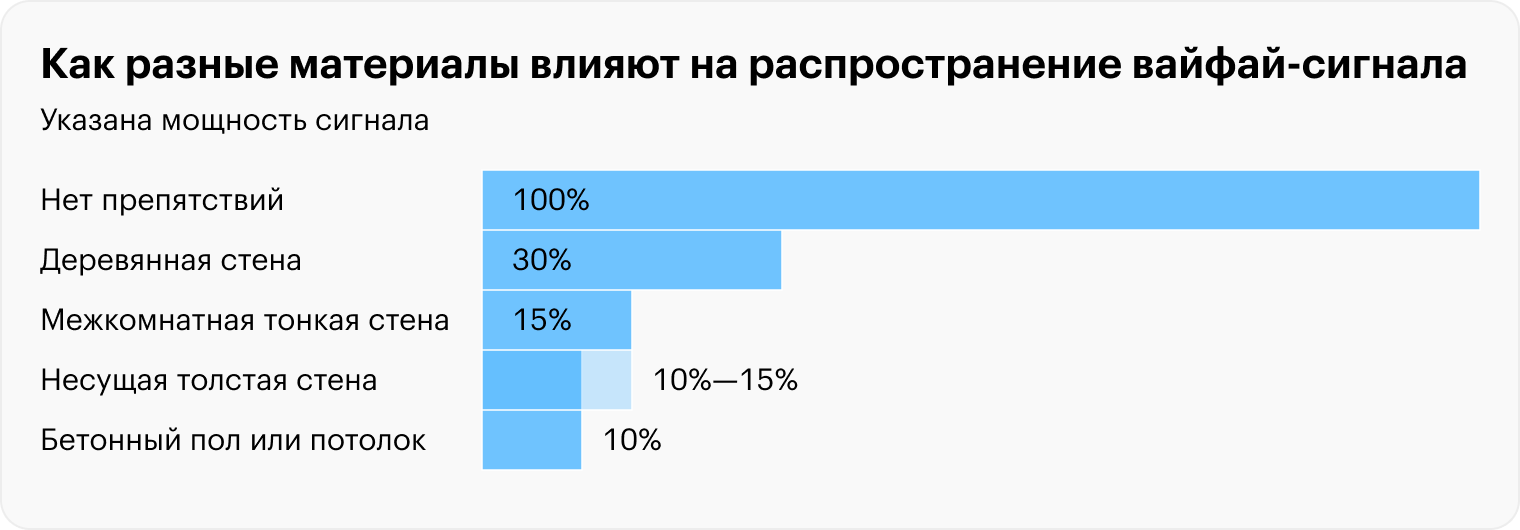
Různé materiály mají různý vliv na šíření signálu. Například dřevěná stěna snižuje sílu signálu o 70 %, zatímco kovová stěna snižuje sílu signálu o 90 %.
Jak správně umístit router
Moderní routery jsou velmi výkonné a jsou určeny k překonání obrovských vzdáleností – až 200 metrů. Stěny, akvária a přepážky tedy sice snižují sílu signálu, ale nijak výrazně neovlivňují rychlost připojení.
Přesto je důležité i ten nejmodernější a nejvýkonnější router do bytu správně umístit. Dovolte mi uvést zásady:
- Nainstalujte router do místnosti s nejvíce elektronikou. Je dobré, když se nachází ve středu bytu: signál se tak bude šířit rovnoměrně po celé oblasti.
- Neuzavírejte přístupový bod do skříně ani jej nezakrývejte látkou. Tímto způsobem budete rušit signál na samém začátku jeho cesty.
- Čím vyšší router, tím lépe. Zvláště pokud mluvíme o dvoupatrovém domě, ve kterém musíte pokrýt obě podlaží.
- Neumisťujte router do kuchyně. Kromě konfliktní mikrovlnky je v místnosti spousta kovových zařízení a předmětů, které budou signál odrážet a lámat a tím jej oslabovat.
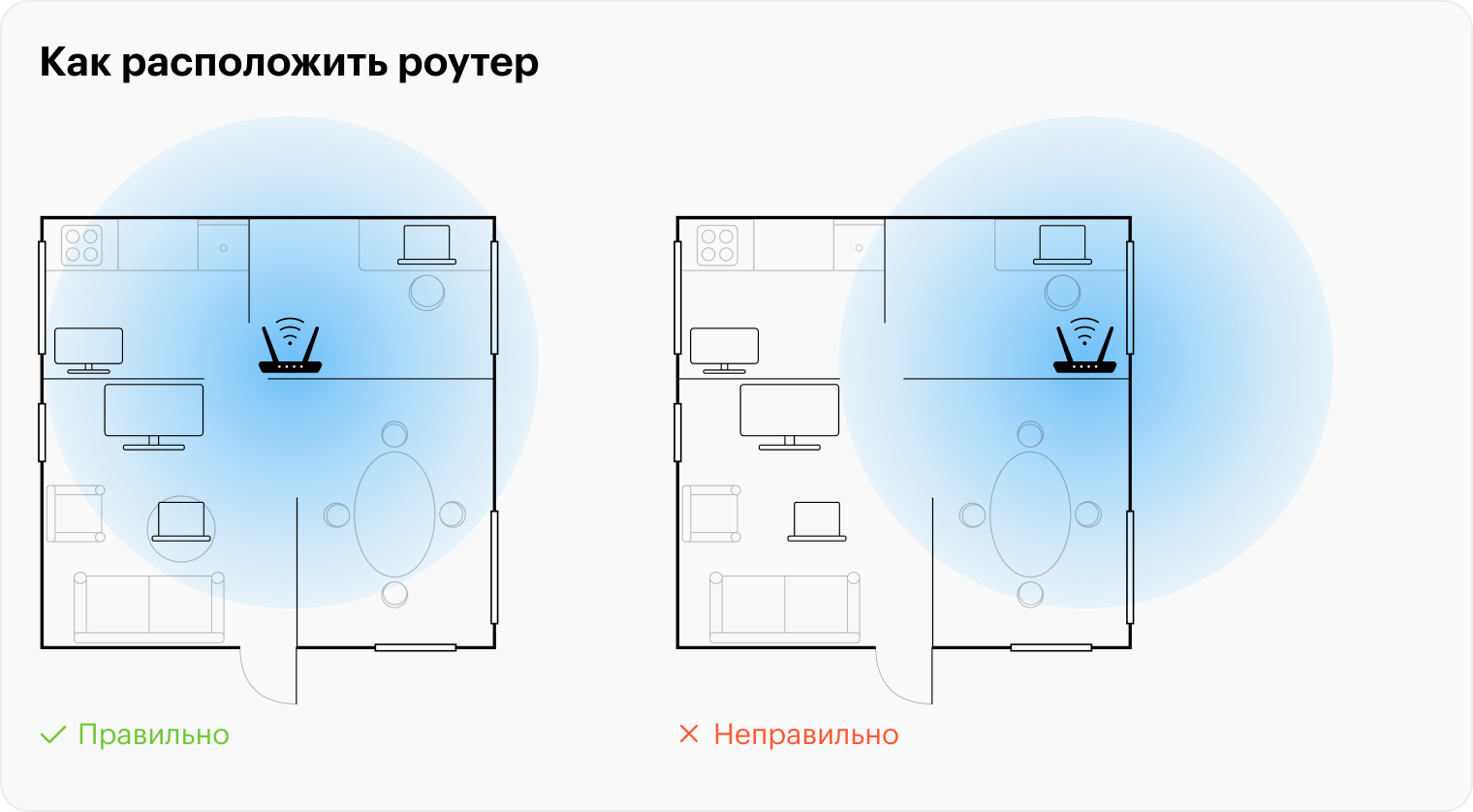
Ve správném příkladu je možné takto umístit router do bytu, ale pak je lepší připojit televizi a počítač v obýváku k síti drátem
Všechna zařízení vyžadující rychlost a kvalitu signálu je navíc lepší připojit k routeru kabelem. Tímto způsobem můžete dosáhnout minimální latence v online hrách a streamování filmů bez zpoždění. Ještě důležitější je, že to výrazně ulehčí zatížení bezdrátové sítě.
Umístění externích antén také ovlivňuje sílu signálu, i když ne tak výrazně jako přeuspořádání samotného routeru. Tento bod přeskočte, pokud váš router vůbec nemá externí antény – takové modely jsou také k dispozici.
- Dvě antény. Oba směřují nahoru nebo se jeden dívá nahoru a druhý pod úhlem 45°.
- Tři antény. Centrální se dívá nahoru, vnější jsou pod úhlem 45°.
- Čtyři nebo více antén. Dvě nebo tři centrální – nahoře, extrémní – pod úhlem 45°.
Pokud je router připevněn ke zdi, princip zůstává v platnosti. Tímto způsobem můžete signálem pokrýt většinu místnosti.
Jak posílit signál Wi-Fi routeru
Rozhodněte se o frekvenci. Frekvence se měří v gigahertzech a určuje, jak rychlé bude připojení a jak citlivý bude signál na překážky v bytě. Pokud nejste technologický nadšenec a nestíháte nejrychlejší internet na světě, router ve vaší domácnosti s největší pravděpodobností distribuuje síť na dvou frekvencích:
- 2,4 GHz – rychlost tohoto přístupového bodu je nižší, ale signál lépe překonává stěny a překážky. Maximální rychlost – 56 Mb/s. V zásadě se 2,4 GHz používá v zařízeních pro chytrou domácnost a stárnoucí elektronice, jako je první generace ministanice od Yandexu.
- 5 GHz – vyšší rychlost, ale snáze se ztrácí kvůli překážkám. Maximum – 162 Mb/s. Podporováno všemi moderními zařízeními: notebooky, počítači a telefony.
Pokud se rychlost bezdrátového připojení výrazně liší od rychlosti, kterou lze dosáhnout při připojení kabelem, ujistěte se, že je v nastavení routeru povolen režim 5 GHz. No, nezapomeňte se připojit ke správné síti – obvykle mají v názvu „pětku“.
V některých moderních routerech se síť nerozdvojuje – naopak se spojí v jednu: router si po připojení k síti sám určí, na jaké frekvenci má zařízení k síti připojit. Pokud chcete najít router, který tuto technologii podporuje, přidejte do vyhledávacího pole frázi řízení pásma.
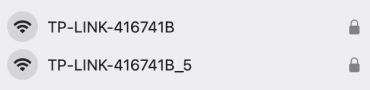
Dvě sítě mých sousedů, které jsou jasně distribuovány stejným routerem. Druhý bude mít vyšší rychlost
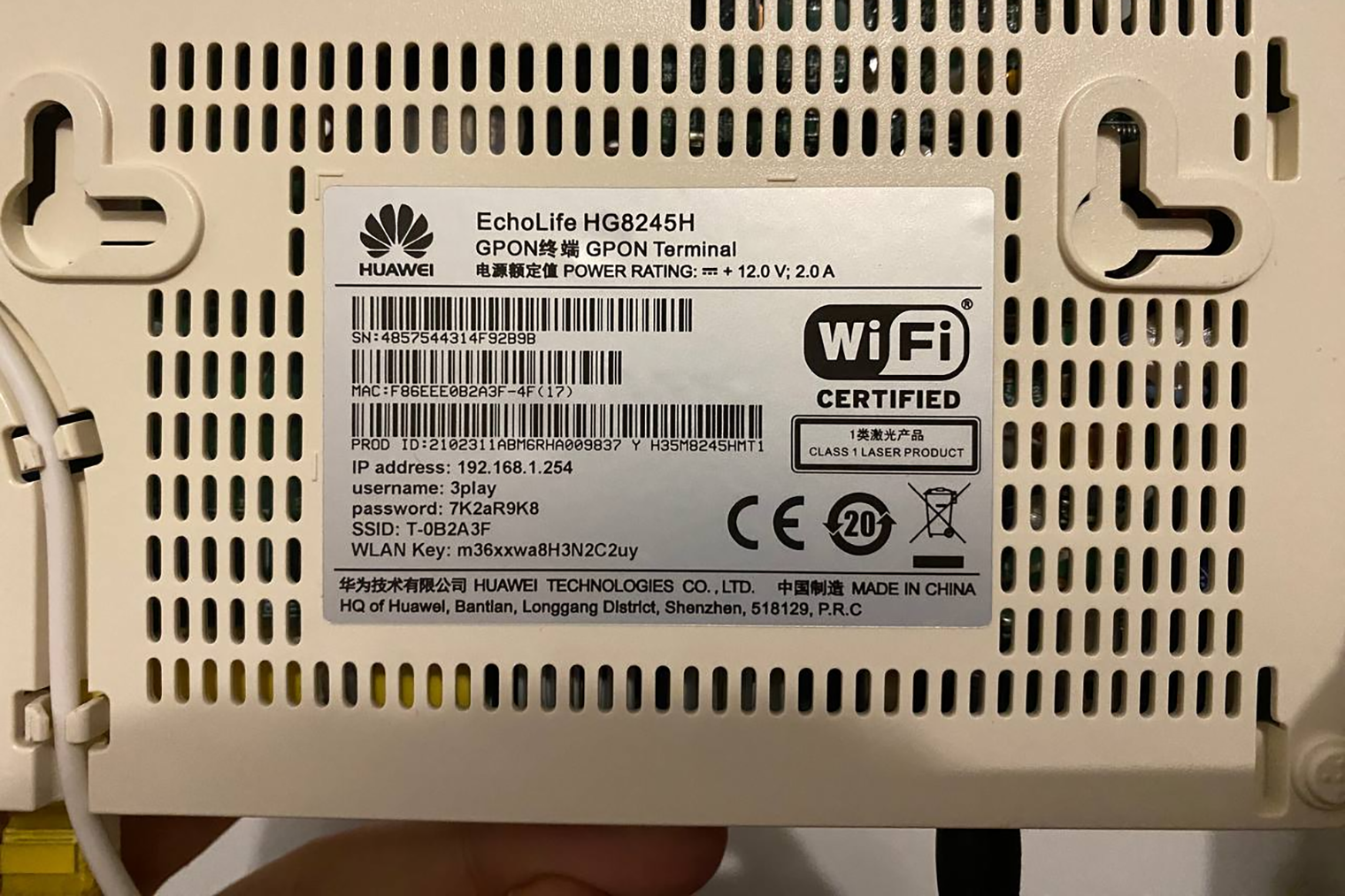
Údaje, pomocí kterých můžete zadat nastavení routeru. Nejčastěji jsou napsány přímo na tělo. V mém případě musíte do adresního řádku zadat „192.168.1.254“ a poté zadat své přihlašovací jméno a heslo
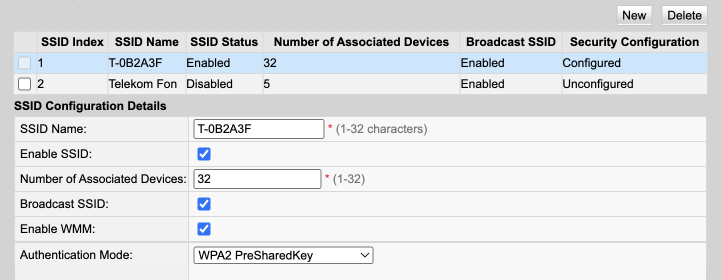
Je nemožné povolit síť 5 GHz v mém routeru, prostě je nepodporuje. Pokud opravdu potřebujete rychlý bezdrátový internet, budete si muset koupit další router a připojit ho k prvnímu
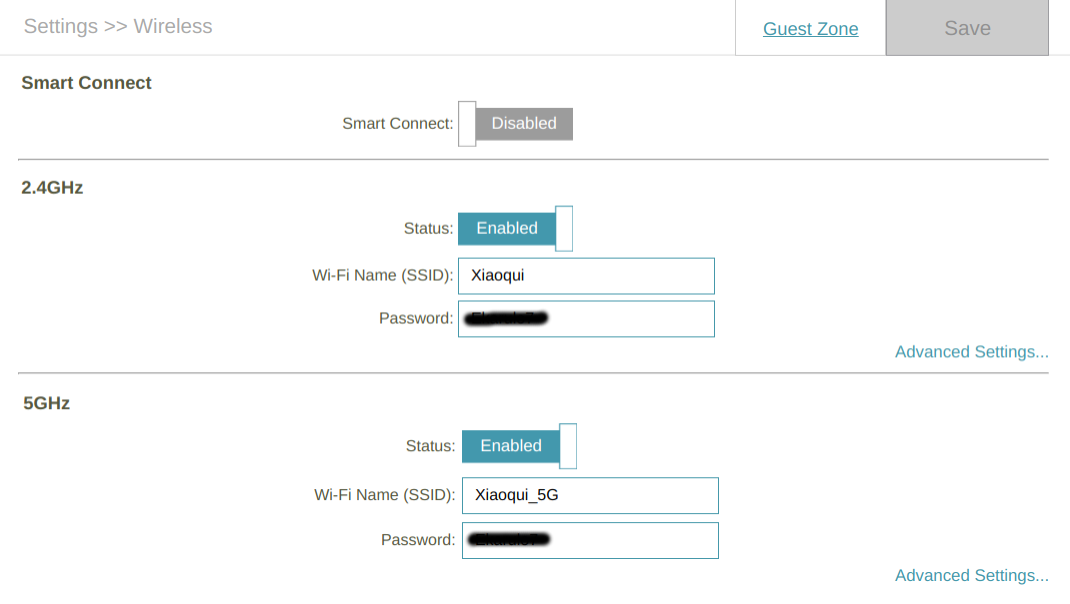
Pokud budete mít se svým routerem více štěstí, bude nastavení sítě 5 GHz v sekci WLAN nebo Wi-Fi. Zdroj: digited.com
Změnit kanál. Frekvence pomáhá určit celkovou rychlost sítě: 2,4 GHz je pomalejší, 5 GHz je rychlejší. Ale pokud dva routery v různých bytech pracují na přesně stejné frekvenci, rušení se nelze vyhnout. Aby se zabránilo vzájemnému konfliktu různých zařízení v bytových domech a na veřejných místech, je každá frekvence dále rozdělena na 5-10 částí – ty se nazývají kanály.
Zde můžete změnit kanál – v nastavení bezdrátové sítě. Samostatně jej lze konfigurovat pro sítě 2,4 a 5 GHz. Zbývá jen rozhodnout, který kanál zvolit. K tomu je potřeba zjistit, která zařízení kolem vás běží a vzít si to nejméně zatěžované. Můžete to udělat pomocí:
- Aplikace WiFi Analyzer pro Android.
- Aplikace pro Windows a macOS NetSpot.
Princip fungování obou programů je podobný. Prohledávají všechny bezdrátové sítě v oblasti a ukazují zatížení každého kanálu.
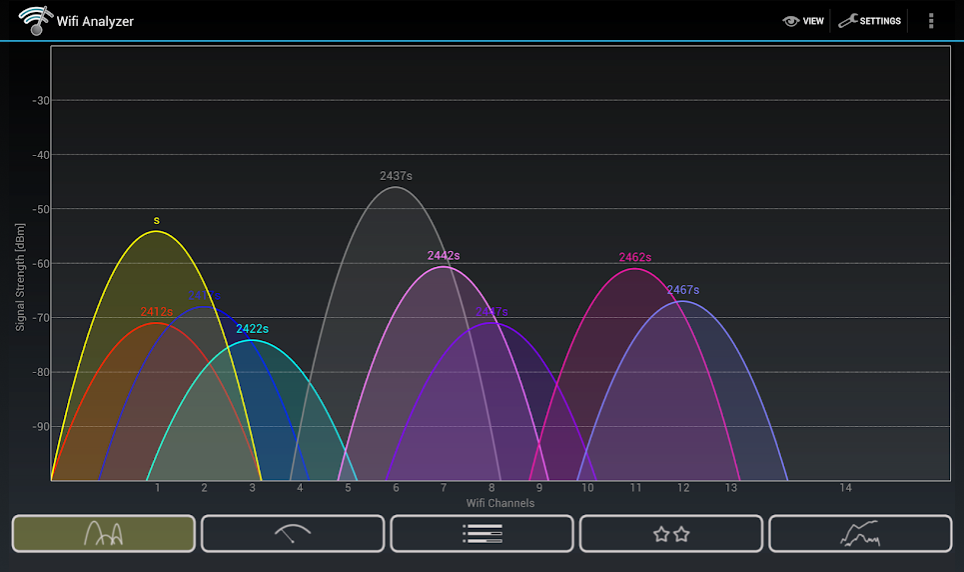
Zobrazení ve WiFi Analyzeru je informativnější – ve formě grafu. Sítě na snímku obrazovky budou v každém případě konfliktní, nejméně však na kanálech 4 a 9. Zdroj: Google Play
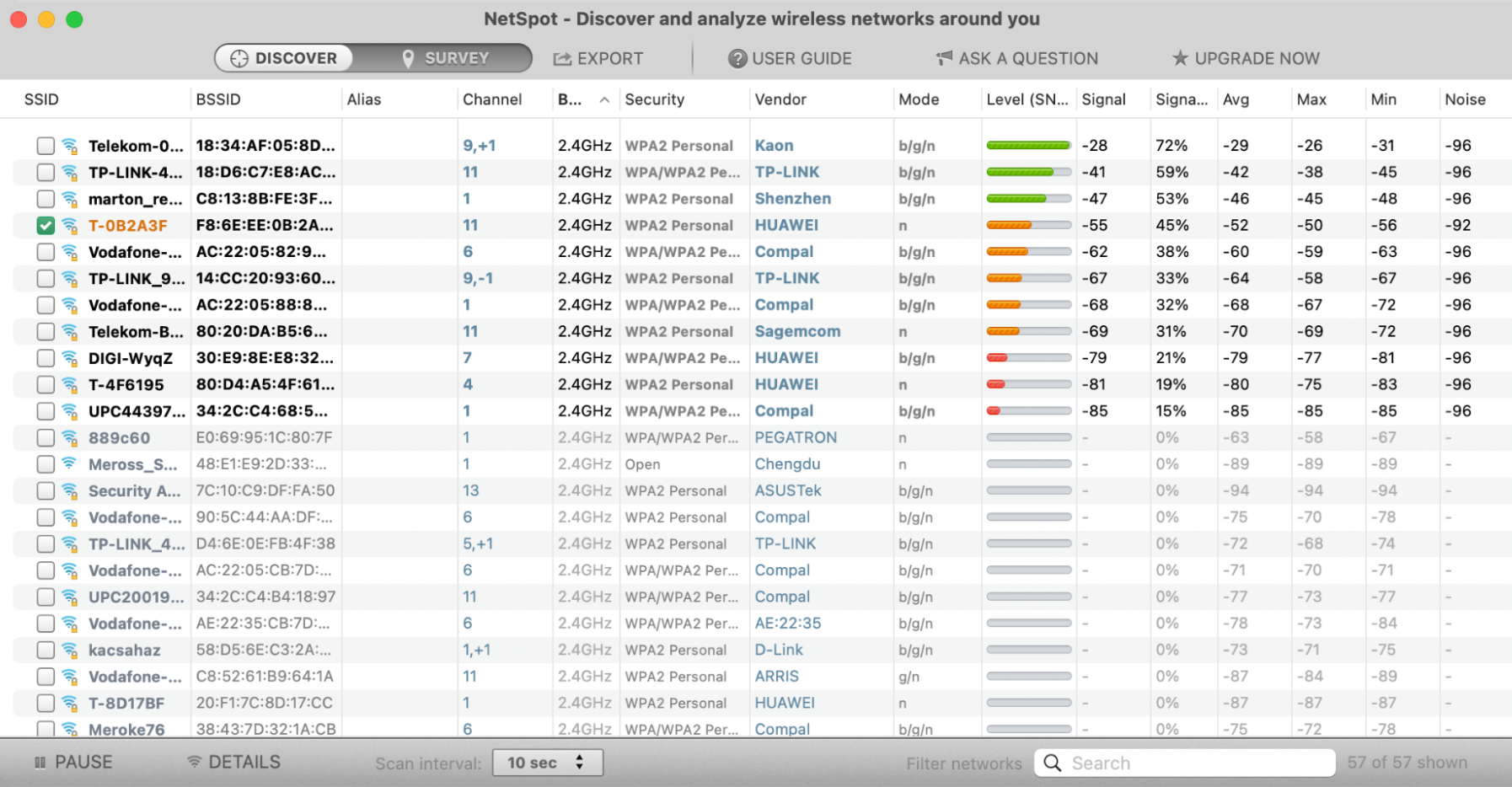
S NetSpot je to složitější: data jsou prezentována jako seznam, takže musíte seřadit sítě podle požadované frekvence a úrovně signálu, abyste mohli určit sousední routery, které jsou vám nejblíže. Poté vyberte čísla kanálů, která se zobrazují nejméně často. V mém případě má smysl zvolit 2, 3 a 5
Na moderních směrovačích však rada o výměně kanálu pravděpodobně nepovede k výraznému zvýšení rychlosti. Většina z nich podporuje automatické přiřazení kanálu – systém sám určí, který z nich je nejméně zatížen, a přenese přes něj data.
Aktualizujte firmware routeru. Routery mohou fungovat roky bez aktualizace systému, ale kvůli maximální rychlosti a opravě technických komunikačních chyb by měly být aktualizovány jednou za několik měsíců. To lze provést ve stejném webovém rozhraní – na hlavní kartě nebo v nastavení.
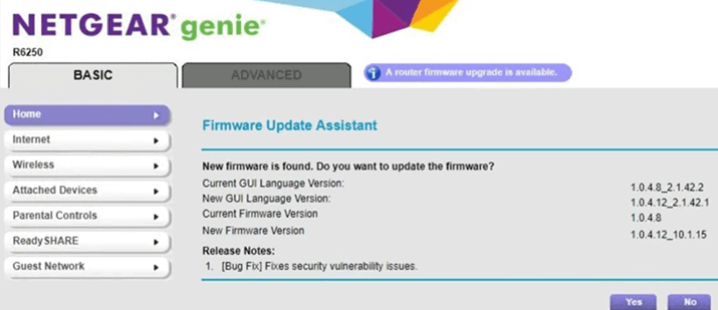
Buďte opatrní: po aktualizaci se router restartuje. Nejlepší je nezačínat s aktualizací během online zápasu. Zdroj: softwaretestinghelp.com
Vypněte nepotřebná zařízení. Teoreticky budou připojená a zřídka používaná zařízení stále odebírat část rychlosti z vašeho Wi-Fi připojení, takže je čas od času užitečné je vypnout. Rychlovarná konvice připojená k systému chytré domácnosti v praxi rychlost výrazněji neovlivní.
Přesto se tento krok bude hodit k definitivnímu vyloučení problémů s rychlostí v důsledku přetížení sítě.
Zařízení od routeru se odpojují ve webovém rozhraní, v sekci WLAN nebo Wi-Fi. V sekci MAC Filter můžete zabránit tomu, aby se nepotřebná zařízení vůbec připojovala k síti, aby se k ní nepřipojila ani po restartu.
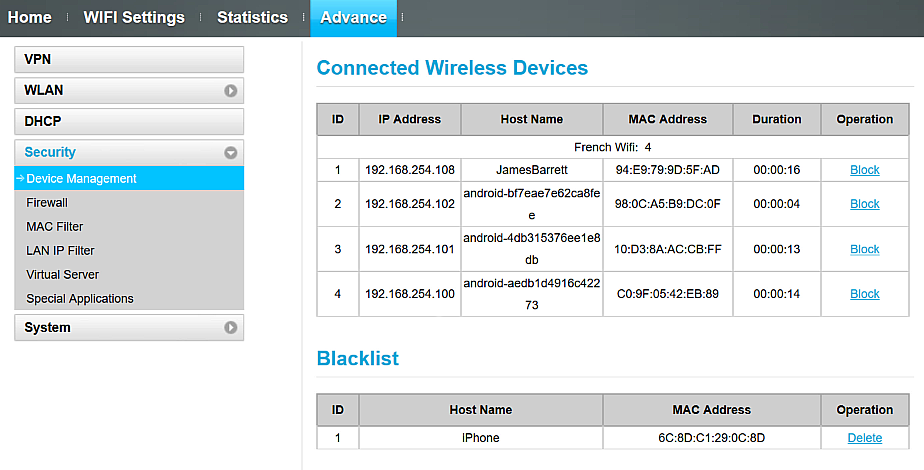
Zařízení v síti můžete identifikovat podle jeho MAC adresy – má ji každé zařízení, které se připojuje k internetu. Nejčastěji se ale elektronika nazývá tak jasně, takže konvici lze odpojit od routeru bez hledání v nastavení. Zdroj: certsimple.com
Jak zvýšit pokrytí sítě Wi-Fi ve vaší domácnosti
Ve velkých bytech a soukromých domech jeden router nestačí k úplnému pokrytí oblasti. V takových případech je potřeba síť rozšířit.
Obejdeme se bez DIY
Na internetu je mnoho návodů na výměnu antén routerů a výrobu domácích zesilovačů signálu z plechovek a fólie.
S takovými řešeními musíte být opatrní: vyžadují pájecí dovednosti a několik sledovaných epizod Crazy Hands. V opačném případě se vám může stát, že nejen nezlepšíte signál, ale také něco rozbijete v již fungujícím routeru.
Záměrně se proto v materiálu nedotýkám domácích řešení. Na trhu je dostatek levných směrovačů a zesilovačů signálu, aby byla aktualizace vaší sítě snadná a bez narušení vašeho rozpočtu.
Expandér signálu. Nazývají se také extendery a opakovače. Nezesilují signál routeru, ale zachycují jej a rozšiřují na větší vzdálenost, čímž vytvářejí samostatnou síť pro těžko dostupná místa. Taková zařízení nemohou fungovat jako nezávislé routery a distribuovat internet, a proto jsou levnější.
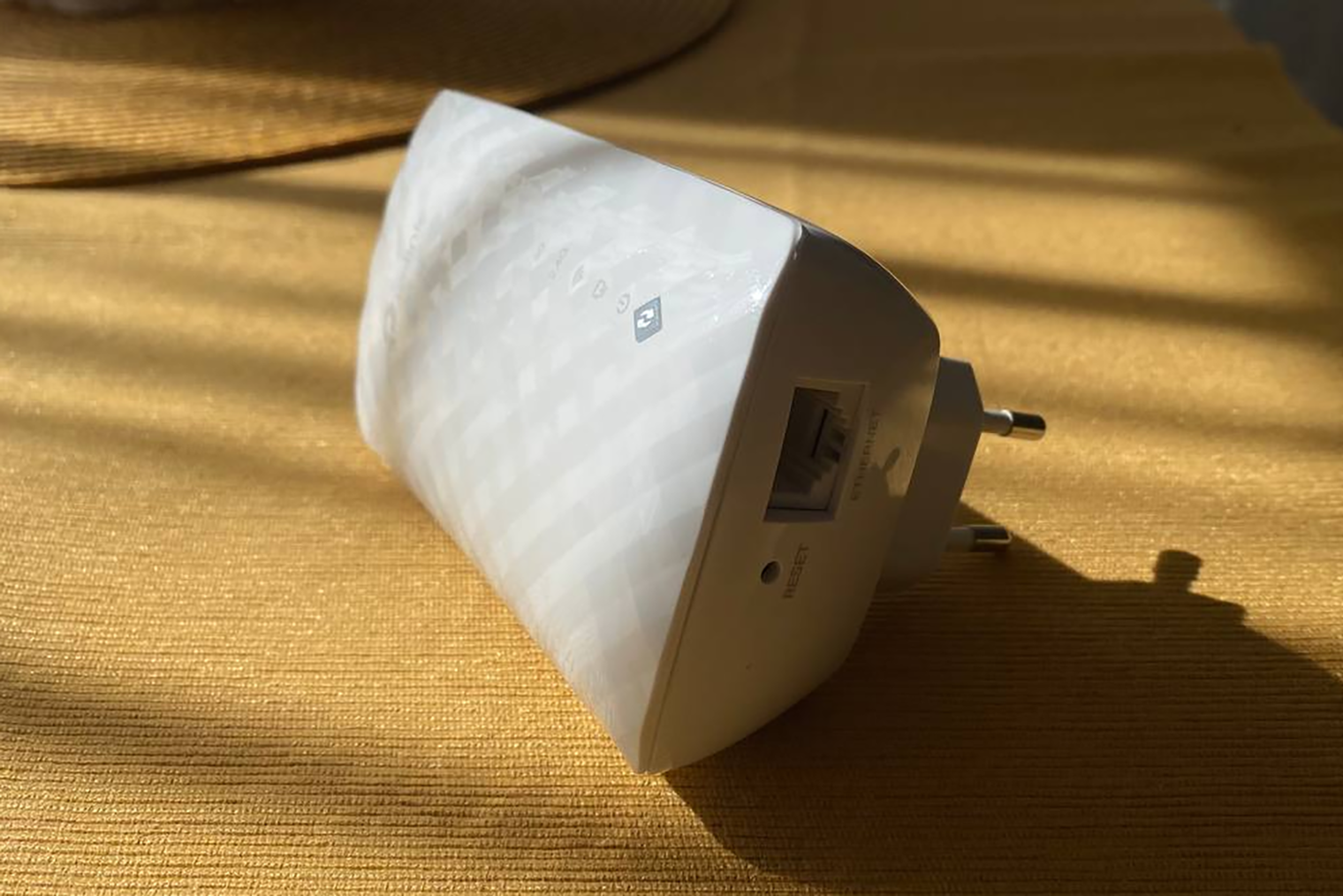
Můj opakovač od TP-Link nejen rozšiřuje síť, ale také k ní umožňuje kabelem přímo připojit drátové zařízení. Není tedy nutné tahat drát přes celý byt k počítači, i když je ve vzdáleném rohu
Prodlužovač signálu je nejlepší zapojit do zásuvky mezi routerem a zařízeními, která nepřijímají signál. Pokud umístíte repeater příliš daleko od routeru, ztratí smysl, protože sám nebude přijímat signál Wi-Fi.
Extender je proto užitečný v situacích, kdy je byt malý, ale v cestě signálu je mnoho překážek nebo je počítač umístěn daleko od routeru a kupovat drahý adaptér Wi-Fi nebo k němu vést kabel je nepohodlné. .
Hlavní nevýhodou extenderů je přetížení Wi-Fi sítě. Zařízení vytvoří další dva přístupové body na 2,4 a 5 GHz, obsadí jimi dva kanály a potenciálně ještě více zatíží síť. Navíc nebude možné plynule přepínat mezi hlavním a „opakovaným“ internetem – pokaždé se budete muset znovu připojit k doplňkové síti.
Další router. Nejpřímějším řešením problému se slabým signálem je pořízení jednoho nebo dvou dalších routerů v závislosti na velikosti bytu. Každý z nich musí být připojen kabelem k hlavnímu routeru a nakonfigurován jako přístupový bod. Celý systém tak bude fungovat jako jeden router, jednoduše rozmístěný po celém bytě.
Proces se velmi liší router od routeru. Zde jsou pokyny pro modely od TP-Link
Tato metoda je nejspolehlivější a nejpříznivější pro rozpočet: jako přístupové body můžete použít i staré nepotřebné routery, pokud nějaké máte ve skříni. To může snížit rychlost z důvodu nekompatibility s moderními komunikačními standardy, ale je ideální jako levné řešení.
Hlavním problémem je, že dva routery budou muset být propojeny kabelem. Na jedné straně se tím sníží ztráty rychlosti. Na druhou stranu jej možná budete muset táhnout několik desítek metrů, což značně komplikuje úkol.
Bezproblémové nebude ani přepínání mezi více routery: telefony a notebooky mezi místnostmi budou muset měnit sítě ručně. Přesto je druhý router elegantnějším řešením než repeater. Vytvoří také jednu nebo dvě nové sítě a obsadí jimi kanály, ale tyto sítě se méně protínají: jedna nemusí být v dosahu druhé, protože zařízení jsou propojena kabelem.
Síťový systém. Toto je chytrý název pro stejný systém dvou nebo více routerů. Jediný rozdíl je v tom, že jsou vyráběny stejným výrobcem, mají podobné vlastnosti a podporují bezproblémové přepínání v rámci systému. To znamená, že v domě je pouze jedna síť, není nijak duplikovaná a telefony a notebooky se při stěhování znovu připojují k routerům, aniž by si toho uživatel všiml.
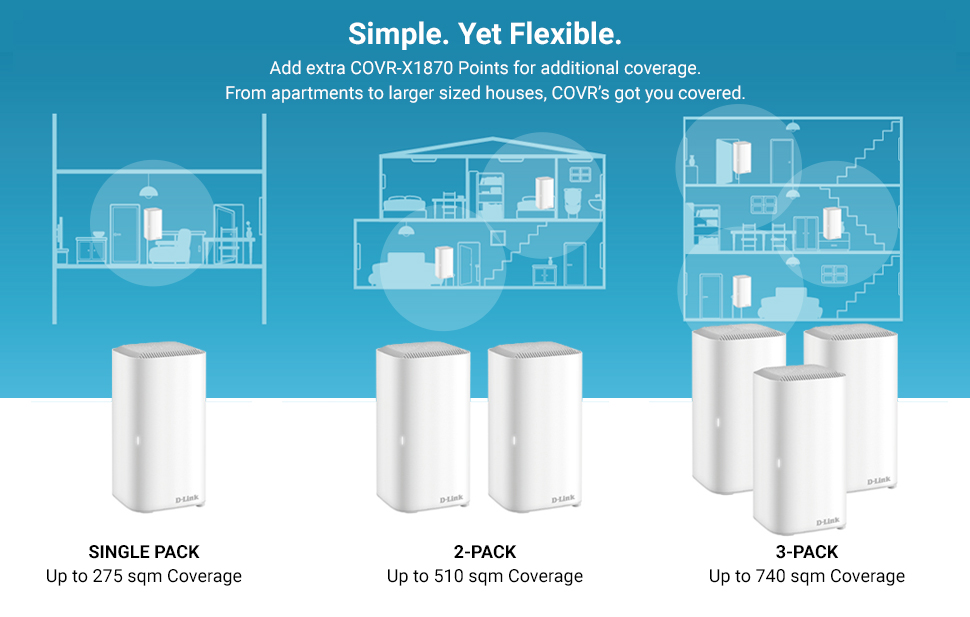
Mesh router od DLink podporuje až šest zařízení v systému, i když tři stačí i pro třípatrový dům. Zdroj: amazon.com
Mesh routery jsou o něco dražší než běžné routery a někdy se prodávají v balení po dvou nebo třech zařízeních, aby bylo možné okamžitě nastavit síť všude. Směrovače s podporou mesh můžete používat samostatně: například si jeden z routerů vezměte na léto do země.
Takový systém vůbec nepřetěžuje síť, protože routery v něm mezi sebou „komunikují“ prostřednictvím speciálního komunikačního kanálu, který používá různé frekvence a není v konfliktu s jinými vysílači. Pomocí kabelu můžete vzájemně propojit několik mesh routerů – pak v zásadě nedojde ke ztrátě rychlosti.