Kabel z počítače do TV: jak se správně připojit
Myšlenka připojení počítače nebo notebooku k televizoru může být docela rozumná, pokud například často sledujete filmy uložené na pevném disku, hrajete hry, chcete televizor používat jako druhý monitor a v mnoha dalších případech. . Celkově vzato, připojení televizoru jako druhého monitoru počítače nebo notebooku (nebo jako hlavního) není pro většinu moderních modelů televizorů problém.
Pokyny krok za krokem pro připojení televizoru k počítači nebo notebooku
Začněme přímo připojením televizoru a počítače. Pro začátek je vhodné zjistit, který způsob připojení bude optimální, nejlevnější a poskytne nejlepší kvalitu obrazu.
Konektory jako Display Port nebo USB-C/Thunderbolt níže uvedeny nejsou, protože takové vstupy v současnosti na většině televizorů nejsou (ale nevylučuji, že se v budoucnu objeví).
Krok 1. Určete, které video a audio výstupní porty jsou k dispozici na vašem počítači nebo notebooku

- HDMI – Máte-li relativně nový počítač, pak je velmi pravděpodobné, že na něm najdete HDMI port – jedná se o digitální výstup, přes který lze současně přenášet obrazové i zvukové signály ve vysokém rozlišení. Podle mého názoru je to nejlepší možnost, pokud chcete připojit televizor k počítači, ale tato metoda nemusí být použitelná, pokud máte starou televizi.
- VGA – velmi běžné (ačkoli nejnovější modely grafických karet to nemají) a snadno se připojují. Jedná se o analogové rozhraní pro přenos videa, zvuk se přes něj nepřenáší.

- DVI – rozhraní pro přenos digitálního video signálu, přítomné na téměř všech moderních grafických kartách. Přes výstup DVI-I lze také přenášet analogový signál, takže adaptéry DVI-I na VGA obvykle fungují bez problémů (a to se může hodit při připojení televizoru).
- S-Video a kompozitní výstup (AV) – lze nalézt na starých grafických kartách i na profesionálních grafických kartách pro střih videa. Neposkytují nejlepší kvalitu obrazu na televizoru z počítače, ale mohou být jediným způsobem, jak připojit starý televizor k počítači.
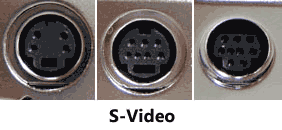

To jsou všechny hlavní typy konektorů, které se používají k připojení televizoru k notebooku nebo PC. S největší pravděpodobností se budete muset vypořádat s jedním z výše uvedených, protože jsou obvykle přítomny v televizi.
Krok 2. Určete typy video vstupů na televizoru
Podívejte se, jaké vstupy vaše televize podporuje – na většině moderních najdete vstupy HDMI a VGA, na starších – S-video nebo kompozitní vstup (tulipány).
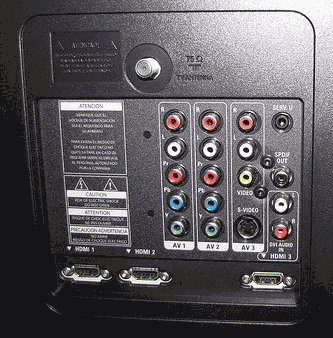
Krok 3: Vyberte, které připojení budete používat
Nyní uvedu v pořadí možné typy připojení televizoru k počítači, nejprve ty optimální z hlediska kvality obrazu (navíc pomocí těchto možností je připojení nejjednodušší) a poté několik možností jako poslední letovisko.
Možná budete muset zakoupit příslušný kabel v obchodě. Jejich cena zpravidla není příliš vysoká a různé kabely seženete ve specializovaných prodejnách rádií nebo v různých obchodních řetězcích, které prodávají spotřební elektroniku. Podotýkám, že různé „pozlacené“ HDMI kabely za divoké sumy kvalitu obrazu vůbec neovlivní.
- HDMI –hdmi. Nejlepší možností je jednoduše pořídit HDMI kabel a připojit příslušné konektory, přenášet se bude nejen obraz, ale i zvuk. Možný problém: Zvuk přes HDMI z notebooku nebo počítače nefunguje.
- VGA –vga. Jedná se také o snadno implementovatelný způsob připojení televizoru, budete potřebovat vhodný kabel. Tyto kabely jsou součástí mnoha monitorů a možná najdete jeden, který nepoužíváte. Můžete si ho také koupit v obchodě.
- DVI –vga. Stejné jako v předchozím případě. Možná budete potřebovat adaptér DVI-VGA a kabel VGA, nebo pouze kabel DVI-VGA.
- S-Video –S-Video,S-Video – kompozitní (přes adaptér nebo příslušný kabel) nebo kompozitní – kompozitní. Není to nejlepší způsob připojení, protože obraz na televizní obrazovce nebude čistý. Za přítomnosti moderních technologií se zpravidla nepoužívá. Připojení se provádí podobně jako připojení domácích DVD, VHS a dalších přehrávačů.
Krok 4: Připojte počítač k televizoru
Upozorňuji, že je lepší tuto akci provést úplným vypnutím TV a počítače (včetně vytažení ze zásuvky), jinak, i když ne příliš pravděpodobné, je možné poškození zařízení elektrickými výboji. Připojte potřebné konektory k počítači a televizoru a poté oba zapněte. Na televizoru vyberte příslušný vstupní video signál – HDMI, VGA, PC, AV. V případě potřeby si přečtěte pokyny k televizoru.
Poznámka: Pokud připojíte televizor k počítači s diskrétní grafickou kartou, můžete si všimnout, že na zadní straně počítače jsou dvě umístění výstupních video konektorů – na grafické kartě a na základní desce. Doporučuji připojit televizor na stejné místo, kde je připojen monitor.
Pokud bylo vše provedeno správně, s největší pravděpodobností se na televizní obrazovce začne zobrazovat totéž jako na monitoru počítače (nemusí se spustit, ale lze to vyřešit, čtěte dále). Pokud monitor není připojen, zobrazí pouze TV.
Navzdory tomu, že je televizor již připojen, s největší pravděpodobností se setkáte s tím, že obraz na jedné z obrazovek (pokud jsou dvě – monitor a televizor) bude zkreslený. Můžete také chtít, aby váš televizor a monitor zobrazovaly různé obrazy (výchozí je zrcadlový obraz, který je na obou obrazovkách stejný). Přejděme k nastavení připojení TV-PC, nejprve ve Windows 10 a poté ve Windows 7 a 8.1.
Úprava obrazu na TV z PC ve Windows 10
Pro váš počítač je připojený televizor jednoduše druhým monitorem a podle toho se všechna nastavení provádějí v nastavení monitoru. Ve Windows 10 můžete provést potřebná nastavení následovně:
- Přejděte do Nastavení (Start – ikona ozubeného kola nebo klávesa Win+I).
- Vyberte položku nastavení „Systém“ – „Zobrazení“. Zde uvidíte dva připojené monitory. Chcete-li zjistit počet každé z připojených obrazovek (nemusí odpovídat tomu, jak jste je uspořádali a v jakém pořadí jste je připojili), klikněte na tlačítko „Detekovat“ (v důsledku toho se na monitoru zobrazí odpovídající čísla a TELEVIZE).
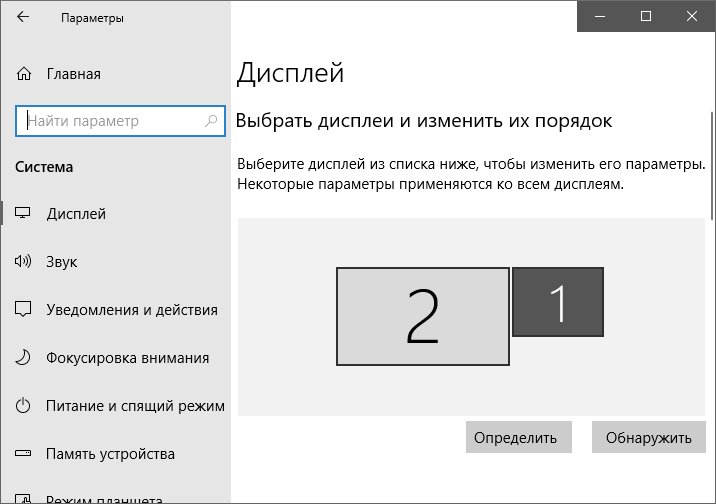
- Pokud rozložení neodpovídá skutečnému rozložení, můžete v možnostech přetáhnout jeden z monitorů doprava nebo doleva (tj. změnit jejich pořadí tak, aby odpovídalo skutečnému rozložení). To je relevantní pouze v případě, že používáte režim „Rozbalit obrazovky“, který je popsán níže.
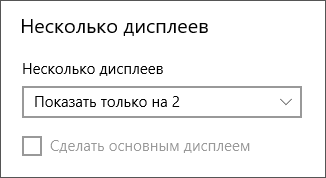
- Důležitá položka parametru se nachází hned níže a nese název „Vícenásobné zobrazení“. Zde můžete přesně nastavit, jak fungují dvě obrazovky ve dvojicích: Duplikovat tyto obrazovky (stejné obrázky s důležitým omezením: obě lze nastavit pouze na stejné rozlišení), Rozšířit plochu (dvě obrazovky budou mít jiný obrázek, jedna bude být pokračováním druhého, ukazatel myši se přesune z okraje jedné obrazovky na druhý, pokud je správně umístěn), Zobrazit pouze na jedné obrazovce.
Jak upravit obraz na televizoru z počítače a notebooku ve Windows 7 a Windows 8 (8.1)
Chcete-li nakonfigurovat režim zobrazení na dvou obrazovkách (nebo na jedné, pokud budete používat pouze televizor jako monitor), klepněte pravým tlačítkem myši na prázdné místo na ploše a vyberte „Rozlišení obrazovky“. Otevře se následující okno.
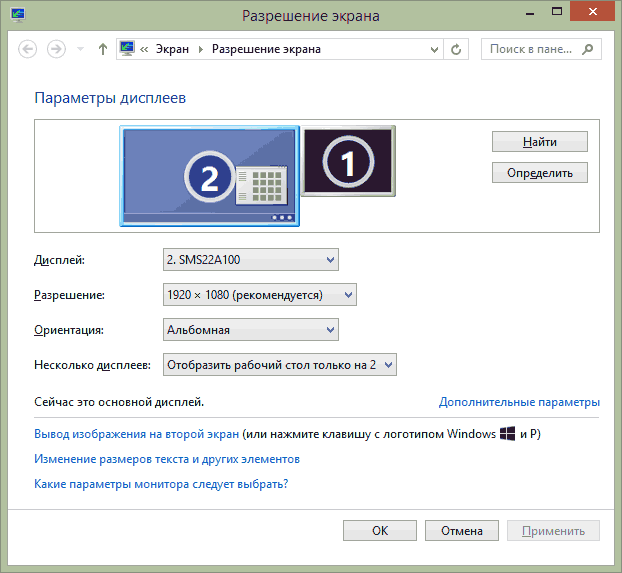
Pokud máte současně monitor počítače i připojenou televizi, ale nevíte, který odpovídá kterému číslu (1 nebo 2), můžete to zjistit kliknutím na tlačítko „Detekovat“. Budete také muset objasnit fyzické rozlišení vašeho televizoru, zpravidla u moderních modelů je to Full HD – 1920 x 1080 pixelů. Informace by měly být v návodu k obsluze.
Nastavení
- Kliknutím myší vyberte miniaturu odpovídající televizoru a nastavte pole „Rozlišení“ na takové, které odpovídá jeho skutečnému rozlišení. V opačném případě nemusí být obraz jasný.
- Pokud používáte více obrazovek (monitor a TV), v poli „Více zobrazení“ vyberte provozní režim (podrobnosti níže).
Můžete vybrat následující provozní režimy, z nichž některé mohou vyžadovat další konfiguraci:
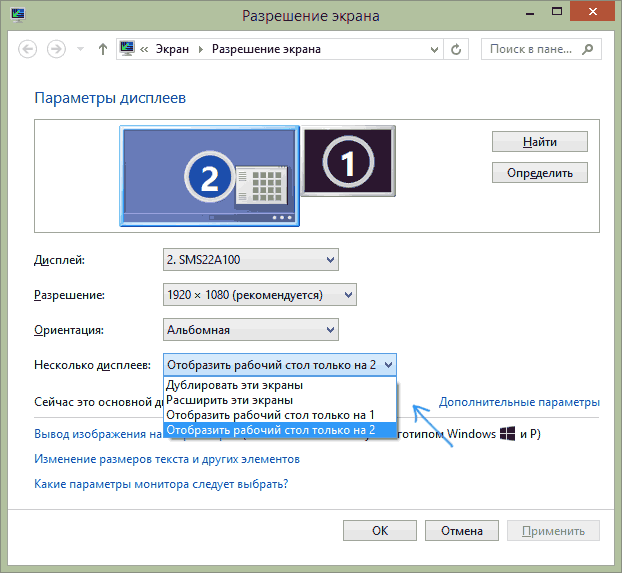
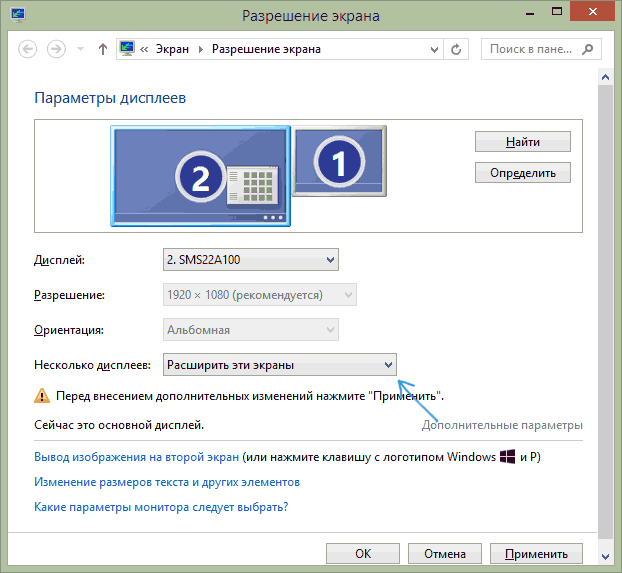
- Zobrazit plochu pouze na 1 (2) — druhá obrazovka je deaktivována, obrázek se zobrazí pouze na vybrané.
- Duplikujte tyto obrazovky — na obou obrazovkách se zobrazí stejný obrázek. Pokud je rozlišení těchto obrazovek odlišné, může se na jedné z nich objevit zkreslení.
- Rozšířit tyto obrazovky (Rozšířit plochu o 1 nebo 2) – v tomto případě plocha počítače „zabírá“ obě obrazovky najednou. Když opustíte obrazovku, přesunete se na další obrazovku. Chcete-li si svou práci správně a pohodlně uspořádat, můžete v okně nastavení přetáhnout miniatury zobrazení. Například na obrázku níže je obrazovka 2 TV. Když přesunu myš na její pravý okraj, dostanu se k monitoru (obrazovka 1). Pokud chci změnit jejich pozici (protože jsou na stole v jiném pořadí), tak v nastavení mohu přetáhnout obrazovku 2 na pravou stranu tak, aby první obrazovka byla vlevo.
Použijte nastavení a užívejte si. Nejlepší variantou je podle mě rozšíření obrazovek. Zpočátku, pokud jste nikdy nepracovali s více monitory, se vám to nemusí zdát úplně známé, ale pak s největší pravděpodobností uvidíte výhody tohoto případu použití.
Co když to bude také zajímavé:
- Nejlepší bezplatné programy pro Windows
- Dvojitý obraz na monitoru – řešení
- Chyba při spouštění aplikace 0xc000007b – jak ji opravit?
- Jak nakonfigurovat automatické spouštění flash disků, paměťových karet a disků ve Windows 11 a 10
- Službě User Profile Service se nepodařilo přihlásit – jak to opravit?
- Tato funkce je zakázána správcem systému v části Telefonní komunikace
- Windows 11
- Windows 10
- Android
- Spouštěcí jednotka flash
- Léčba virů
- Obnova dat
- Instalace z flash disku
- Nastavení routeru
- Vše o Windows
- V kontaktu
- Spolužáci
- Gena 28.12.2020 v 08:28
- Dmitry 15.01.2021 v 10:48

Někdy opravdu potřebujete připojit počítač k televizi. Například pro zobrazení fotek z dovolené pořízených 100megapixelovým fotoaparátem nebo záznam z dětské oslavy. Propojení PC a TV pomůže hráčům, učitelům a filmovým fanouškům. V dnešním článku se podíváme na to, jak správně připojit počítač k televizi a proč je to potřeba.
Proč připojovat televizi k počítači?
Připojení počítače k televizoru je volitelné, ale může být stále vyžadováno. Zvláště pokud jste hráč, filmový nadšenec, nebo například učitel na škole či univerzitě, který aktivně využívá moderní technologie ve výuce.
Zde jsou hlavní důvody, proč připojit televizor k počítači kabelem nebo jiným způsobem.
- Rozšíření možností zábavy. Propojením dvou zařízení můžete plynule streamovat online obsah, přistupovat ke knihovnám digitálních médií a užívat si širokou škálu médií na větší, pohlcující televizní obrazovce. Máte například deset let starou televizi bez Smart TV nebo internetu, ale opravdu se chcete podívat na novinku z online kina. Nebo chcete ukázat video z výkonu vašeho dítěte a také fotky z dovolené.
- Hry na velké obrazovce. Pro hráče poskytuje připojení počítače k televizoru nebývalý herní zážitek. Velká velikost televizní obrazovky vás může ještě více ponořit do herního světa. Pokud nemáte konzole nebo si chcete zavzpomínat na časy „Dandy“ a „Sega“ a také si zahrát nějakou arkádovku se svými dětmi, pak je propojení PC a TV nutností!
- Prezentace a videokonference. Ukažte krásnou prezentaci vytvořenou v PowerPointu, zobrazte na obrazovce účastníka videochatu, předveďte vzdělávací film nebo dokument – to vše lze provést připojením PC a TV.
- Rozšíření obrazovky. Univerzální řešení pro jakýkoli úkol. Pokud potřebujete druhý monitor, pomůže vám malý (nebo velký!) televizor, který tyto funkce zvládne. Moderní PC pracovník je multitasking jednotlivec, Julius Caesar digitálního věku. Sleduje vzdělávací videa nebo podcasty, zobrazuje své pracovní programy na více obrazovkách a točí hlavou při multitaskingu.
Čemu byste měli věnovat pozornost před připojením televizoru k počítači?
Před připojením televizoru k počítači je třeba zvážit několik důležitých faktorů. Zajištění kompatibility a optimalizace nastavení vám pomůže dosáhnout hladkého a úspěšného připojení, aniž byste si pamatovali něčí matku. Zde jsou hlavní body, kterým byste měli věnovat pozornost před připojením televizoru k počítači:

- Zjistěte dostupné možnosti připojení na TV i PC. Mezi běžné typy připojení patří HDMI, DisplayPort, DVI, VGA a USB-C. Zkontrolujte dostupné porty na obou zařízeních a určete nejvhodnější způsob připojení. HDMI je obecně preferovanou volbou, protože podporuje audio a video signály s vysokým rozlišením.
- Zkontrolujte rozlišení a obnovovací frekvenci vašeho televizoru a počítače. Ujistěte se, že váš televizor podporuje rozlišení vašeho PC výstupů a naopak. Stejné rozlišení zajistí dobrou kvalitu obrazu a obnovovací frekvence zajistí plynulý obraz.
- Před připojením televizoru k počítači upravte nastavení zobrazení počítače tak, aby odpovídalo rozlišení a obnovovací frekvenci podporované vaším televizorem. To lze obvykle provést prostřednictvím nastavení zobrazení nebo grafického ovládacího panelu v počítači. Nastavení správného rozlišení obrazovky a obnovovací frekvence zajistí optimální kvalitu obrazu a zabrání problémům s kompatibilitou.
- Zjistěte zvukové možnosti vašeho televizoru a počítače. Většina moderních televizorů má vestavěné reproduktory, ale pokud dáváte přednost vyšší kvalitě zvuku nebo prostorovému zvuku, zkontrolujte, zda má vaše televize výstupní port zvuku, jako je HDMI ARC (Audio Return Channel) nebo optický zvukový kanál. Zkontrolujte grafickou kartu nainstalovanou v počítači a ujistěte se, že splňuje požadavky pro připojení k televizoru. Některé starší grafické karty nemusí podporovat určitá rozlišení nebo mají omezenou konektivitu. Také se ujistěte, že váš počítač má nejnovější grafické ovladače, abyste zajistili kompatibilitu a optimalizovali výkon.
- Zkontrolujte kompatibilitu operačního systému vašeho počítače s televizorem. Většina televizorů podporuje systémy Windows, macOS a Linux, ale vždy je dobré zkontrolovat kompatibilitu a případné specifické požadavky výrobce.
- V závislosti na dostupných portech na vašem televizoru a počítači budete možná k připojení potřebovat speciální kabely nebo adaptéry. Ujistěte se, že máte potřebné kabely pro připojení televizoru k počítači přes síť nebo přes HDMI, VGA. Jejich délka by měla být dostatečná pro pohodlné připojení. Nikdo nechce proměnit svůj byt ve zkušebnu, kde musíte opatrně překračovat hromadu šňůr a kabelů, abyste se mohli pohybovat.
Dříve jsme řekli:
4 způsoby připojení TV k PC
Existuje několik způsobů, jak připojit PC k televizoru, ale my se podíváme na ty nejoblíbenější.
FHDMI kabel
Většina moderních televizorů a počítačů má porty HDMI. Pro připojení přes něj jednoduše připojte jeden konec kabelu k výstupnímu portu HDMI na vašem počítači a druhý konec ke vstupnímu portu HDMI na vašem televizoru. Tento port podporuje video a audio signály s vysokým rozlišením pro bezproblémové a vysoce kvalitní připojení.
Pro připojení televizoru k počítači přes HDMI budete potřebovat kabel s konektorem HDMI na obou koncích. Eldorado má obrovský výběr kabelů tohoto formátu libovolné délky, a to jak méně než metr (například Ethernet Vivanco High Speed, 0,9 m), tak více než čtyři metry (Ethernet Vivanco High Speed, 5 m).