Jak změnit formát obrázku v telefonu?
Tento článek je o tom, jak změnit rozlišení svých fotografií Android. Ne vždy se vám podaří dosáhnout dokonalého rozlišení, ať už fotíte chytrým telefonem nebo digitálním fotoaparátem. Zejména když fotíte pro sociální média, budete muset upravit rozlišení fotografie podle požadavku. Účelem našeho průvodce je pomoci vám zjednodušit proces a snadno získat to, co chcete.
- Část 1: Nejjednodušší způsob, jak změnit rozlišení obrázku Android
- Část 2. Jak změnit rozlišení snímku při fotografování na Androidu
- Část 3. 4 Nejlepší aplikace pro změnu rozlišení pro Android
- Část 4: Často kladené otázky o změně rozlišení obrazu v systému Android
Část 1: Nejjednodušší způsob, jak změnit rozlišení obrázku Android
Přestože na telefonu s Androidem se fotí celkem snadno, úprava na mobilu není kvůli malé velikosti displeje tou nejlepší možností. To je důvod, proč se tolik lidí obrací k počítači, aby změnili řešení obrazu Androidu. Aiseesoft image upscaler je nejlepší měnič rozlišení fotografií.
- Upgradujte své fotografie online bez instalace softwaru.
- Vylepšete kvalitu svých fotografií automaticky pomocí pokročilé technologie.
- Rychle změňte rozlišení fotografie z 2x na 8x.
- K dispozici pro Windows 10/8/7 a Mac OS X.
Jak změnit rozlišení obrázku Android online
Zkopírujte a vložte https://www.aiseesoft.com/image-upscaler/ do svého prohlížeče a stisknutím klávesy Enter otevřete domovskou stránku. Kliknutím na tlačítko Nahrát fotografii nahrajete obrázek systému Android.
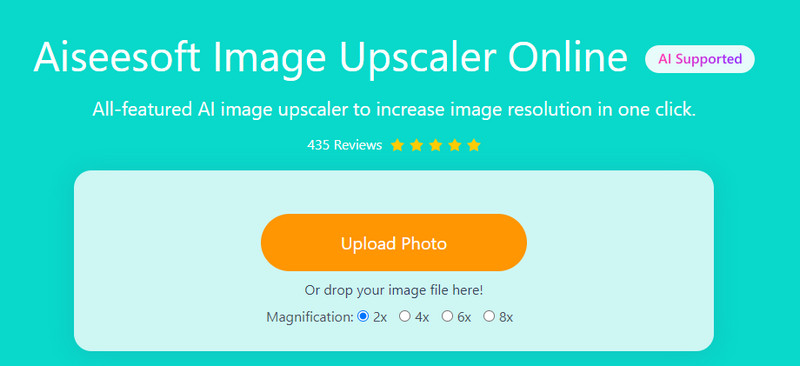
Poté změňte rozlišení na 2x, 4x, 6x nebo 8x vedle položky Zvětšení podle svých potřeb.
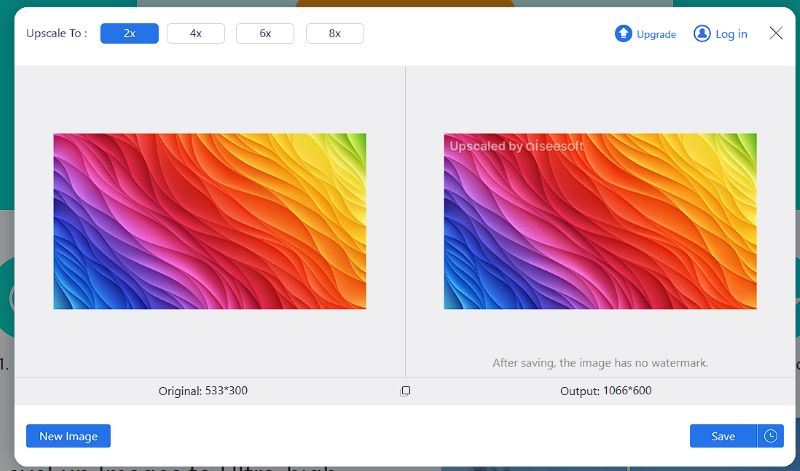
Podívejte se na výsledek a zkontrolujte srovnání. Nakonec klikněte na tlačítko Uložit a stáhněte si ji do počítače.
Někteří uživatelé mohou preferovat použití softwaru pro stolní počítače před online verzí. Naštěstí má desktopovou verzi. Editor fotografií Aiseesoft AI. Můžete si jej stáhnout hned teď a užít si plynulé škálování rozlišení obrazu.
100% bezpečnost. Bez reklamy.
100% bezpečnost. Bez reklamy.
Část 2. Jak změnit rozlišení snímku při fotografování na Androidu
Ve skutečnosti můžete změnit rozlišení obrázku v systému Android při fotografování pomocí vestavěné aplikace Fotoaparát. Toto je nejjednodušší způsob, jak ovládat rozlišení vaší fotografie.
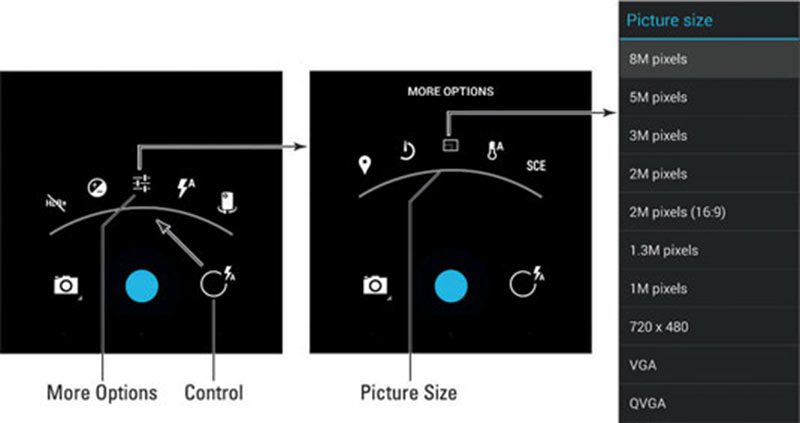
Otevřete aplikaci fotoaparátu v telefonu a klepnutím na ikonu ovládání pokračujte.
Vyberte ikonu Další možnosti a poté vyberte ikonu Velikost obrázku.
Nyní získáte seznam dostupných oprávnění. QVGA je nejnižší a můžete si vybrat kteroukoli z nich v závislosti na vašich potřebách. Poté pořiďte fotografii v požadovaném rozlišení.
Poznámka: Vzhled aplikace Fotoaparát se může lišit v závislosti na zařízení Android.
Část 3. 4 Nejlepší aplikace pro změnu rozlišení pro Android
Nahoru 1. Piquand
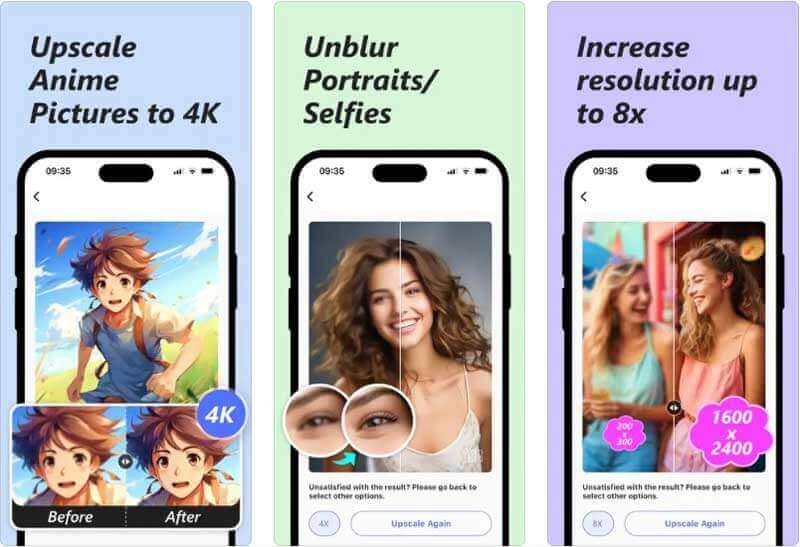
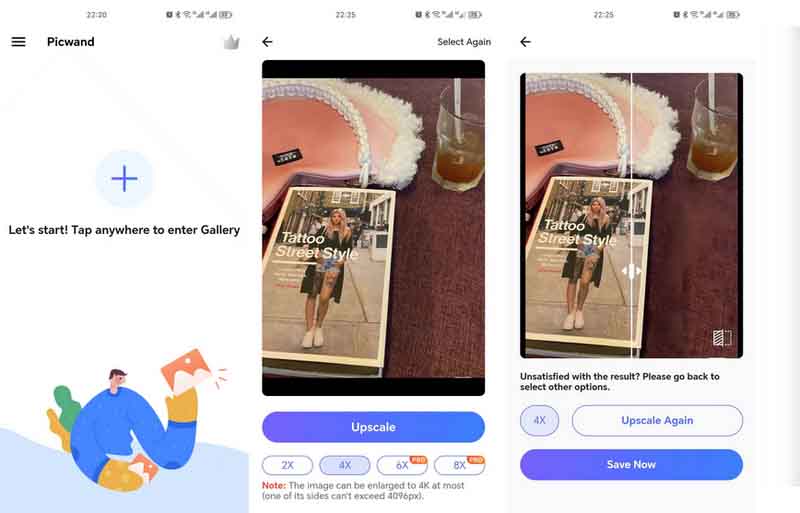
Jako profesionální nástroj pro změnu velikosti obrazu nemůže být Picwand vaší druhou volbou pro změnu rozlišení obrazu pro Android. Picwand si můžete zdarma stáhnout z Google Play. Nabízí velmi jasné a intuitivní rozhraní pro načítání a změnu měřítka obrázků při 2x, 4x, 6x a 8x. V několika jednoduchých krocích můžete získat fotografii ve vyšším rozlišení.
Stáhněte si Picwand z Google Play a otevřete jej.
Klikněte na tlačítko + uprostřed a vyberte obrázek.
Vyberte požadovanou úroveň od 2× do 8× a klikněte na upscale.
Začne analyzovat a měnit rozlišení obrazu. Až budete hotovi, můžete zobrazení znovu přiblížit nebo kliknout na Uložit. Na vašem Androidu bude uložena jasnější fotka.
Nahoru 2. PixArt
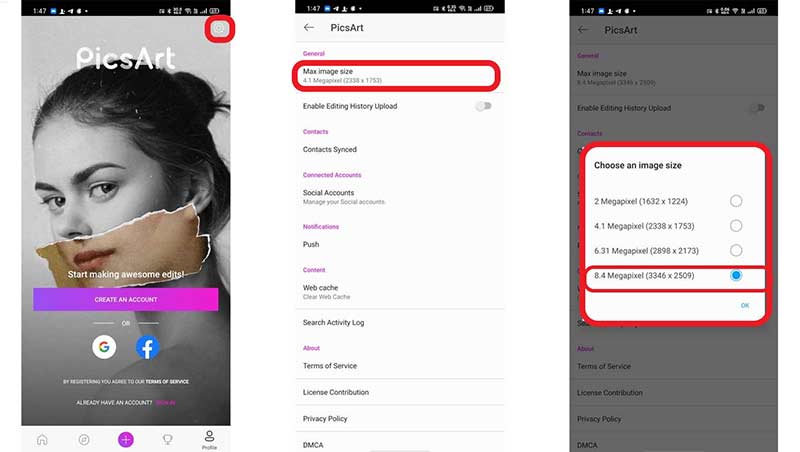
PicsArt je all-in-one aplikace pro úpravu fotografií pro uživatele Androidu. Umožňuje upravovat fotografie nebo fotit a dále je upravovat. Navíc můžete kdykoli změnit rozlišení obrázků Android.
- Před fotografováním změňte rozlišení.
- Změňte rozlišení obrázků v galerii.
- Nabídka různých editačních nástrojů.
- Žádá uživatele o registraci.
- Je velký a zabírá hodně místa.
Nahoru 3. Změňte velikost obrázku
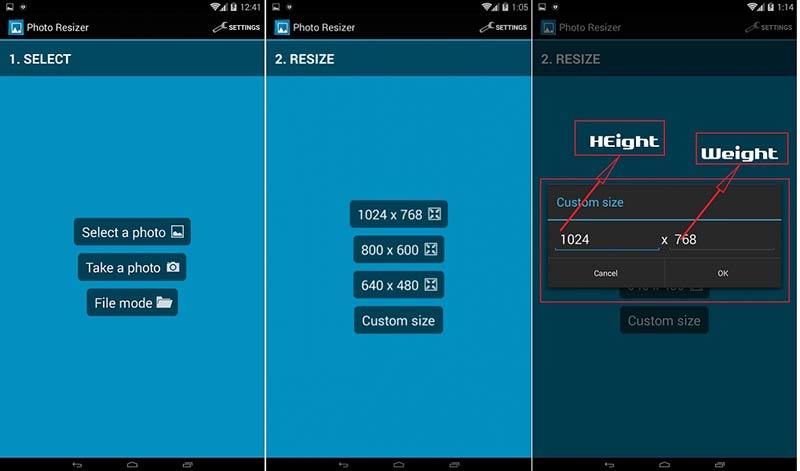
Jak název napovídá, Image Resizer je aplikace pro změnu rozlišení obrázků na zařízeních Android. Aplikaci si můžete zdarma stáhnout z Obchodu Play, přidat fotky a nastavit rozlišení dle libosti.
- Sdílejte bezplatné funkce s reklamou.
- Změňte rozlišení pomocí předvoleb.
- Nastavte rozlišení fotografie ručně.
- Žádná úprava fotek.
- Výstupní formáty jsou omezené.
Nahoru 4. Snapseed
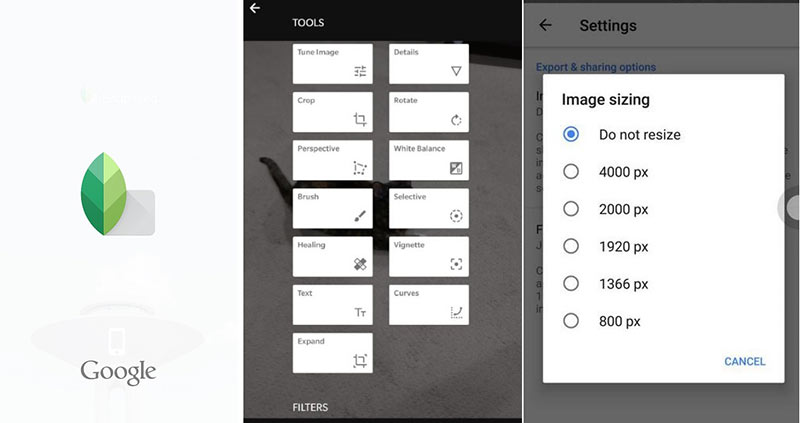
Snapseed je editor fotografií od společnosti Google dostupný pro téměř všechna zařízení Android. A co je důležitější, umožňuje vám zdarma upravovat a upravovat fotografie na vašem telefonu a tabletu Android.
- Zdarma pro plnou verzi.
- Snadno resetujte rozlišení fotografie.
- Upravujte fotografie na Androidu.
- Sdílení fotografií potřebuje zlepšení.
- Počet filtrů je omezený.
- Jak zlepšit kvalitu obrázků JPEG online
- Jak vylepšit zvětšené fotografie na vašem počítači a mobilním zařízení
Část 4: Často kladené otázky o změně rozlišení obrazu v systému Android
Jak zjistit rozlišení fotografie na Androidu?
Chcete-li získat rozlišení fotografií v telefonu Android, budete potřebovat aplikaci pro úpravu fotografií, jako je Snapseed. Sdělí vám původní rozlišení a umožní vám jej změnit na vašem chytrém zařízení.
Jak udělat obrázek 300 DPI?
Pokud chcete převést obrázek na 300 DPI, můžete tak učinit ve Photoshopu nebo jiném editoru fotografií, který tuto možnost nabízí. Rozlišení 300 DPI znamená, že obraz má 300 bodů na palec – to je minimální požadavek na dobrou kvalitu.
Jaké je dobré rozlišení fotografie?
Odpověď závisí na vašem cíli. Pokud chcete zveřejnit fotografii na sociálních sítích, musíte dodržovat pravidlo cílové platformy. Při úpravách fotografií platí, že čím vyšší rozlišení, tím lepší fotografie.
Řekněme, že potřebujete změnit rozlišení obrázku v systému Android, měli byste najít to, co chcete, z průvodce výše. Nejprve můžete v aplikaci Fotoaparát získat požadované rozlišení při fotografování. Navíc jej můžete získat pomocí aplikací Aiseesoft Image Upscaler a Photo Editor. Pokud máte nějaké další problémy, kontaktujte nás zanecháním zprávy níže.
Co si myslíte o tomto příspěvku?
Hodnocení: 4.8 / 5 (na základě 116 hlasů) Sledujte nás

Zanechte svůj komentář a připojte se k naší diskusi
Udělejte obrázek jasnějším
AI editor fotografií
Rychle upscale a upscale vaše obrázky na 4K v dávkách s širokou podporou pro více obrazových formátů.
100% bezpečnost. Bez reklamy.
100% bezpečnost. Bez reklamy.
Mohu převést HEIC na JPG na Androidu? Tento příspěvek vám řekne o nejlepších aplikacích pro převod HEIC na JPG v systému Android a podrobně popíše požadované kroky.
Související články
- 1. Top 6 nejlepších bezplatných aplikací pro tiskárny pro Android
- 2. Bezplatná aplikace pro skenování PDF pro iOS a Android
- 3. Top 7 aplikací pro anotaci PDF v systému Android
- 4. Jak snadno sdílet soubor PDF na iPhonu nebo iPadu
- 5. Nejlepší způsob, jak zarovnat soubory PDF v systému iOS
- 6. 5 nejlepších bezplatných aplikací pro podepisování dokumentů PDF na iOS
Wondershare
PDFelement
PDF aplikace pro nejpohodlnější práci.
Stáhnout zdarma
Stáhnout zdarma

Vasilij Lebeděv
2024-10-25 17:04:55 • Vložil: Mobilní aplikace PDF • Osvědčená řešení
Obrázky HEIC nelze otevřít v předinstalovaných fotografických aplikacích v systému Android, protože nemají požadované kodeky HEIC. HEIC je nový formát obrázků vyvinutý společností Apple v roce 2017 s vydáním iOS 11. Pokud tedy potřebujete prohlížet soubory HEIC na Androidu, budete muset převést HEIC na JPG na Android. Můžete to udělat pomocí aplikace pro převod HEIC na JPG v systému Android. V tomto článku vám řekneme, jak převést HEIC na JPG pomocí aplikace pro Android a softwaru.
Jak převést HEIC na JPG na Androidu
Aplikace pro převod HEIC na JPG pro Android, která vám umožňuje snadno převádět soubory HEIC, se nazývá Luma. Tento převodník HEIC na JPG je k dispozici ke stažení v Obchodě Google Play. Bez dalších okolků se podívejme na pokyny, jak převést HEIC na JPG na Androidu pomocí převodníku HEIC na JPG od Lumy.
Krok 1. Na telefonu Android vyberte obchod Google Play a nainstalujte aplikaci Luma.
Krok 2. Dále otevřete aplikaci Luma v telefonu a vyberte možnost převést HEIC na JPG.
Krok 3. Poté klepněte na ikonu „+“ a vyberte soubory HEIC na vašem Androidu, které chcete převést. Pokud chcete nahrát více souborů, přejděte do nastavení složky.
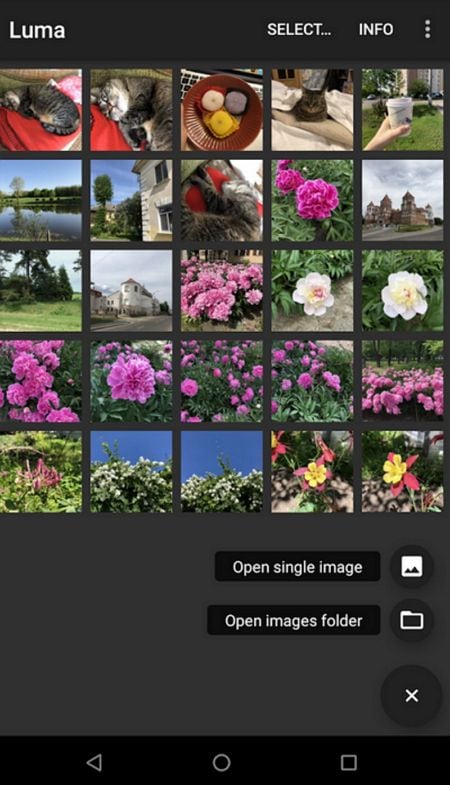
Krok 4. Poté klikněte na „Uložit“ pro převod HEIC do formátu JPG. Zde můžete vybrat složku, kam budete převedené obrázky ukládat.
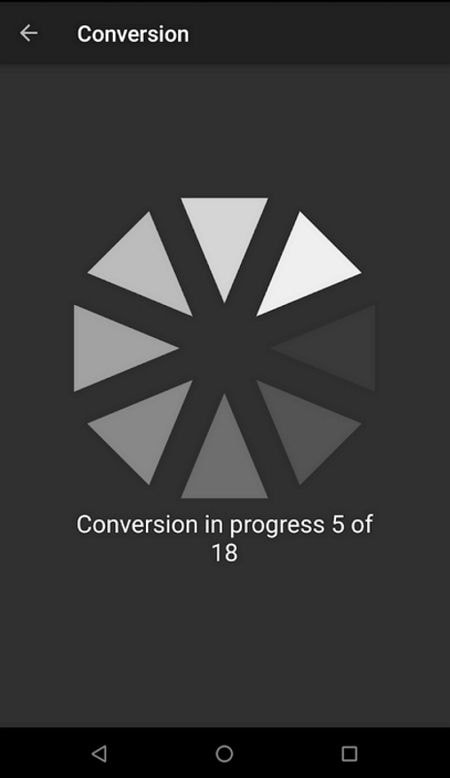
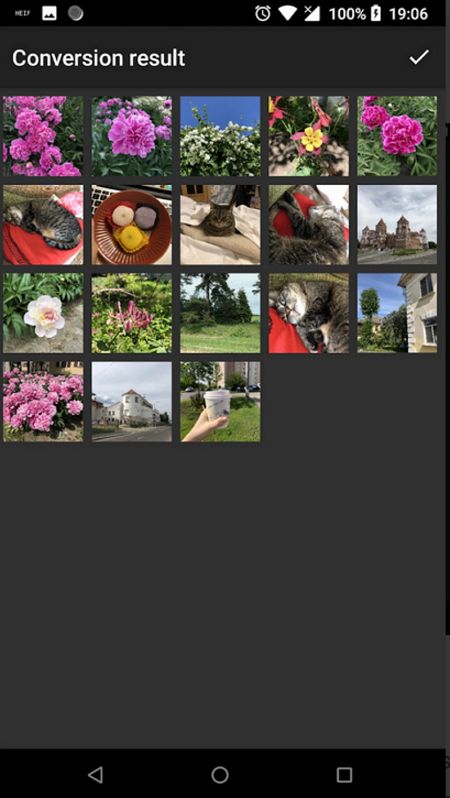
Krok 5. Chcete-li převést složku se soubory HEIC, klikněte na vybranou složku a poté na ikonu „Převést“. Vaše soubory HEIC budou převedeny do formátu JPG a můžete je otevřít v jakékoli předinstalované aplikaci v telefonu Android a zobrazit obrázky.
Jak převést HEIC na JPG na Mac
Pokud jsou soubory HEIC na vašem Macu a chcete je převést na JPG, musíte použít Wondershare PDFelement – PDF Editor. Tento program dokáže uložit HEIC do JPG, stejně jako převodník HEIC do JPG na Androidu.
Zde je návod, jak převést HEIC na JPG na Macu pomocí PDFelement. Budete muset postupovat podle těchto kroků:
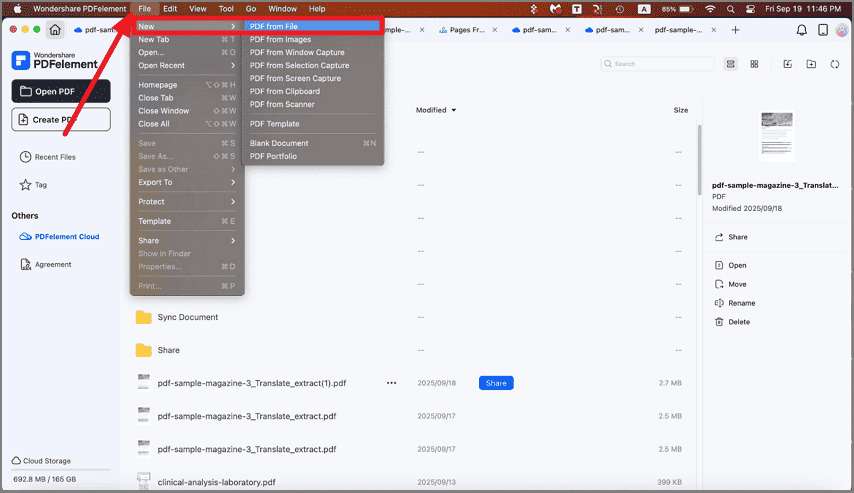
Krok 1: Vyberte možnost „Vytvořit“.
Stáhněte a nainstalujte PDFelement. Poté otevřete program a přejděte do hlavní nabídky. Klikněte na vyskakovací seznam „Soubor“ a vyberte možnost „Ze souborů PDF“.
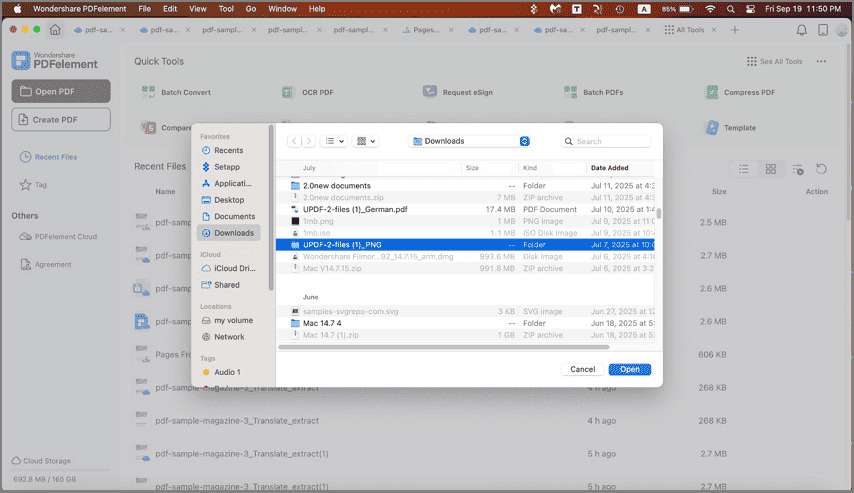
Krok 2: Vyberte a importujte soubor HEIC
Zobrazí se okno, které vám umožní vybrat soubor HEIC na vašem Macu. Vyberte soubor HEIC kliknutím na něj a poté klikněte na ikonu „Otevřít“ v pravém dolním rohu obrazovky.
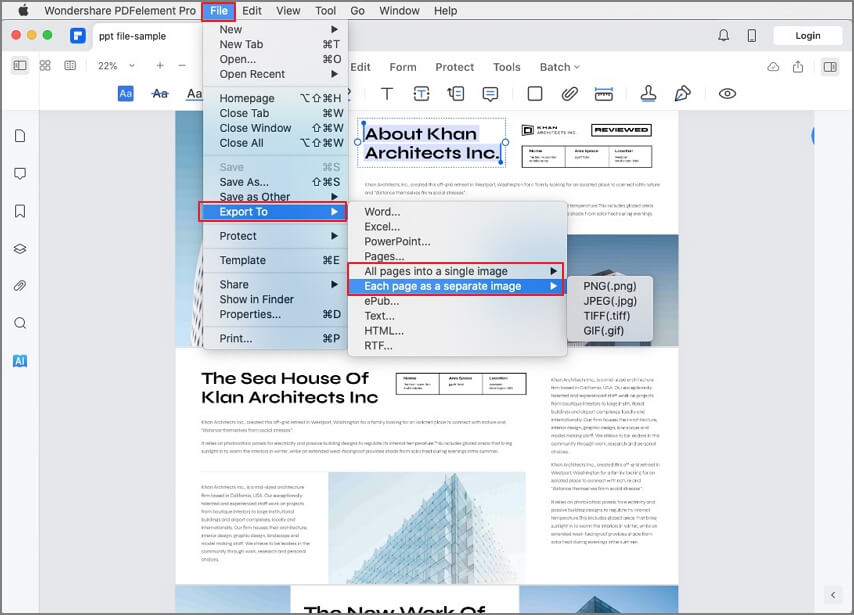
Krok 3. Převeďte HEIC na JPG
Poté se vraťte do hlavní nabídky a klikněte na „Soubor“ a poté vyberte „Exportovat do“. Zde vyberte „Obrázek“ a nastavte formát na „JPG“. Soubor HEIC bude na Macu převeden do formátu JPG.
Pokud chcete přenést soubor do telefonu Android, postupujte takto.
Nejlepší způsob je převést HEIC na JPG pomocí PDFelement. Přestože je tato aplikace navržena především pro práci se soubory PDF, její mnoho funkcí vám umožňuje nahrávat soubory HEIC a exportovat je ve formátu JPG. Kromě toho můžete své soubory exportovat do jiných obrazových formátů, jako jsou BMP, TIFF, PNG a GIF.
Tento program mohou snadno používat a procházet i začátečníci. Chcete-li tedy PDFelement úplně porozumět, je důležité podívat se na některé z hlavních funkcí programu.
- Program vytváří soubory PDF z prázdných dokumentů, snímků obrazovky a libovolných formátů souborů.
- Aplikace převádí soubory PDF do libovolného podporovaného formátu, jako je Word, PPT, RTF, HTML, Excel a obrázkové formáty.
- Umožňuje vám sdílet soubory PDF pomocí Airdrop, e-mailu, zpráv, poznámek a funkce Přidat lidi.
- Umožňuje snadno extrahovat data a obrázky ze souborů PDF.
- Podporuje dávkové úpravy, šifrování, extrakci dat, vodoznak a konverzi.
- Integrováno s OCR pro skenování obrazových souborů, takže je můžete upravovat a vyhledávat.
- Upravuje soubory PDF, texty, obrázky, odkazy a objekty. Může také přidat vodoznaky a přidat nebo změnit barvu pozadí.
- Umožňuje vám prohlížet soubory PDF, protože má navigační panel, funkci zoomu a režim celé obrazovky.
- Umožňuje přidávat komentáře, textové značky, kresby a tvary do souborů PDF.
- Usnadňuje organizaci souborů PDF přidáním dat a čísel, mazáním a přidáváním stránek, přeskupováním stránek, jejich zrušením a extrakcí.
- Bezproblémově sloučí více souborů do jednoho PDF.