Jak používat telefon jako dálkové ovládání k televizi?
Dálkový ovladač mám rozbitý, nic podobného v obchodech není. Poradci řekli, že si to musíte objednat a počkat několik týdnů na doručení. Mohu v tuto chvíli používat svůj smartphone jako dálkové ovládání televizoru?
vyrobil dálkové ovládání z telefonu
Ano, televizor a další zařízení můžete ovládat pomocí smartphonu, a to jak přes Wi-Fi, tak pomocí infračerveného portu. Scénáře použití závisí na modelu smartphonu a zařízení.
Řeknu vám podrobněji o všech způsobech, jak změnit telefon na dálkové ovládání.
Oficiální aplikace pro propojení TV a telefonu
Pro ovládání televizoru z telefonu je vhodné používat oficiální aplikace: jsou bezpečné a mohou obsahovat funkce, které nejsou dostupné v programech třetích stran. Ty mají například LG a Samsung. Podobné aplikace mají i vývojáři operačních systémů Google a Apple.
Samsung. Televizory a další zařízení tohoto výrobce můžete ovládat pomocí aplikace SmartThings. Existují verze pro iOS a Android.
Chcete-li aplikaci aktivovat, musíte nejprve připojit svůj smartphone k televizoru:
- Otevřete na svém smartphonu aplikaci SmartThings.
- Přihlaste se pomocí svého účtu Samsung.
- Otevřete kartu zařízení. Pokud tam není televizor, který potřebujete, klikněte na znaménko plus v pravém horním rohu a najděte zařízení, které potřebujete. Důležité: obě zařízení musí být ve stejné síti Wi-Fi.
- Zadejte kód z televizní obrazovky.
Po spárování zařízení můžete ovládat televizor prostřednictvím smartphonu: upravte hlasitost, zadávejte text, otevřete domovskou obrazovku a procházejte nabídku.

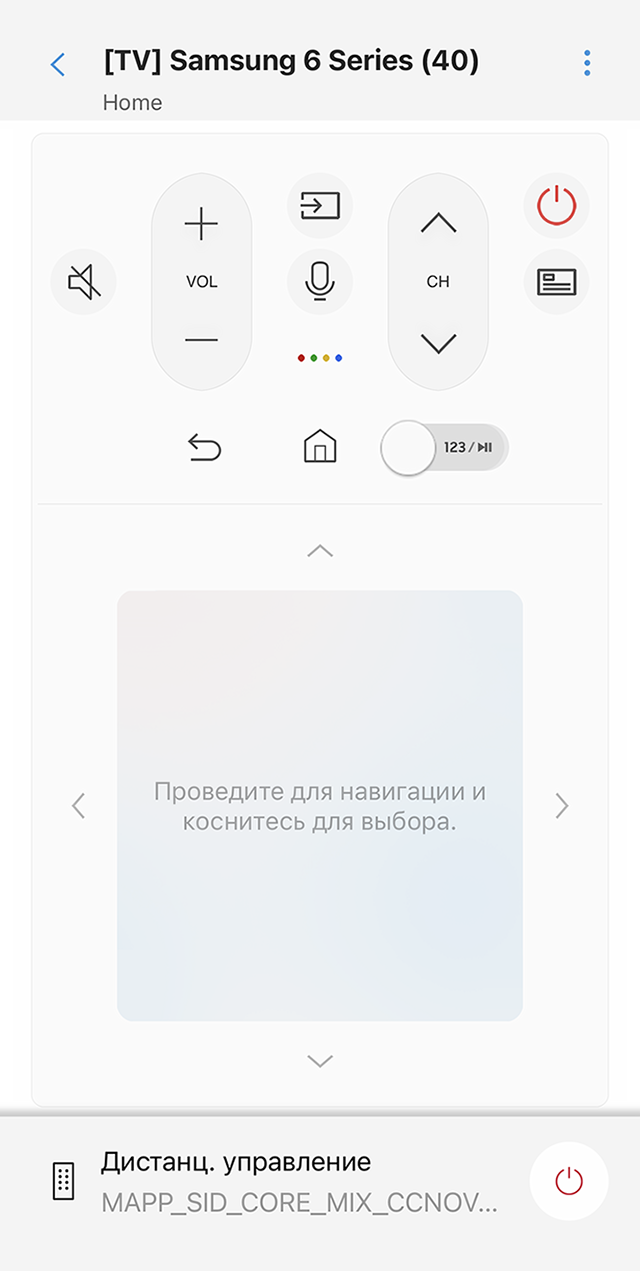
Často ovládám svou televizi pomocí této aplikace
LG. Televizory a další zařízení tohoto výrobce můžete ovládat pomocí aplikace LG ThinQ. Existují verze pro iOS a Android.
Pro připojení smartphonu k televizoru:
- Otevřete na svém smartphonu aplikaci LG ThinQ.
- Přihlaste se jakýmkoli pohodlným způsobem.
- Na hlavní obrazovce klikněte na „Přidat zařízení“ a přidejte požadovaný televizor – obě zařízení musí být ve stejné síti Wi-Fi.
- Zadejte kód z televizní obrazovky.
Po spárování zařízení můžete ovládat televizor prostřednictvím smartphonu: upravte hlasitost, zadávejte text, otevřete domovskou obrazovku a procházejte nabídku.
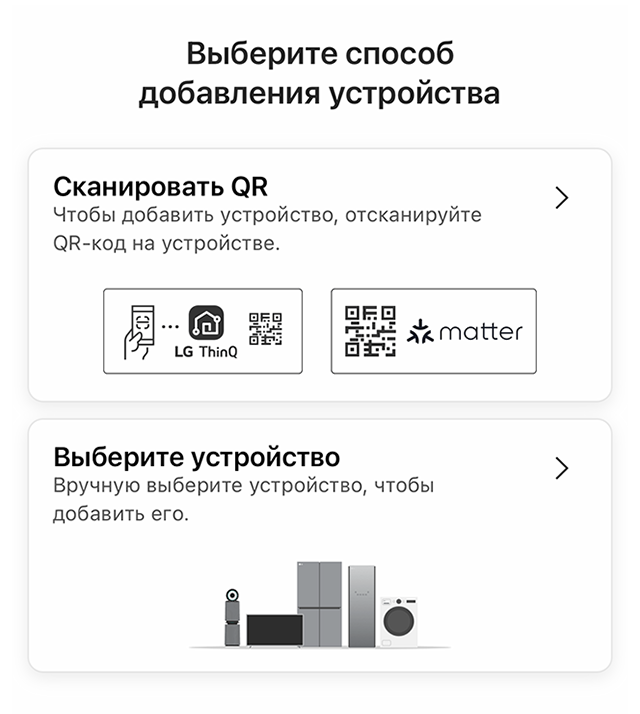
Televizor můžete přidat několika způsoby: naskenujte QR-kód nebo vyhledejte zařízení v síti
Google TV nebo Android TV. K ovládání televizoru s tímto operačním systémem můžete použít oficiální aplikaci Google TV. Existují verze pro iOS a Android.
Pro připojení smartphonu k televizoru:
- Otevřete na svém smartphonu aplikaci Google TV.
- V pravém dolním rohu obrazovky klikněte na „Připojit TV“ – obě zařízení musí být ve stejné síti Wi-Fi.
- Vyberte zařízení, ke kterému se chcete připojit.
- Zadejte kód z televizní obrazovky.
- Klikněte na Dokončit.
Po spárování zařízení můžete ovládat televizor prostřednictvím smartphonu: upravte hlasitost, zadávejte text, otevřete domovskou obrazovku a procházejte nabídku.
Můžete také použít alternativní aplikaci od Googlu – Android TV Remote Control. Je více minimalistický a vypadá spíše jako televizní ovladač.
AppleTV. Televizory můžete ovládat přímo z iPhonu a iPadu. Nejprve však musíte připojit svůj smartphone k televizoru, obě zařízení musí být ve stejné síti Wi-Fi:
- Otevřete Nastavení → Ovládací centrum. Klikněte na znaménko plus vedle části Apple TV Remote.
- Poté otevřete dálkové ovládání v Ovládacím centru. Počínaje iPhone X musíte přejet prstem dolů z pravého horního rohu obrazovky. U starších modelů nahoru od spodního okraje obrazovky.
- Vyberte svou Apple TV ze seznamu.
- Zadejte kód, který se zobrazí na televizoru.
Obslužný program společnosti Apple vám také umožňuje provádět standardní akce na vašem televizoru: ovládat hlasitost, procházet nabídku a otevřít domovskou obrazovku.
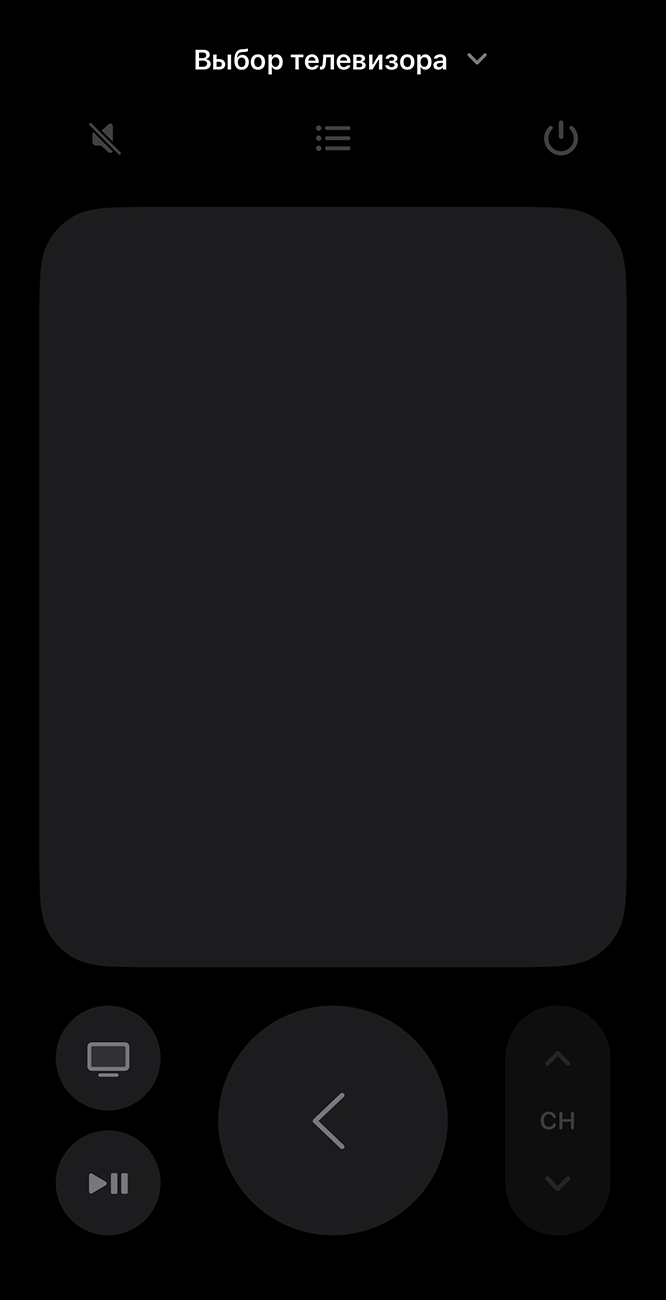
Ovladač Apple TV funguje pouze se zařízeními Apple TV 4K, Apple TV HD a třetí generací Apple TV
Utilita od Applu funguje i se Smart TV, které podporují AirPlay. Jsou mezi nimi zařízení od LG, Vizio, Samsung a Sony. Chcete-li ji aktivovat, musíte zařízení nejprve přidat do standardní aplikace Domácnost. Postup:
- Otevřete aplikaci Home.
- Klikněte na Přidat příslušenství.
- Podle pokynů naskenujte QR kód z krabice, pouzdra nebo televizní obrazovky. Nebo přibližte zařízení k televizoru.
- Přiřaďte televizi k místnosti a pojmenujte ji.
Po přidání televizoru jej můžete ovládat prostřednictvím Ovládacího centra.
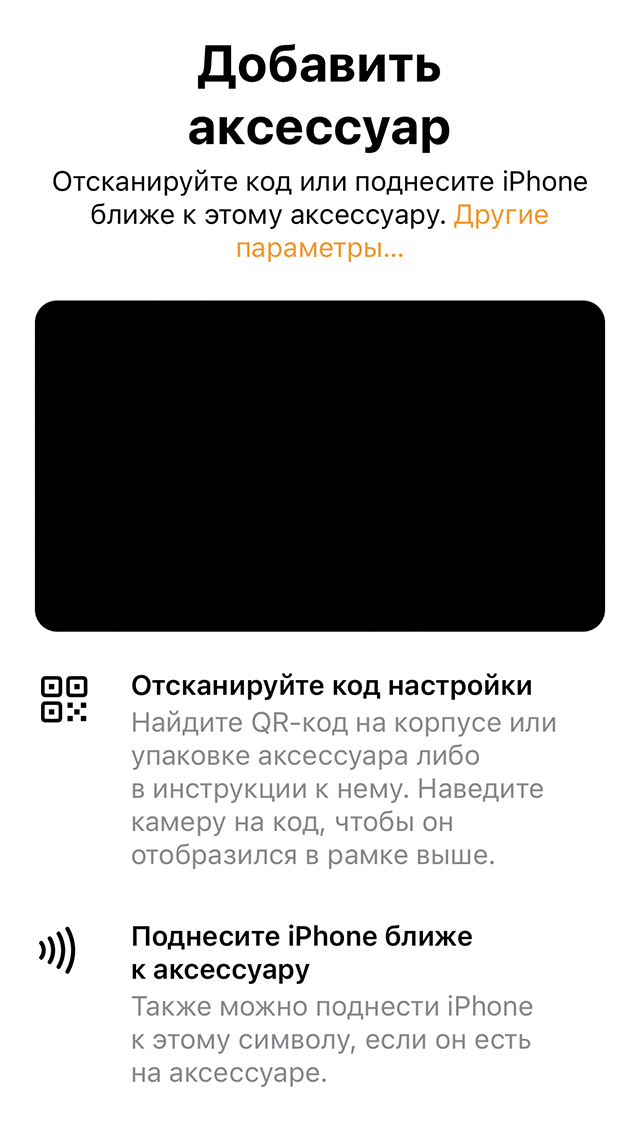
Utilita od Applu funguje pouze s novějšími televizory
Jiné značky mohou mít podobné aplikace. Jejich funkčnost je stejná. Pro připojení a ovládání musí být obě zařízení ve stejné síti Wi-Fi.
Univerzální aplikace pro dálkové ovládání telefonu
S jejich pomocí můžete ovládat televizory různých značek. Takových aplikací je spousta. Řeknu vám o těch populárních.
Na Androidu. Jednou z nejoblíbenějších aplikací v této kategorii je Universal Remote Control. Je to zdarma. Prostřednictvím něj můžete ovládat hlasitost televizoru, zapínat a vypínat jej a také měnit kanály. V recenzích aplikace na Google Play uživatelé píší, že se jim podařilo propojit televizory Samsung, LG a Philips.
Chcete-li používat univerzální dálkový ovladač, musíte také připojit televizor a chytrý telefon ke stejné síti Wi-Fi.
Na iOS Uživatelé si nejčastěji stahují bezplatnou aplikaci „Universal Remote: TV Remote“. Vývojáři tvrdí, že dokáže ovládat televizory Samsung LG, Sony, Philips, Panasonic, Telefunken, Hitachi, Grundig a Continental Edison.
Podařilo se mi připojit můj televizor Samsung k této aplikaci. Proces trval asi 10 sekund. Aplikace sama zařízení našla, protože bylo na stejné Wi-Fi síti jako telefon. Hlavní nevýhodou aplikace je reklama jak v samotném rozhraní, tak po stisku libovolných tlačítek. Mnoho uživatelů si na to stěžuje.
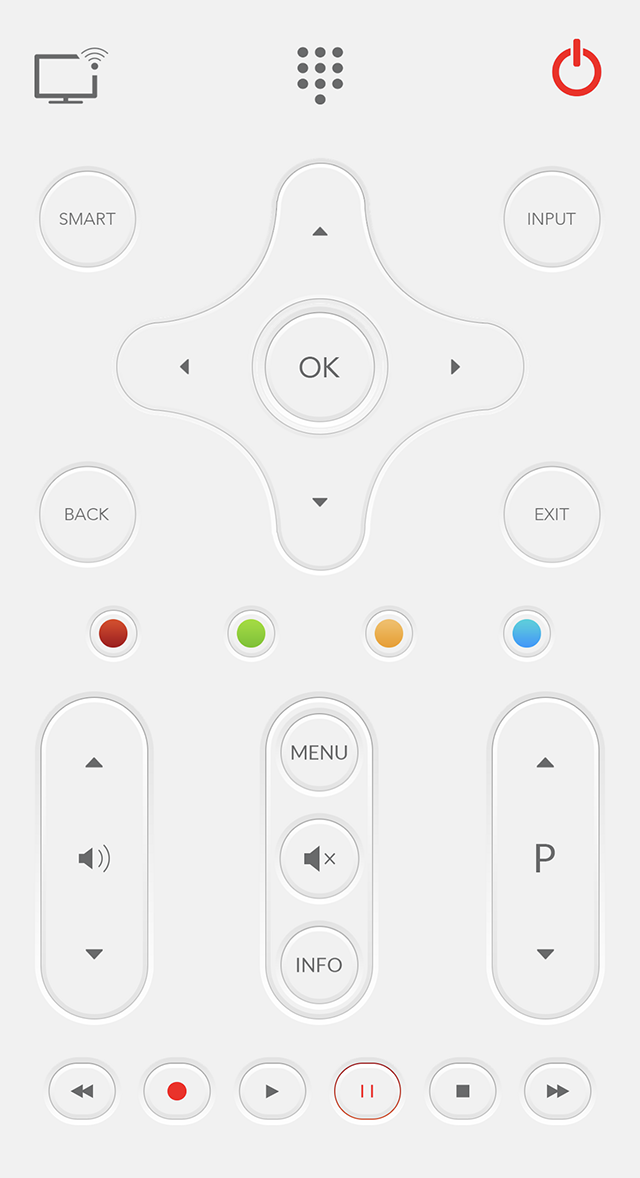
Aplikace má všechny standardní funkce dálkového ovládání.
Další dvě aplikace pro dálkové ovládání s dobrými recenzemi od uživatelů jsou „Universal Smart TV Remote“ a „TV Remote +“.
Dálkové ovládání telefonu s IR senzorem
IR senzor umožňuje ovládat starší modely televizorů, které nemají Wi-Fi. Jedná se o senzor, který prostřednictvím infračervených paprsků přenáší příkazy do jiného zařízení. Na tomto principu funguje běžný dálkový ovladač.
IR senzor se nachází v telefonech Huawei, Honor, Xiaomi, Redmi a Samsung. Ale iPhone to rozhodně nemá – televizory můžete ovládat ze zařízení Apple pouze pomocí moderních protokolů.
Zda má váš smartphone IR senzor, můžete zkontrolovat prostřednictvím aplikace Mi Remote Controller od Xiaomi. Lze jej stáhnout z Google Play. Aplikace automaticky určí, zda má váš smartphone IR senzor. Pokud jej máte, postupujte takto:
- Klikněte na „+“ v levém horním rohu obrazovky.
- Vyberte typ zařízení, které chcete připojit. Na seznamu je víc než jen televize.
- Vyberte značku televizoru.
- Postupujte podle pokynů na obrazovce smartphonu. Aplikace nabídne namíření smartphonu na televizi a kontrolu, zda reaguje na příkazy ze smartphonu.
- Pokud byl televizor úspěšně nastaven, na obrazovce se objeví dálkový ovladač se standardními funkcemi.
Uživatelé sdílejí své zkušenosti, že se jim podařilo k aplikaci připojit televizory Samsung, LG, Phillips, DEXP a KIVI.

Pokud neuložíte standardní TV ovladač v celofánu, znamená to, že se o něj moc dobře nestaráte. Možná jste ho často našli pod pohovkou, za pohovkou nebo i na místech, která s pohovkou nesouvisí. Dálkové ovládání je přitom velmi často naléhavě potřeba: začal fotbalový zápas nebo dítě se slzami v očích žádá o zapnutí „My Little Pony“.
Přestaňte se smiřovat se ztracenými dálkovými ovladači! Je čas nastavit svůj smartphone tak, abyste s ním mohli ovládat televizi. Pokud jste nevěděli, jak na to, nyní vám o tom povíme.
Mohou být všechny smartphony dálkovým ovládáním?
Co potřebujete vědět před instalací aplikace k ovládání Android TV
Nejoblíbenější aplikace a jak je nastavit
Mohou být všechny smartphony dálkovým ovládáním? Jak zkontrolovat, že váš smartphone může být dálkovým ovladačem?
Tento text byl napsán v roce 2022. Ale čím později si to přečtete, tím je pravděpodobnější, že odpověď na výše uvedenou otázku bude „ano, všechny smartphony mohou být dálkovým ovládáním.“ Samozřejmě, pokud mluvíme o ovládání televizorů, které nebyly vyrobeny v SSSR a nejsou z nějakého podivného důvodu nazývány „pot-bellied“, ačkoli jejich vybouleniny směřují na úplně jiné místo.
Pro ovládání televizoru pomocí chytrého telefonu stačí, aby měl nainstalovaný operační systém Android nebo iOS. Starší modely televizorů, které byly vydány především v roce 2000, jsou ovládány chytrým telefonem pomocí infračerveného portu, známého také jako IR. Moderní modely využívají Wi-Fi. Chcete-li tedy zkontrolovat, zda je váš smartphone připraven stát se univerzálním dálkovým ovladačem, zkontrolujte:
- přítomnost infračerveného portu (můžete to zjistit přečtením pokynů k zařízení);
- Síť Wi-Fi na televizoru – dostupná nebo ne.
Co potřebujete vědět před instalací aplikace k ovládání Android TV
Bude užitečné znát model vašeho televizoru, protože to určuje, kterou oficiální aplikaci nebo bezplatnou aplikaci budete muset nainstalovat do smartphonu.
Pokud máte televizor s podporou Wi-Fi, ujistěte se, že váš smartphone a televizor jsou ve stejné síti.
Většina aplikací pro ovládání TV je neoficiálních. Mnoho z nich využívá k vydělávání peněz vestavěnou reklamu. To může uživatele rušit, pokud je aplikace používána často.
Dříve jsme řekli:

Jak připojit televizor k internetu přes Wi-Fi nebo kabel. Návod pro modely LG, Sony, Hi a další
Nejoblíbenější aplikace a jak je nastavit
Univerzální dálkový ovladač Galaxy (pouze Android)
Aplikace, přes kterou si můžete nakonfigurovat ovládání nejen televize Samsung nebo nejen pomocí smartphonu Galaxy. Univerzální dálkový ovladač Galaxy využívá vestavěné IR chytrého telefonu k ovládání různých zařízení. K jeho nastavení stačí vybrat model televizoru nebo jiného zařízení, které chcete ovládat pomocí smartphonu. Vzhled virtuální konzole si můžete přizpůsobit a také vytvářet scénáře použití. Pokud máte například chytrou domácnost, pak se pomocí tohoto programu můžete ujistit, že když rozsvítíte světla, automaticky se zapne televize.
Chcete-li program nastavit, musíte si jej stáhnout, vybrat model televizoru a poté postupovat podle pokynů aplikace.

LG TV Remote (Android nebo iOS)
Aplikace vám umožňuje ovládat LG Smart TV ze smartphonu, jako byste to dělali pomocí dálkového ovladače skutečného televizoru. Podporována jsou všechna standardní tlačítka dálkového ovládání, jako je zvýšení nebo snížení hlasitosti, přepínání kanálů. Program má podporu pro Smart TV – k dispozici jsou nejnovější funkce: prohlížení fotografií, přehrávání videí a hudby z telefonu na obrazovce, časovač vypnutí, vestavěný přehrávač médií, ovládání pomocí hlasových příkazů, zatřesení zařízení pro spuštění/pozastavení.

- Po stažení se ujistěte, že váš LG Smart TV a váš smartphone jsou připojeny ke stejné bezdrátové síti. Televizor lze připojit buď přes Wi-Fi nebo kabelově pomocí LAN kabelu.
- Spusťte aplikaci a zadejte kód, který se objeví na obrazovce vašeho LG TV.
Upozorňujeme, že tlačítko „Napájení“ nebude fungovat a televizor nebude možné zapnout pomocí smartphonu. K tomu dochází, protože televizor nezachytává signál Wi-Fi, když je vypnutý.
Svůj smartphone však můžete připojit pomocí infračerveného portu. K tomu musí být váš telefon vybaven IR portem (například Samsung Galaxy S, Note 4, LG G3/G4/G5, HTC ONE, Xiaomi Mi/Redmi, Realme, POCO a další).
Spusťte aplikaci, postupujte podle pokynů na obrazovce mobilního zařízení a ovládejte přímo svůj LG TV.
TV ovladač (Android)
Program, pomocí kterého můžete ovládat televizory různých značek pomocí infračerveného portu nebo Wi-Fi. Pokud máte o tento přípojný bod zájem, musíte se ujistit, že má televizor Wi-Fi.
Pomocí programu můžete upravit výkon, zobrazit seznamy kanálů a vybrat ten, který chcete, zapnout televizor (při připojení pomocí infračerveného portu). Podporováno je přes 220 000 televizorů Samsung, DEXP, LG, Hisense, Toshiba, Sony, Vizio, Sharp, Roku, JVC, MI a dalších.
Pro připojení je třeba nainstalovat program, z nabídky vybrat značku a model televizoru, stisknout tlačítko, na které se program zeptá, a dále postupovat podle pokynů na obrazovce. Televizor vás může požádat o zadání ověřovacího kódu. Různé modely televizorů mají různá nastavení pro dálkové ovládání pomocí chytrých telefonů.

AnyMote
Univerzální aplikace, která umožňuje nastavit připojení pomocí infračerveného portu i Wi-Fi. Bohužel se v říjnu 2021 proměnila v dýni. Vývojáři oznámili, že program již nebudou podporovat. Databáze s dálkovými ovladači pro více než 900 000 zařízení (televizory, kamery, systémy pro chytrou domácnost) byla obsažena v cloudovém úložišti, což znamená, že po ukončení podpory aplikace byla data nedostupná. Nadšenci nadále hledají způsoby, jak přizpůsobit program na fórech. K tomu je ale potřeba vyhledat speciální konfigurační soubor a načíst jej do programu ručně. Ne každý uživatel se s tím bude obtěžovat.
Pod názvem AmyMote se nyní na Google Play skrývá další program od jiných vývojářů. Jak však ukazují recenze, aplikace je bezpečná a funkční. S jeho pomocí můžete nakonfigurovat svůj smartphone jako dálkové ovládání televizoru pomocí přímého připojení Wi-Fi nebo infračerveného portu. Chcete-li nastavit, přejděte do nabídky, vyhledejte model a značku svého televizoru a poté postupujte podle pokynů na obrazovce. Některé televizory vás vyzývají k zadání aktivačního kódu, který je třeba duplikovat do vašeho smartphonu.
S novým AnyMote, který se ve skutečnosti nazývá Universal TV Remote Control, můžete zapnout televizi (při připojení přes infračervené rozhraní), upravit zvuk, změnit kanály. Wi-Fi připojení vám umožní ovládat funkce chytré televize – spouštět aplikace, vyhledávat a instalovat nové programy. Program vás potěší uživatelsky přívětivým rozhraním. Jednou z nevýhod je reklama, která nastavení programu doprovází. Autoři slibují, že budou pracovat na snížení jeho množství.

Android TV
AndroidTV je operační systém používaný mnoha výrobci. Jedná se například o Xiaomi MI, Hisense, KIVI, Blaupinkt, Harper, Heir a mnoho dalších.
K nastavení AndroidTV potřebujete připojení Wi-Fi (televizor a smartphone musí mít stejnou síť) a také účet Google.
Ve vašem smartphonu již může být ve výchozím nastavení předinstalovaná aplikace Google TV. Pokud tam není, můžete si jej zdarma stáhnout.

Jak nastavit smartphone jako dálkové ovládání?
- Otevřete na svém telefonu Android aplikaci Google TV.
- V pravé dolní části obrazovky klepněte na Dálkové ovládání.
- V horní části obrazovky vyberte Hledat zařízení.
- Vyberte své zařízení.
- Postupujte podle pokynů na obrazovce telefonu a televizoru.
- K ovládání Google TV použijte dálkový ovladač nebo telefon.
Dříve jsme řekli:

Jak sledovat filmy zdarma na Smart TV
Závěr
Nyní můžete hrdě říci, že „používám svůj smartphone“ jako běžný dálkový ovladač televizoru. Existuje mnoho neoficiálních aplikací, které vám pomohou nastavit mobilní telefon pro ovládání televizoru. Uvedli jsme jen některé z nich. Jak vidíte, nastavení je jednoduché a naprostá většina moderních telefonů umožňuje snadnou instalaci aplikace a začít používat smartphone jako dálkový ovladač.
Bude se vám hodit

Smartphone Xiaomi Redmi 10C 4GB+64GB Green

Smartphone HUAWEI P50 Pro Golden Black

Smartphone Tecno Camon 19 Neo 6+128GB Ice Blue

Smartphone Samsung Galaxy A23 128GB černý

Smartphone Xiaomi 11T Pro 12GB+256GB modrý
*Informace o produktech zveřejněné na Eldoblogu nejsou veřejnou nabídkou. Cena zboží je uvedena pro orientaci. Aktuální ceny zboží v odpovídajícím regionu najdete na webu eldorado.ru
Tento článek používá fotografie Google Play.
Chcete se stát autorem Eldoblogu? Pak nám pošlete své recenze a videa vybavení a získejte až 1000 bonusů za nové nákupy!