Jak změním úvodní obrazovku počítače?
Úvodní obrazovka Windows 10, která debutovala ve Windows 8, a nabídka Start, která byla ve Windows 7 a předchozích verzích Windows, jsou zkombinovány a dostupné ve Windows 10. Máte na výběr ze dvou konfigurací úvodní obrazovky.
- Úvodní obrazovka na celou obrazovku s nabídkou Start sbalenou na levou stranu
- Úvodní obrazovka s částečnou obrazovkou s nabídkou Start, která je vždy viditelná na levé straně
Výchozí konfigurace je částečná obrazovka.
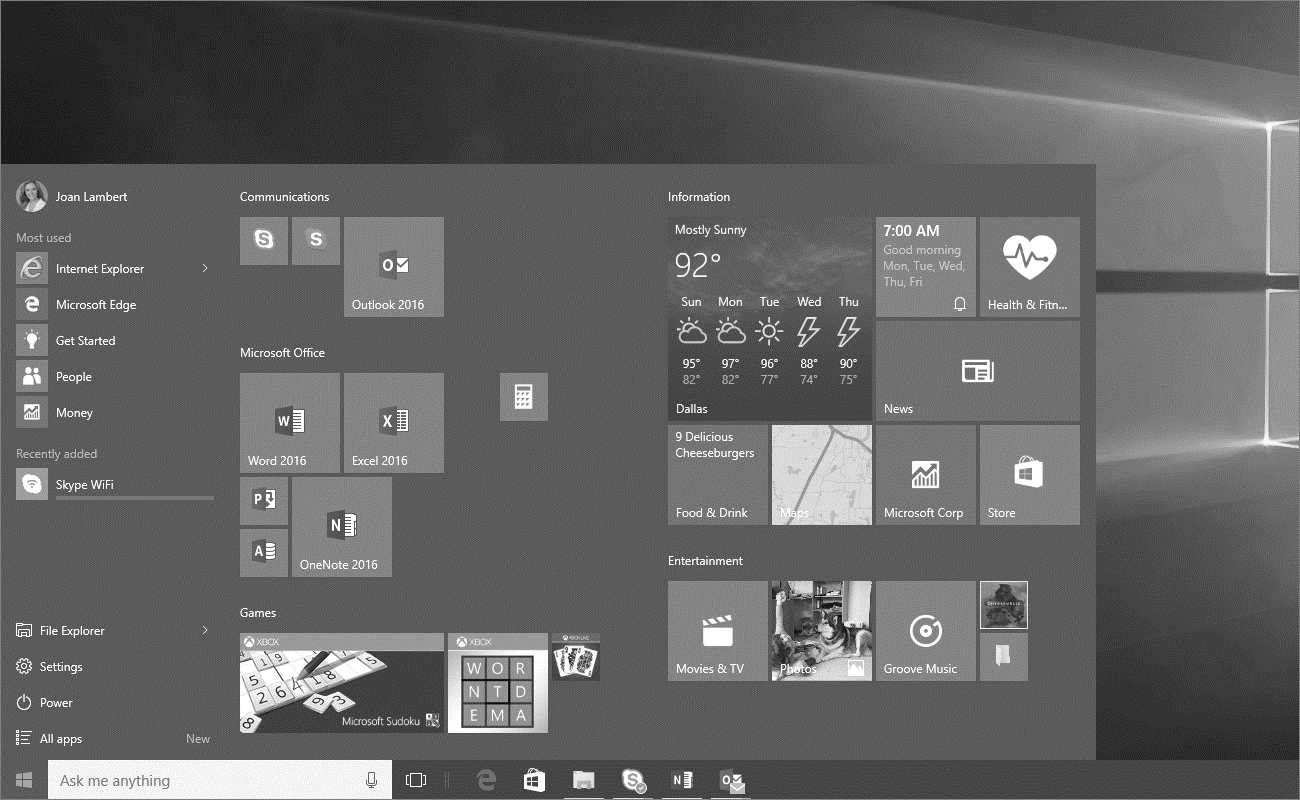
V jakékoli konfiguraci zobrazuje nabídka Start předdefinovaný obsah a obrazovka Start zobrazuje dlaždice. Na rozdíl od dřívějších verzí systému Windows, kde bylo možné přidávat zástupce do nabídky Start pro konkrétní aplikace, nyní vybíráte pouze typy obsahu, které má systém Windows zobrazovat, a přidáváte vlastní obsah pouze na úvodní obrazovku.
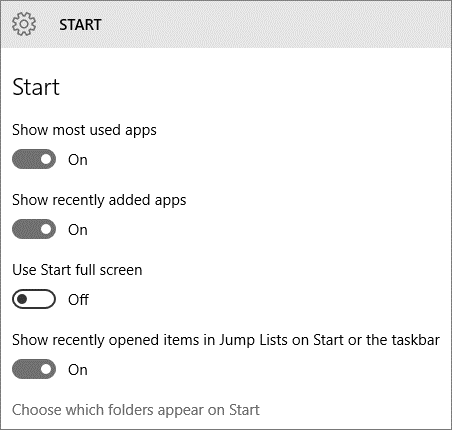
Nastavení velikosti úvodní obrazovky
Konfigurace nabídky Start, která je pro vás nejlepší, závisí na tom, jak pracujete. Otázky se týkají hlavně toho, zda komunikujete s Windows 10 poklepáním nebo poklepáním na obrazovku, jaký způsob spouštění aplikací preferujete, zda používáte seznamy skoků a jak velká je vaše obrazovka. Vaše počáteční preference mohou být založeny pouze na tom, na co jste zvyklí a co vám vyhovuje. Můžete snadno vyzkoušet obě konfigurace a určit, která z nich je pro vaši práci efektivnější.
Změna konfigurace nabídky Start se provádí jedním kliknutím. Když zapnete nebo vypnete režim celé obrazovky, změna je okamžitá. K tomu nemusíte ukončit Windows nebo restartovat počítač.
Můžete upravit výšku a šířku úvodní částečné obrazovky. Když úvodní obrazovku rozšíříte nebo zúžíte, šířka skupin dlaždic se může změnit ze tří středních dlaždic s užší šířkou na čtyři střední dlaždice s širší šířkou.
Jak přepínat mezi hlavním režimem a režimem celé obrazovky úvodní obrazovky:
1. Otevřete okno настройки
2. Stiskněte tlačítko Personalizacea pak na stránce Personalizace lis Start.
3. Panel Start vybrat Otevřete nabídku Start v režimu celé obrazovky. Poté stiskněte tlačítko Startpro kontrolu nastavení.
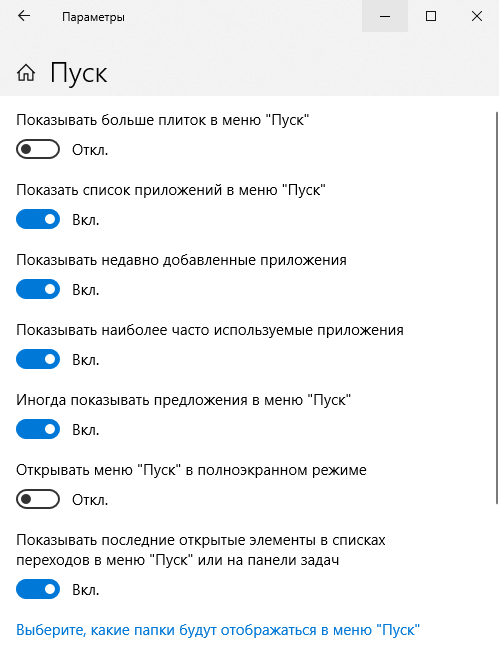
pro změna velikosti části obrazovky potřebujete:
1. Přetažením horního okraje úvodní obrazovky nahoru nebo dolů zvýšíte nebo snížíte její výšku.
2. Přetažením pravého okraje domovské obrazovky doprava nebo doleva zvětšete nebo zmenšete její šířku.
Zobrazení dlaždic domovské obrazovky, které se nevejdou na částečnou obrazovku potřebujete:
1. Najeďte myší na úvodní obrazovku, aby se na pravém okraji zobrazil svislý posuvník.
2. Přetažením posuvníku nebo klepnutím na posuvník posouvejte obsah úvodní obrazovky.
Přizpůsobte obsah nabídky Start
Levá strana nabídky Start zobrazuje informace týkající se uživatelů a aplikací. Minimálně zobrazuje nahoře tlačítko „Uživatelský účet“ a dole tlačítka „Napájení“ a „Celá aplikace“. (Vypínače a všechny aplikace jsou také přístupné přímo z úvodní obrazovky v konfiguraci na celou obrazovku.)
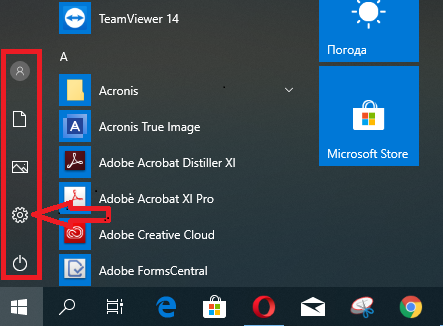
Nabídka Start může také zobrazovat následující seznamy.
Seznam nejčastěji používaných aplikací.
Pro čerstvou instalaci systému Windows 10 tento seznam obsahuje odkazy na některé standardní nástroje nebo aplikace systému Windows vybrané výrobcem počítače. Pokud používáte Windows, tento seznam zobrazuje vaše nejčastěji používané aplikace, které nejsou připnuté na úvodní obrazovce.
Nedávno přidaný seznam aplikací.
Tento seznam zobrazuje aplikace na krátkou dobu po jejich instalaci. Pokud aplikace nebyly nainstalovány nedávno, v nabídce Start se nezobrazuje název nedávno přidaného seznamu.
Nedávno otevřené položky.
Když je toto nastavení povoleno, můžete rychle přistupovat k souborům otevřeným pomocí aplikací, které tuto funkci podporují (jako jsou aplikace Microsoft Office) z nabídky Start nebo na hlavním panelu.
Nabídka Start systému Windows 10 nemá oblast, kam můžete připnout zástupce aplikací, místo toho je připnete na úvodní obrazovku.
V dolní části nabídky Start, těsně nad tlačítkem napájení, můžete zobrazit odkazy na následující možnosti:
- Průzkumník
- Okno nastavení
- Složky pro dokumenty, stažené soubory, hudbu, obrázky a videa
- Okna domácí skupiny a sítě
- Vaše osobní složka, ze které máte přístup ke všem složkám a nastavením uživatelských účtů
Nabídka Start ve výchozím nastavení zobrazuje pouze Průzkumník souborů a Nastavení; Musíte zahrnout všechny složky nebo okna, která chcete zobrazit.
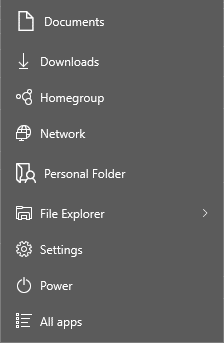
Vybrané složky se vždy zobrazují ve stejném pořadí.
Zobrazení nebo skrytí seznamů aplikací v nabídce Start:
1. Otevřete okno nastavení
2. Stiskněte tlačítko Personalizacea pak na stránce Personalizace lis Start.
3. V oblasti Start Proveďte jednu z následujících akcí.
- lis Zobrazit nejpoužívanější aplikacezakázat nebo povolit nejčastěji používaný seznam.
- lis Zobrazit nedávno přidané aplikacepro zakázání nebo povolení nedávno přidaného seznamu.
4. Stiskněte tlačítko Startpro kontrolu nastavení.
Chcete-li zobrazit nebo skrýt seznamy odkazů v nabídce Start na hlavním panelu:
1. Na stránce Personalizace в Parametr klikněte na tlačítko Windows Start.
2. Panel Start klikněte zobrazit nedávno otevřené položky v Seznamy odkazů při spuštění nebo na hlavním panelu pro zapnutí nebo vypnutí seznamů odkazů.
Chcete-li přidat a odebrat složky z nabídky Start:
1. Na stránce Personalizace в Parametr klikněte na tlačítko Windows Start.
2. Ve spodní části panelu Start vybrat složky, který se zobrazí při spuštění
zobrazíte seznam možností, každou s přepínacím tlačítkem.
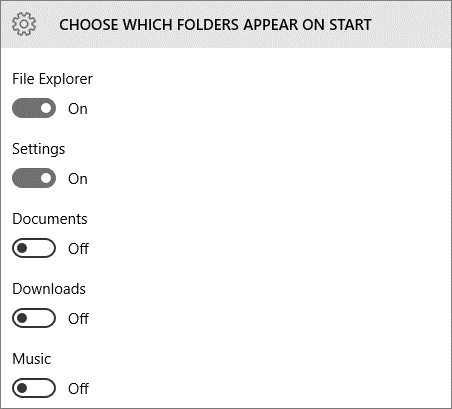
Klepnutím na přepínač zapnete nebo vypnete zobrazení složky.
3. Na výběr jaké složky jsou zobrazeny na domovské stránce nastavit tlačítko pro přepínání složek, ty, které se mají zobrazovat v nabídce Start, hodnota Zapnuto., a pro zbytek –Vypnuto.
Někomu se může nabídka Start Windows 10 s výchozím nastavením líbit, jinému ne, ale téměř vždy obsahuje spoustu zbytečných prvků, nemusí mít optimální vzhled a, což si někteří začínající uživatelé někdy neuvědomují, má různé možností přizpůsobení.
Tento návod popisuje různé metody, které vám umožní přizpůsobit standardní nabídku Start ve Windows 10 tak, aby byla pro vás pohodlná, a také další užitečné informace v případě, že i po všech nastaveních nová nabídka Start nebude vyhovovat. Vy. Poznámka: I když se nepovažujete za začínajícího uživatele, je vysoká pravděpodobnost, že mezi níže popsanými příležitostmi najdete něco nového pro sebe.
- Změna barvy nabídky Start (světlá, tmavá, vlastní, průhledná)
- Odstranění nepotřebných položek ze seznamu aplikací nabídky Start
- Přizpůsobte dlaždice v nabídce Start (odeberte, přidejte, seskupte a změňte velikost, vytvořte si vlastní)
- Práce s kontextovou nabídkou tlačítka Start (otevře se kliknutím pravým tlačítkem myši na tlačítko nebo kombinací kláves Win+X)
- Další možnosti přizpůsobení
- Jak udělat nabídku Start ve Windows 10 jako ve Windows 7
Změňte barvu nabídky Start systému Windows 10
Ve výchozím nastavení, pokud jste nepoužili žádné motivy, je nabídka Start v nejnovějších verzích Windows 10 tmavá a má průhledné efekty. To vše se dá změnit.
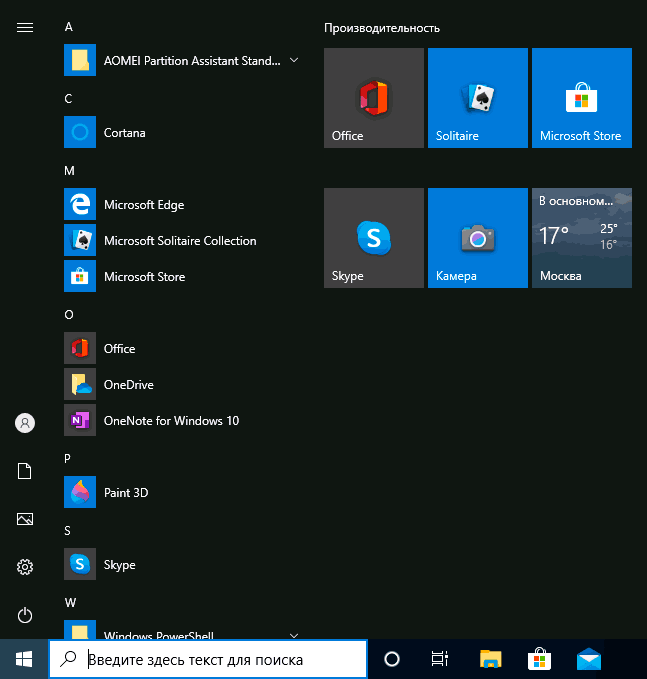
Dostupné možnosti pro změnu barvy nabídky Start jsou:
Odstranění nepotřebných položek z nabídky Start
Tato část se zabývá odstraněním nepotřebných programů a složek z nabídky Start na levé straně, tedy ze seznamu aplikací, kde je často přidáno značné množství zástupců, z nichž mnohé nejsou nikdy použity.
Tyto složky a zkratky jsou umístěny v následujících složkách (stačí zkopírovat cestu do adresního řádku Průzkumníka a stisknout Enter pro přechod přímo do složky):
- %ProgramData%MicrosoftWindowsStart MenuProgramy
- %AppData%Programy nabídky Start MicrosoftWindows
Zástupci z první složky se použijí pro všechny uživatele, z druhé – pouze pro aktuálního uživatele.
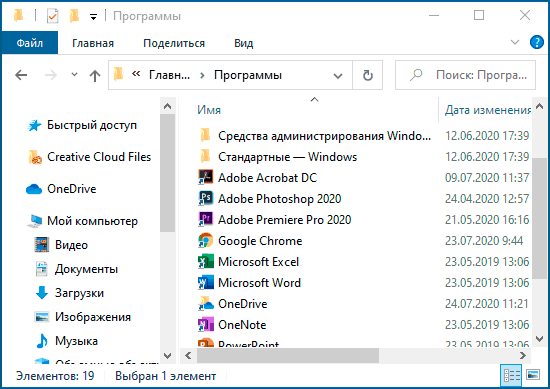
Kromě toho můžete:
- Zakažte přidávání zástupců k nedávno nainstalovaným programům v horní části nabídky v Nastavení – Přizpůsobení – Start – Zobrazit naposledy přidané aplikace.
- Uspořádejte zkratky do složek způsobem, který vám vyhovuje, a také změnou jejich názvů změňte jejich pořadí v nabídce (v ní jsou zkratky uspořádány abecedně a jako první se zobrazují ti, jejichž názvy začínají čísly a speciálními znaky) .
Přizpůsobte dlaždice v nabídce Start
Položky umístěné na pravé straně nabídky Start systému Windows 10 se nazývají dlaždice. Můžete je mazat, přidávat, měnit velikost dlaždic, seskupovat je a vytvářet složky.
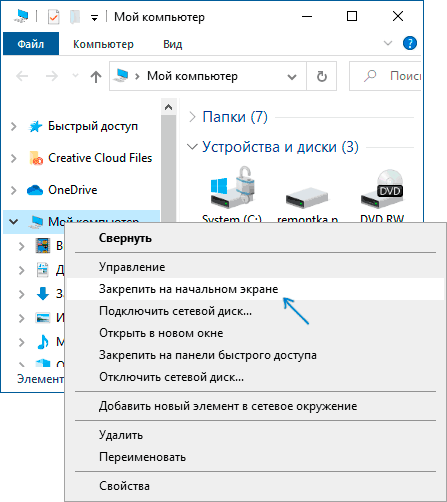
- Chcete-li přidat novou dlaždici, můžete kliknout na program v nabídce Start, na zástupce nebo soubor .exe kdekoli ve Windows 10 a vybrat „Připnout na úvodní obrazovku“. Tato akce je k dispozici pro některé další položky, jako je například Tento počítač, jako na obrázku níže.
- Chcete-li odstranit dlaždici z úvodní obrazovky (z pravé strany nabídky Start), klikněte na ni pravým tlačítkem myši a vyberte „Uvolnit z úvodní obrazovky“.
- Chcete-li umístit více dlaždic do jedné složky (není k dispozici v dřívějších verzích Windows 10), přetáhněte jednu dlaždici na druhou. Pak, pokud si to přejete, přidejte do složky další dlaždice a zadejte název složky.
- Chcete-li vytvořit skupiny dlaždic, přetáhněte jednu z dlaždic dále od ostatních do prázdného prostoru doprava nebo dolů (v závislosti na šířce a výšce nabídky Start), dokud se neobjeví předěl oddělující ji od ostatních dlaždic. Poté uvolněte. Dlaždice se objeví v samostatné skupině, kde můžete přetahovat další dlaždice, přejmenovávat skupiny, měnit jejich pořadí (přesuňte ukazatel myši na název skupiny, přetáhněte dva řádky napravo od názvu).
- Některé dlaždice neustále aktualizují svůj obsah, nazývají se „živé dlaždice“. Pokud chcete tuto aktualizaci zakázat, klikněte pravým tlačítkem na dlaždici a v části „Upřesnit“ zakažte živé dlaždice.
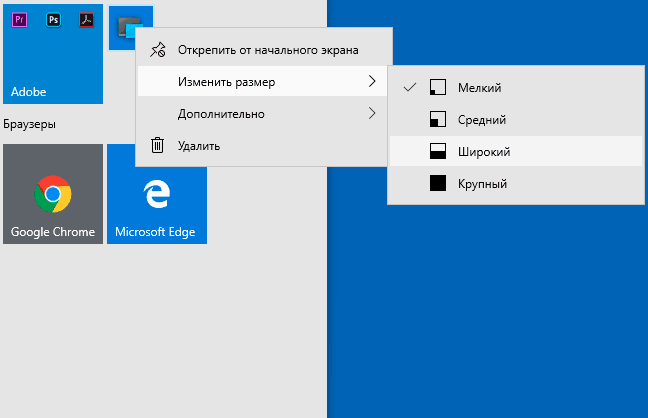
- Z kontextové nabídky dlaždic můžete také změnit jejich velikost a uspořádat je způsobem, který vám vyhovuje, na pravé straně nabídky Start.
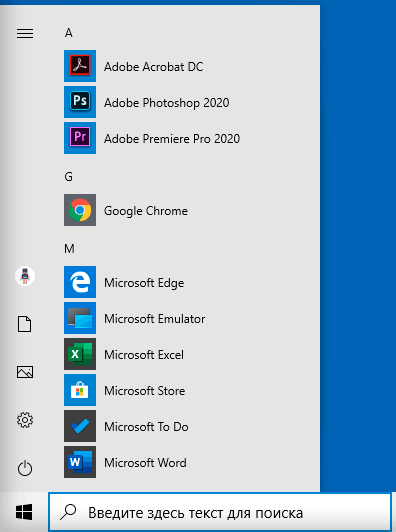
- Pokud dlaždice nabídky Start nechcete, můžete je všechny odepnout z obrazovky Start a poté změnit velikost (šířku a volitelně výšku) nabídky Start a získat výsledek podobný tomu na snímku obrazovky níže.
Práce s kontextovou nabídkou tlačítka Start
Kontextová nabídka tlačítka Start je velmi užitečná věc, když potřebujete rychle otevřít některé často používané prvky systému. Tuto nabídku můžete otevřít kliknutím pravým tlačítkem myši na tlačítko „Start“ nebo stisknutím kláves Win+X, kde Win je klávesa s logem Windows.
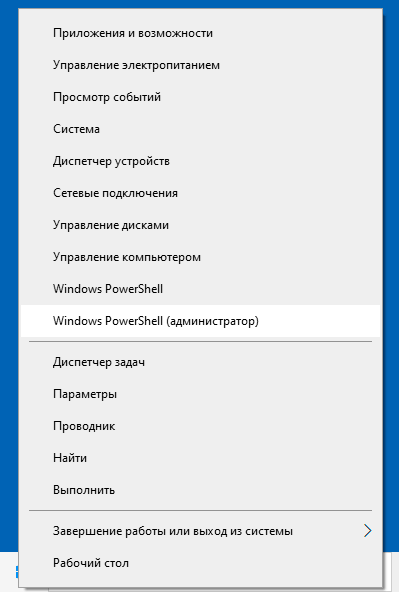
V samotném systému Windows 10 není mnoho možností pro přizpůsobení této nabídky: můžete přejít do Nastavení – Přizpůsobení – Hlavní panel a deaktivovat položku „Nahradit příkazový řádek v nabídce Windows PowerShell“ a poté v kontextové nabídce Start bude příkazový řádek častěji používaný mnoha schopnostmi spustit jako správce.
Pokud si však přejete, můžete toto menu upravit pečlivěji, existují pro to samostatné pokyny:
- Jak upravit kontextovou nabídku Start systému Windows 10
- Jak vrátit Ovládací panely do kontextové nabídky Start
Další možnosti přizpůsobení nabídky Start systému Windows 10
Mezi další funkce, které vám umožňují změnit vzhled a chování nabídky Start v systému Windows 10:
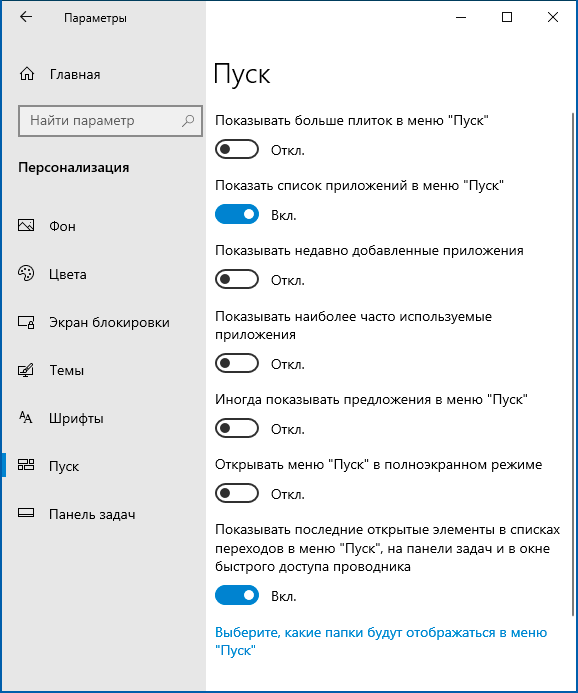
- Položky v Nastavení – Přizpůsobení – Start. Většina z nich je velmi přehledná (nebo si můžete vyzkoušet a podívat se na výsledek: například se podívejte, jak přesně ovlivní vzhled volba „Zobrazit seznam aplikací v nabídce Start“, některým však není jasná položka „Vybrat které složky se zobrazí v nabídce Start “ Tyto složky odkazují na složky v levém úzkém sloupci, které se rozbalí při najetí myší v nejnovějších verzích Windows 10.
- Můžete zakázat automatické rozšiřování tohoto levého sloupce, pro více informací – Jak deaktivovat rozevírací panel v levé části nabídky Start.
- Můžete také najít užitečné materiály: Jak odstranit vyhledávání a spustit z celé obrazovky ve Windows 10, Co dělat, pokud jsou místo plochy ve Windows 10 dlaždice.
- Nezapomeňte na možnost měnit výšku a šířku nabídky Start (myší, za okraj nabídky).
Klasická nabídka Start z Windows 7 ve Windows 10
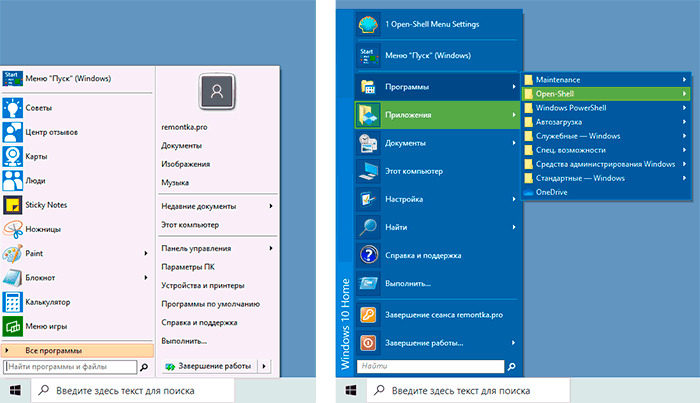
Pokud z nějakého důvodu nechcete používat novou nabídku Start ve Windows 10, ale chcete, aby vypadala jako ve Windows 7, můžete k tomu použít programy třetích stran.
- Jak vytvořit nabídku Start z Windows 7 ve Windows 10 pomocí Open Shell (skvělá bezplatná možnost).
- Klasická nabídka Start pro Windows 10 (recenze několika programů, placených i bezplatných).
Pokud můžete navrhnout další metody pro změnu vzhledu, chování nebo jiných aspektů nabídky Start ve Windows 10, budu rád, když se o ně podělíte v komentářích k článku: je možné, že se informace budou hodit ostatním čtenáři.
Co když to bude také zajímavé:
- Nejlepší bezplatné programy pro Windows
- Dvojitý obraz na monitoru – řešení
- Chyba při spouštění aplikace 0xc000007b – jak ji opravit?
- Jak nakonfigurovat automatické spouštění flash disků, paměťových karet a disků ve Windows 11 a 10
- Službě User Profile Service se nepodařilo přihlásit – jak to opravit?
- Tato funkce je zakázána správcem systému v části Telefonní komunikace
- Windows 11
- Windows 10
- Android
- Spouštěcí jednotka flash
- Léčba virů
- Obnova dat
- Instalace z flash disku
- Nastavení routeru
- Vše o Windows
- V kontaktu
- Spolužáci
- Valeria 16.03.2019 ve 10:31
- Dmitry 16.03.2019 v 11:34
- Dmitry 06.04.2020 v 14:32