Co se stane, když resetujete svůj Samsung?
Obnovení továrního nastavení na Samsung Galaxy je vhodné použít ve dvou případech – před prodejem smartphonu nebo k nápravě případných poruch v softwaru nebo operačním systému Android. Například pokud >> se smartphone po nějaké době používání začal zpomalovat nebo se po flashování firmwaru zablokoval. V tomto návodu se seznámíme se všemi oblíbenými metodami, jak resetovat Samsung Galaxy na tovární nastavení.
Předběžné akce před resetováním
Bezprostředně před resetováním musíte provést následující důležité kroky, aby smartphone zůstal funkční i po restartu:
Zálohovaná kopie
Pokud nechcete přijít o data uložená v telefonu, musíte >>vytvořit záložní kopii. Pokud jsou pro vás důležité pouze dokumenty, soubory a fotografie, můžete svůj Samsung Galaxy jednoduše připojit k počítači nebo notebooku pomocí kabelu USB a zkopírovat je do vnitřní paměti počítače nebo na vyměnitelný pevný disk.

Pokud potřebujete úplně uložit všechny informace, včetně přihlašovacích údajů a hesel v prohlížeči a aplikacích, stejně jako osobní nastavení motivu a plochy, je lepší provést úplnou zálohu pomocí specializovaného programu
Odhlašování z účtu Google
V případě, že se chystáte obnovit tovární nastavení svého Samsung Galaxy před jeho prodejem, budete se také muset odhlásit ze svého účtu Google, abyste jej mohli přenést na jinou osobu. Existuje pro to několik vysvětlení:
Jaký je váš názor: je WiFi škodlivé?
Zobrazit výsledky
Hlasovalo: 55860
- Zaprvé se tím řeší otázka zabezpečení vašich osobních údajů, které by se mohly dostat do třetích rukou.
- Za druhé odstraňuje problémy s následnou autorizací ve službách Google nového vlastníka pod jeho účtem.
Postup smazání účtu:
- Přejděte do nabídky „Nastavení“.

- Vyberte sekci „Účty a archivace“.

- Dále přejděte na „Správa účtu“

- Vyberte všechny účty Google připojené k telefonu (prostřednictvím e-mailu)

- A klikněte na tlačítko „Smazat účet“. záznam“


Pokud se stanete vlastníkem telefonu uzamčeného na Googlu, který vyžaduje heslo Google, pak vám doporučuji seznámit se s doporučeními výrobce uvedenými v oficiálních pokynech na webu Samsung
Obnovení nastavení na telefonu Samsung prostřednictvím nabídky Android
Po dokončení výše uvedených kroků můžete pokračovat v obnovení továrního nastavení smartphonu Samsung Galaxy. Postup:
- Spusťte aplikaci Nastavení
- Přejděte do nabídky „Obecná nastavení“.

- Otevřete položku „Reset“.

- A vyberte „Resetovat data“


Poté se smartphone restartuje a všechny informace budou resetovány – Samsung Galaxy lze nakonfigurovat, jako by právě vyšel z krabice.
Obnovení továrního nastavení pomocí tlačítek na smartphonu
Pro většinu uživatelů smartphonů Samsung bude tato instrukce stačit k provedení tvrdého resetu. Existují však situace, kdy se kvůli chybám v softwaru operační systém nenačte. V tomto případě existuje alternativní způsob návratu k továrnímu nastavení – prostřednictvím nabídky obnovy v systému Android. Chcete-li jej zadat, musíte použít fyzická tlačítka.
- Takže vypněte telefon pomocí hlavního menu pomocí tlačítka napájení

- Pokud není možné spustit operační systém Android z důvodu zablokování, stiskněte současně tlačítka „Napájení“ a „Snížit hlasitost“ po dobu 10-15 sekund, dokud se nezobrazí logo „Samsung“.

- Bez čekání na načtení smartphonu klikněte na
- Tlačítka napájení a zvýšení hlasitosti pro modely Samsung bez fyzického tlačítka Home
- Nebo „Zapnuto“ + „Zvýšit hlasitost“ + „Domů“ u Samsungů vybavených takovým tlačítkem
- Otevře se nabídka služby Recovery – procházejte ji pomocí tlačítek hlasitosti Musíme najít položku „Wipe data/Factory reset“ a aktivovat tuto funkci pomocí tlačítka napájení
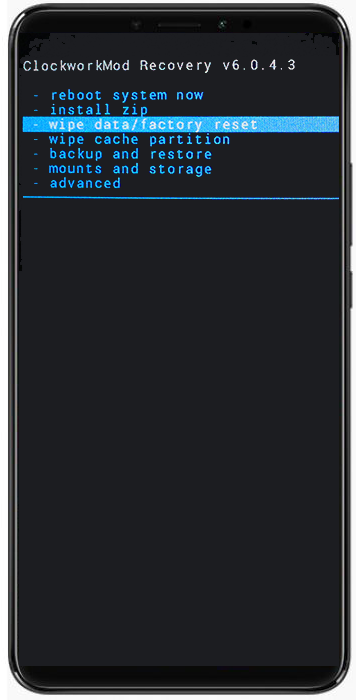
- Poté vás systém požádá o potvrzení této akce – vyberte „Ano“ a spusťte reset pomocí vypínače telefonu


Video instrukce
Děkuji za článek
Tento článek a video nejsou reklamní a jsou čistě neutrální povahy. Byla vytvořena recenze (návod), aby vám předvedla produkt nebo zařízení a poskytla o něm podrobné informace. Jakékoli závěry jsou subjektivním názorem autora a nemusí se shodovat s vaším.

Můžete zaznamenat problémy se smartphonem (nebo tabletem) Samsung Galaxy, jako jsou například pády nebo zamrzání aplikací nebo podivné zvuky vycházející ze zařízení. Mezi další problémy patří nedostatečná synchronizace s jinými telefony a nemožnost přijímat a telefonovat. Pokus o obnovení továrního nastavení z obrazovky Nastavení za určitých okolností obnoví vaše zařízení do původních továrních specifikací a vyřeší všechny vaše problémy.
Některé situace, kdy je tvrdý reset jedinou možností pro uživatele Samsungu, jsou situace, kdy je displej prázdný, zamčený nebo odmítá přijmout jakýkoli vstup z vašich prstů (nebo pera S Pen). V takovém případě je jedinou možností provést tvrdý tovární reset přístupem k firmwaru zařízení pomocí klíčů zařízení, trvalého softwaru načteného do paměti zařízení a vymazání všech dat v zařízení. Takže teď, když jsme vám položili základy, je čas ponořit se do kroků, jak to udělatResetujte svůj telefon Samsung.

Část 1: Co je obnovení továrního nastavení?
Resetování elektronického zařízení na tovární nastavení zahrnuje vymazání všech uživatelských dat a obnovení původního továrního nastavení. Obnovení továrního nastavení lze použít k opravě různých softwarových problémů spojených se zařízením nebo k vymazání všech uživatelských dat.
Alternativní termín pro obnovení továrního nastavení je „resetovat„,“resetování pevného disku“ nebo „resetování pevného disku.“ Obnovení továrního nastavení zcela vymaže všechna uživatelská data, programy třetích stran, související data aplikací a nastavení uložená v zařízení, aby jej bylo možné znovu použít.
Je to podobné procesu přeformátování pevného disku počítače. Na druhou stranu obnovení továrního nastavení neovlivní data uložená na externích médiích, jako je zabezpečená digitální karta nebo vyměnitelný pevný disk.
Část 2: Před obnovením továrního nastavení: Zálohujte svůj telefon Samsung
Metoda 1: Zálohování do počítače pomocí MobileTrans
Před spěchem a restartováním telefonu důrazně doporučujeme zálohovat důležité informace. Ale jak byste to udělali? Wondershare’s MobileTrans je nejjednodušší způsob, jak zálohovat telefon nebo tablet Samsung do počítače.
Jedním kliknutím můžete zálohovat všechna data zařízení do počítače a poté je obnovit pomocí MobileTrans.
MobileTrans – zálohování Samsung
Zálohování Samsung do počítače je snadné!
- – Zálohujte 18+ důležitých dat na vašem zařízení do počítače jedním kliknutím.
- – Snadné obnovení záložních souborů na zařízeních iOS/Android.
- – Podporuje přenos 18+ dat mezi 6000+ mobilními zařízeními.
- – Podporuje přenos dat WhatsApp mezi zařízeními iOS a Android
- – Plně kompatibilní s Windows 11 nebo Mac 10.15.
- — Plně kompatibilní s iOS 15 a Android 12.0.
4,085,556lidé si to stáhli
Zde je několik jednoduchých kroků k zálohování dat telefonu Samsung do PC pomocí MobileTrans – Backup.
Krok 1:Chcete-li začít, stáhněte si a nainstalujte MobileTrans do počítače a spusťte jej, kdykoli budete chtít zálohovat telefon Samsung do počítače. Připojte zařízení Samsung k počítači pomocí kabelu USB a poté vyberte „Zálohování a obnova» na hlavní obrazovce MobileTrans.

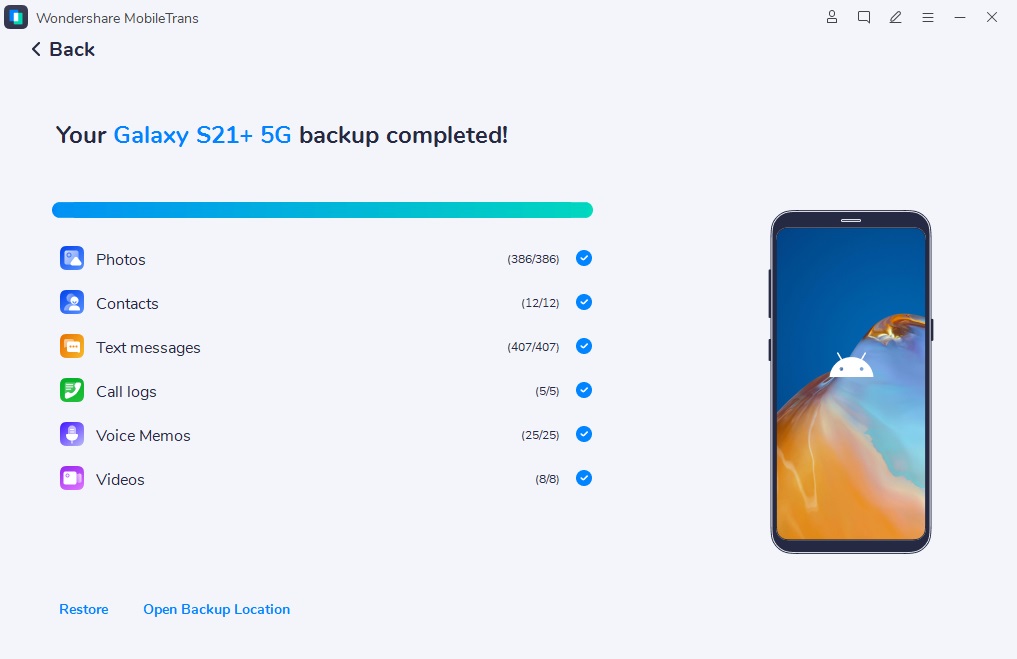
Krok 2: Záloha MobileTrans rozpozná připojené zařízení. Zobrazí se také seznam typů dat, které lze zahrnout do souboru zálohy. Vyberte, co chcete uložit, a klikněte na „začátek“ pro zálohování telefonu Samsung.

Krok 3: Protože MobileTrans uloží vaše data, počkejte prosím několik minut a během této doby neodpojujte telefon. Když je záloha správně uložena, obdržíte upozornění, které vám umožní bezpečně odebrat telefon Samsung z počítače.
Metoda 2: Zálohování na Disk Google
Někdy je nejbezpečnější možností mít všechny důležité soubory a složky na jednom místě. Pokud potřebujete rychlý přístup k takovým souborům, můžete zálohovat data ve složce Můj disk.
Nejprve je třeba do počítače nainstalovat Disk Google pro stolní počítače. Vytvoří složku Můj disk, kde můžete zálohovat své soubory.
Krok 1:Přeneste soubory do „Můj disk» složka pro zálohování na disk.
Krok 2: Totéž můžete udělat také návštěvou webové stránkyDisk Googleweb.
Krok 3:Přihlaste se pomocí svéhoúčet googlea běžetJednotka pohonu.

Krok 4: Pak,přetahováníjakékoli soubory nebo složky, které chcete zálohovat.
Můžete tedy zálohovat své osobní soubory na Disk Google, ale tato metoda má nevýhoduchybaco dostanešomezený úložný prostor.
Část 3: Obnovení Samsung: Obnovení továrního nastavení telefonu Samsung
Nyní, když víte, jak zálohovat telefon Samsung pomocí MobileTrans nebo Disku Google, je čas naučit se, jak obnovit tovární nastavení zařízení Samsung v několika jednoduchých krocích.
Krok 1:Najděte a vyberte z nabídky Obnovení továrních datNastavenímenu.
Krok 2:Pak stiskněte tlačítkoObnovení továrních datznovu a poté znovu zkontrolujte informace.
Krok 3: Posuňte prstem doprava a po dokončení vyberte možnost Resetovat.

Krok 4:Pokud máte v telefonu aktivován bezpečnostní zámek, budete vyzvánizadejte své přihlašovací údaje.
Krok 5:Klepněte na tlačítkoOtřetevše pro pokračování v resetu a odstranění všech dat na zařízení.
Krok 6:Pokud jste k telefonu připojili účet Samsung, budete vyzvánizadejte heslopro tento účet.
Krok 7:Když telefon znovu zapnete, restartuje se z obrazovky Základní nastavení.
Samsung Recovery: Tvrdý reset telefonů a tabletů Samsung
Provedení tvrdého resetu na starších smartphonech Galaxy je o něco obtížnější než na novějších zařízeních Galaxy. Po vypnutí zařízení postupujte podle následujících pokynů:
Krok 1:K restartování telefonu je nutná kombinace všech tří tlačítek. Počkejte, až se otevře obrazovka pro obnovení systému Android a zobrazí se zprávy jako „Instalování aktualizace„A“Žádný příkaz“, ale na těchto displejích nemusíte nic dělat.
Krok 2:Data/tovární vymazáníMožnost resetování lze vybrat stisknutím tlačítka snížení hlasitosti na obrazovce obnovení systému Android.
Krok 3: Vyberte „Moc» z nabídky.
Krok 4:lisSnížit hlasitostdokud se neobjevíAnose zobrazí na varovném displeji.
Krok 5:SiteMoclze aktivovat stisknutím tlačítka. Jeho nahrazením Reboot System Now se po několika sekundách znovu otevře obrazovka Android Recovery. Restartování smartphonu je stejně snadné jako podržení tlačítka napájení.

Závěr
V některých situacích možná budete muset svůj telefon Samsung resetovat, ať už se jedná o jeden z nejlepších telefonů, které jsou dnes k dispozici, nebo o starší model.Resetujte svůj telefon Samsung
Možná je váš telefon přetížený aplikacemi a pomalý, nainstalovali jste nedávnou aktualizaci, která způsobuje problémy, nebo prostě chcete telefon před prodejem resetovat. Postupujte podle výše uvedených kroků a vše bude připraveno!