Co je to tlačítko Source na ovladači Samsung?
Ve světě moderny Televizoryzvláště od společnosti Samsung, často se setkáváme s různými tlačítky na dálkovém ovladači. Jedno z těchto tlačítek je Zdroj. co ona dělá a proč je potřeba? Pojďme pojďme na to přijít!
Zdroj – to je klíč tlačítkocož dovoluje je to pro tebe snadné a rychle přepínat mezi různými zdroji signálkteré se připojují k televizoru Samsung. Představte si pro sebeže váš televizor je centrální rozbočovač, kde se připojujete různé zařízení: hraní her předpona, Modrý paprsek přehrávač, přehrávač médií, notebookua také, Rozhodně же, anténa nebo kabelovou televizi.
Každé z těchto zařízení přenáší signál do televizoru přes specifický vstup (vstup signál). Slouží k pohodlnému přepínání mezi nimi vstupy a je určeno tlačítko Zdroj.
Přejděte na vybranou část výběrem příslušného odkazu:
☑️ Co je to zdroj signálu a jak funguje
☑️ Hlavní zdroje signálu, se kterými tlačítko Zdroj pracuje
☑️ Jak nastavit HDMI na televizoru Samsung
☑️ Co znamenají barevná tlačítka na dálkovém ovladači televizoru Samsung?
☑️ Co je tlačítko Input na dálkovém ovladači
☑️ Jaký je rozdíl mezi Zdrojem a Vstupem?
☑️ Jak povolit Smart TV na Samsung TV
☑️ Kde je tlačítko HDMI na dálkovém ovladači televizoru Samsung
☑️ Jak naladit kanály na Samsung TV
☑️ Nastavení kanálů na televizoru Samsung je proces vyhledávání a ukládání dostupných televizních kanálů.
☑️ Co znamená tlačítko INFO na dálkovém ovladači televizoru Samsung?
☑️ Tipy a triky pro použití tlačítka Zdroj
☑️ Závěry
Dále
Co se skrývá za tlačítkem Source na dálkovém ovladači Samsung?
Váš televizor Samsung je skutečným zábavním centrem, které je schopné přijímat signály z různých zdrojů: od známých vysílacích kanálů až po moderní herní konzole a přehrávače médií. Právě pro výběr tohoto zdroje signálu je určeno tlačítko „Source“ na vašem dálkovém ovladači.
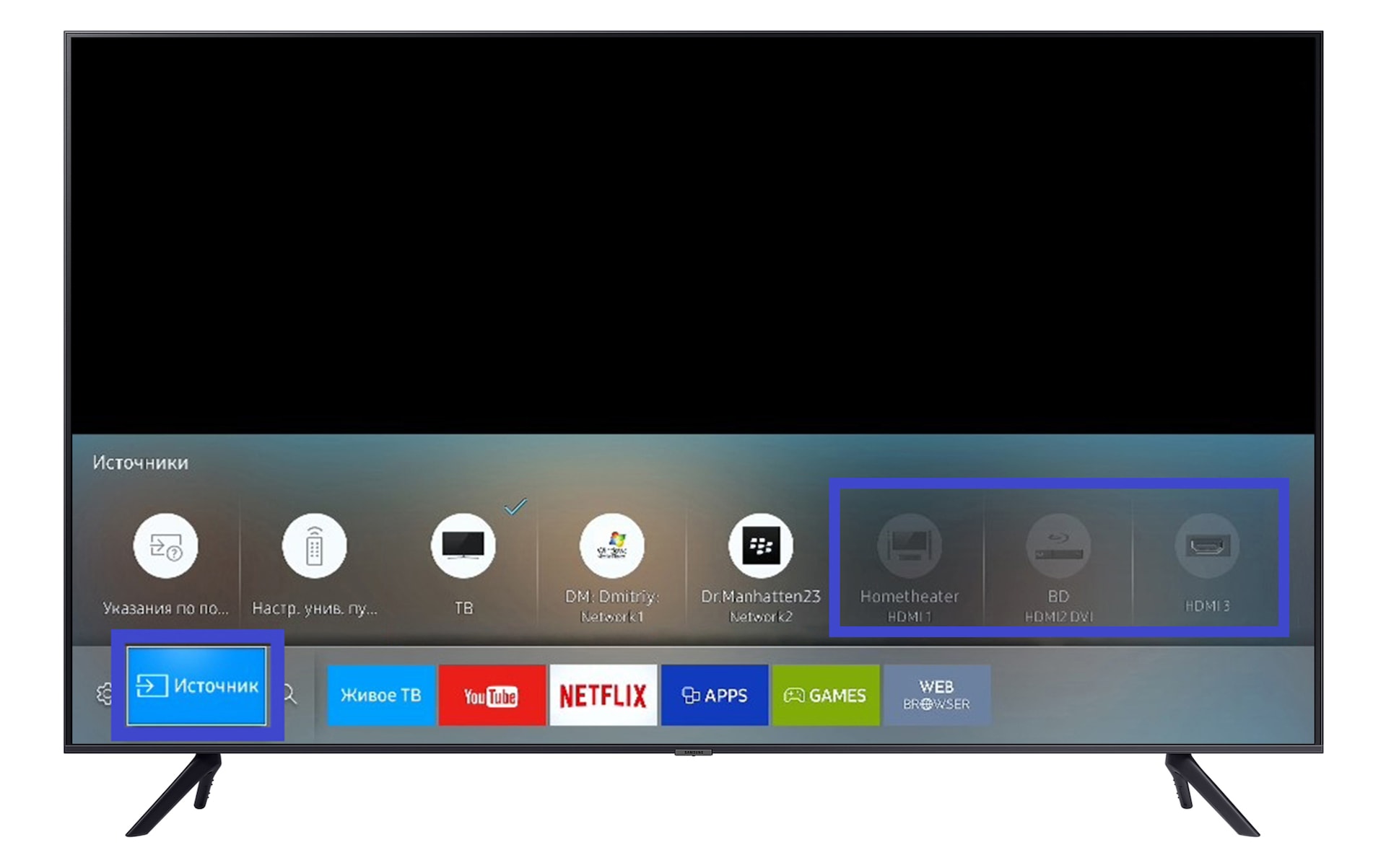
Kliknutím na toto kouzelné tlačítko se otevře nabídka pro výběr zdroje signálu. Představte si, že váš televizor je dveřmi do světa zábavy a tlačítko Source je klíčem, který otevře místnost, kterou potřebujete.
Chcete například sledovat film z flash disku připojeného k USB portu vašeho televizoru? Stačí kliknout na „Zdroj“ a vybrat USB. Chcete si zahrát svou oblíbenou hru na konzoli? Vyberte HDMI, ke kterému je vaše konzole připojena. A pokud si chcete vychutnat své oblíbené televizní kanály, jednoduše vyberte „TV“ nebo „Kabel“ – a užívejte si!
Tlačítko „Zdroj“ navíc může zobrazit seznam dostupných TV kanálů a vysílaný program. To je velmi výhodné, když chcete rychle najít požadovaný kanál nebo zjistit, co je právě v televizi.
Tlačítko „Source“ je tedy vaším hlavním pomocníkem při ovládání vašeho televizoru Samsung. Umožňuje rychle a snadno přepínat mezi různými zdroji signálu, díky čemuž je sledování televizních pořadů, filmů a her co nejpohodlnější a nejpříjemnější. Tak ji neváhejte využít naplno!
Co je to zdroj signálu a jak funguje?
Zdroj signálu je zařízení, které přenáší obrazové a zvukové informace do vašeho televizoru. Pokud například sledujete televizní kanály prostřednictvím antény, pak zdrojem signálu je anténa. Pokud sledujete film z disku Blu-ray, pak je zdrojem signálu přehrávač Blu-ray.
Když stisknete tlačítko Zdroj, na televizní obrazovce se zobrazí nabídka se všemi dostupnými zdroji signálu. ️ Požadovaný zdroj můžete vybrat kliknutím na něj pomocí tlačítek dálkové navigace. Pokud například chcete sledovat film z přehrávače Blu-ray, vyberte HDMI, ke kterému je váš přehrávač připojen.
Hlavní zdroje signálu, se kterými tlačítko Zdroj pracuje
- HDMI (High-Definition Multimedia Interface): Toto je nejběžnější standard pro přenos video a audio signálů s vysokým rozlišením. ️ K HDMI vstupům vaší televize můžete připojit různá zařízení, jako je herní konzole, Blu-ray přehrávač, notebook nebo přehrávač médií.
- AV (audio/video): Tento standard se používá pro připojení starších zařízení, jako jsou videorekordéry nebo přehrávače DVD. Přenáší analogový signál, který má nižší kvalitu než HDMI.
- Kabel: Pokud sledujete televizi přes kabelovou televizi, zdrojem signálu bude kabelový kanál.
- TV/DTV: Jedná se o standard pro sledování digitální televize přes anténu.
Jak nastavit HDMI na televizoru Samsung
Předpokládejme, že jste připojili herní konzoli k televizoru pomocí kabelu HDMI. Jak nastavit TV tak, aby zobrazovala obraz ze set-top boxu?
Zde je návod krok za krokem:
- Zapněte televizor a stiskněte tlačítko „Domů“ na dálkovém ovladači. Na obrazovce se objeví hlavní nabídka televizoru.
- Přejděte do sekce „Zdroj“ nebo „Vstup“. Může to být položka „Externí zařízení“ nebo „Připojená zařízení“.
- Vyberte port HDMI, ke kterému je herní konzole připojena. Televizory mají obvykle více vstupů HDMI, označených HDMI1, HDMI2, HDMI3 atd.
- Stiskněte tlačítko „OK“ na dálkovém ovladači. Televizor se přepne na vybraný port HDMI a vy uvidíte obraz z vaší herní konzole.
Je důležité, aby se: Pokud nevidíte obraz z připojeného zařízení, ujistěte se, že je zapnuté a správně připojené k televizoru. Zkontrolujte také, zda je správně vybrán zdroj signálu v nabídce TV.
Co znamenají barevná tlačítka na dálkovém ovladači televizoru Samsung?
Na mnoha dálkových ovladačích Samsung jsou kromě hlavních tlačítek také barevná tlačítka: červená, zelená, žlutá a modrá. Umožňují rychlý přístup k různým funkcím televizoru.
- Červené tlačítko: Často se používá k aktivaci funkce Stop nebo Pause při sledování televize.
- Zelené tlačítko: Lze jej použít k vyvolání dalších funkcí, jako jsou titulky nebo teletext.
- Žluté tlačítko: Lze použít k volání funkce „Informace“ nebo „Popis“.
- Modré tlačítko: Lze použít k vyvolání funkce Programový průvodce nebo Elektronický programový průvodce.
Co je to tlačítko Input na dálkovém ovladači?
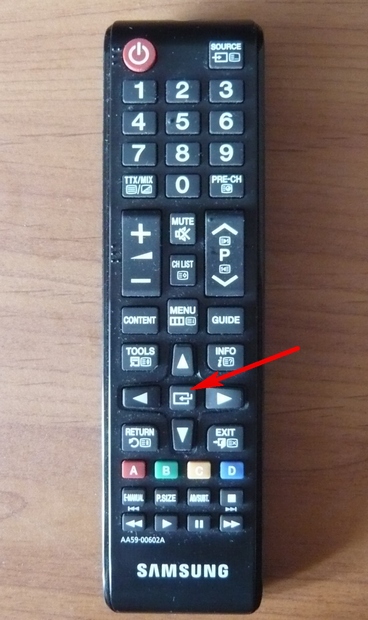
Tlačítko Input (často označené ikonou „Obdélník s vodorovnou šipkou směřující do něj“) na dálkovém ovladači televizoru Samsung plní stejnou funkci jako tlačítko Zdroj. Umožňuje přepínat mezi různými zdroji signálu, které jsou připojeny k televizoru.
Jaký je rozdíl mezi zdrojem a vstupem?
Ve většině případů mají tato dvě tlačítka identické funkce. U některých modelů televizorů Samsung však může mít tlačítko Input pokročilé funkce, jako je přístup k nastavení zdroje signálu.
Jak povolit Smart TV na Samsung TV
Smart TV je platforma zabudovaná do televizoru, která umožňuje sledovat online obsah, používat aplikace, připojit se k internetu a mnoho dalšího.
Chcete-li povolit Smart TV na televizoru Samsung, musíte provést následující kroky:
- Zapněte televizor a stiskněte tlačítko „Domů“ na dálkovém ovladači.
- Přejděte do nabídky „Nastavení“. ⚙️
- Vyberte sekci „Síť“.
- Vyberte Nastavení sítě.
- Vyberte typ sítě „Bezdrátová“ nebo „Kabelová“.
- Vyberte svou síť Wi-Fi ze seznamu dostupných sítí.
- Zadejte heslo pro svou síť Wi-Fi.
- Klikněte na „Připojit“.
Po připojení k internetu budete moci využívat všechny funkce Smart TV.
Kde je tlačítko HDMI na dálkovém ovladači televizoru Samsung?
Tlačítko HDMI je obvykle umístěno na horní straně dálkového ovladače. Umožňuje rychle přepnout na jeden z HDMI vstupů. Vstupy HDMI jsou konektory na vašem televizoru, které můžete připojit k různým zařízením, jako je herní konzole nebo přehrávač Blu-ray.
Některé dálkové ovladače mohou mít místo vyhrazeného tlačítka HDMI tlačítko „Zdroj“ nebo „Vstup“, které umožňuje přepínat mezi všemi dostupnými vstupy, včetně HDMI.
Jak naladit kanály na televizoru Samsung
Ladění kanálů na televizoru Samsung je proces vyhledávání a ukládání dostupných televizních kanálů.
Zde je návod krok za krokem:
- Zapněte televizor a stiskněte tlačítko „Domů“ na dálkovém ovladači.
- Přejděte do nabídky „Nastavení“. ⚙️
- Vyberte sekci „Kanál“ nebo „Vysílání“.
- Vyberte „Automatické ladění“ nebo „Vyhledat kanály“.
- Vyberte typ vyhledávání: Kabel nebo Anténa.
- Klikněte na Start nebo Začínáme.
- Televizor začne vyhledávat dostupné kanály.
- Po dokončení vyhledávání uložte nalezené kanály.
Co znamená tlačítko INFO na dálkovém ovladači televizoru Samsung?
Tlačítko INFO (často označené ikonou „i“ nebo „Informace“) na dálkovém ovladači televizoru Samsung vám umožňuje získat další informace o aktuálním programu nebo vybraném zdroji signálu. ℹ️
Například při sledování televizního kanálu se po stisknutí tlačítka INFO zobrazí informace o názvu pořadu, čase jeho začátku a konce, žánru atd. Při výběru vstupu HDMI může tlačítko INFO zobrazit informace o připojeném zařízení, jako je jeho název a rozlišení.
Tipy a triky pro použití tlačítka Zdroj
- Vyzkoušejte všechny zdroje signálu: Připojte k televizoru různá zařízení a zjistěte, jak funguje tlačítko Zdroj.
- Použijte HDMI pro lepší kvalitu obrazu: HDMI je nejmodernější a nejkvalitnější standard pro přenos obrazových a zvukových signálů.
- Pamatujte, který vstup odpovídá kterému zařízení: To vám pomůže rychle přepínat mezi zdroji signálu.
- Pro rychlý přístup k funkcím použijte barevná tlačítka: Barevná tlačítka mohou usnadnit používání vašeho televizoru.
- Experimentujte s nastavením: Přizpůsobte si televizor tak, aby vyhovoval vašim potřebám.
Závěry
Tlačítko Source je nepostradatelnou součástí dálkového ovladače televizoru Samsung. Ona dovolí rychle a pohodlně přepínat mezi různými zdroji signálTakový jako HDMI, AV a kabel. Pochopení funkcí tohoto tlačítka vám pomůže vytěžit maximum ze svého vaší televizi a užijte si pozorování svých blízkých filmů, TV pořady a hry
FAQ (Nejčastější dotazy ):
Zkontrolujte baterie v dálkovém ovladači a zkuste restartovat televizi.
Podívejte se na zadní panel TV, kde jsou umístěny konektory HDMI.
Ano, v nabídce nastavení TV můžete změnit názvy zdrojů signálu.
Ujisti seže připojené zařízení zahrnuty a správně připojen k televizoru.
V nastavení televizoru zakažte připojení k internetu.
- Je možné k televizoru připojit více zařízení přes HDMI?
Ano, můžete připojit více zařízení prostřednictvím vstupů HDMI.
V nabídce nastavení TV můžete konfigurovat objem, rovnováhu a další parametry zvuku.
Překontrolovat, je zapojen správně? anténa nebo kabelový kanál.
Ano, můžete použít externí zařízení, takový jako přehrávače médií nebo smartphony.
V nabídce nastavení televizoru najděte část „Aktualizovat“. PODLE“ nebo „Aktualizace firmwaru“.
Stisknutím tlačítka zdroje na dálkovém ovladači Samsung můžete přepínat mezi různými zdroji vstupu na televizoru. Toto je užitečné přídavné zařízení podobné gerranovi, které vám umožňuje zjednodušit proces změny vstupů a nastavení.
Než začnete používat tlačítko zdroje na dálkovém ovladači Samsung, ujistěte se, že je televizor zapnutý a připojený ke zdroji napájení.
Jak používat chytrý dálkový ovladač Samsung
/imgs/2018/11/26/20/2831445/80f3dd0007d272bac398c6b8b724a4be4a8be54f.jpg)

Na dálkovém ovladači televizoru Samsung je tlačítko zdroje obvykle umístěno v blízkosti horní části dálkového ovladače, pod obrazovkou nebo vedle jiných hlavních ovládacích tlačítek.
Samsung UE32C4000PW nereaguje na tlačítka a dálkové ovládání

Chcete-li použít zdrojové tlačítko, jednoduše na něj jednou klikněte. Na televizní obrazovce by se měla objevit nabídka se seznamem dostupných zdrojů signálu.
Jak zapnout televizi bez dálkového ovládání – Jak používat telefon místo dálkového ovládání

Pomocí ovládacích tlačítek na dálkovém ovladači vyberte požadovaný zdroj signálu. Pokud například chcete přepnout na připojený kabelový přijímač, vyberte HDMI nebo Kabel.
Návod k dálkovému ovladači Samsung Smart TV
Pokud váš televizor zobrazuje Žádný signál, možná budete muset vybrat správný vstupní zdroj, abyste získali obraz.
Pokud jste omylem stiskli tlačítko AV nebo SOURCE, co se stane?

Pokud máte k televizoru připojeno více zařízení, jako jsou DVD přehrávače nebo herní konzole, můžete mezi nimi rychle přepínat pomocí tlačítka zdroje.
Oprava jakéhokoli dálkového ovladače a jeho tlačítek
Pokud si nejste jisti, který zdroj vybrat, zkuste stisknout tlačítko zdroje jedno po druhém, abyste viděli, který zdroj produkuje signál na vašem televizoru.
HDMI na TV nefunguje
Pokud tlačítko zdroje na dálkovém ovladači Samsung nefunguje, ujistěte se, že je dálkový ovladač namířen správně na televizor a že je v dosahu a není blokován překážkami.
Chytrý dálkový ovladač Samsung a nápis na displeji nejsou k dispozici. Jak spárovat dálkové ovládání s televizorem.
dálkový ovladač BN59-01350J pro televizory SAMSUNG, s funkcí
Pokud problém stále není vyřešen, zkuste vyměnit baterie v dálkovém ovladači nebo se obraťte na servisní středisko Samsung pro další pomoc.
Tajné menu LG TV / Jak vstoupit a co je tam zajímavého

Pamatujte, že tlačítko zdroje na dálkovém ovladači Samsung je užitečná a pohodlná funkce, která vám pomůže snadno přepínat mezi různými zdroji signálu na vašem televizoru.