Co je obrázek PNG?
Existuje mnoho obrazových formátů, s některými se vývojáři setkávají neustále, s jinými velmi zřídka.
V tomto článku se podíváme na tři běžné formáty: JPEG, PNG a WebP. Každý z nich má své silné a slabé stránky. Výběr správného formátu závisí na specifikách vašeho webu a na obrázcích, se kterými pracujete. Pojďme zjistit vlastnosti formátů a v jakých případech je lepší je použít.
Obrazové formáty a jejich účel
JPEG
Formát JPEG (Joint Photographic Experts Group) byl vyvinut v roce 1992 pro kompresi fotografií nebo jiných obrázků s velkým množstvím barev a plynulými přechody mezi odstíny. Obrázky JPEG jsou na webu široce používány. Většina barevných obrázků, které vidíme na internetu, má přesně tento formát.

Obrázek ve formátu JPG.
Během procesu komprese obrazu jsou některá data odstraněna, aby se zmenšila velikost souboru. V tomto případě dochází k mírné ztrátě kvality, která však není okem příliš patrná.
Nevýhodou souborů JPEG je, že pokud změníte jejich velikost, mohou být rozmazané. Také jim chybí průhlednost, takže JPEGy nejsou vhodné pro tvorbu log. Soubory .jpg se používají pro obsah, dekorativní obrázky na pozadí webových stránek, také pro ilustrace produktů a mnoho dalšího.
PNG
Pro grafiku a loga se často používá obrázkový formát PNG (Portable Network Graphics). Na rozdíl od JPEG je komprese PNG bezeztrátová – obrázek si zachová původní kvalitu i po opakovaných úpravách nebo změně velikosti. Díky tomu je PNG vynikající volbou pro loga, ikony a další grafiku, která musí zůstat vždy ostrá.

Příklad obrázku PNG. Zdroj
Důležitou vlastností tohoto formátu je schopnost podporovat alfa kanál, tedy průhlednost. Navíc může mít různou míru: od neprůhledného obrazu po zcela průhledný. Tento formát je vhodné použít, pokud potřebujete průhledné pozadí, například pro logo nebo grafiku.
PNG má vrstvení. Vrstvením a změnou jejich průhlednosti můžete vytvářet zajímavé efekty se stíny a přechody.
Formát také podporuje různé barevné prostory, včetně RGB a indexovaných barev, což umožňuje uložit paletu barev. To je užitečné, když používáte PNG k ukládání obrázků s méně barvami, jako jsou ikony a loga.
Nevýhodou PNG je, že jeho soubor je obvykle větší než JPEG, což může vést k pomalejšímu načítání stránek.
WebP
Formát WebP byl vyvinut společností Google v roce 2010. Byl vytvořen za účelem zvýšení rychlosti načítání stránek a úspory místa na serveru.
WebP má oproti jiným formátům obrázků řadu výhod. Dokáže zmenšit velikost obrazového souboru o 25-35 % ve srovnání s JPEG při zachování kvality obrazu. WebP poskytuje podporu pro transparentnost, animaci a vícekanálové funkce. Díky tomu je formát ideální pro použití na webech, kde je důležitá rychlá doba načítání, jako jsou online obchody nebo weby s velkým množstvím obrázků.

Příklad obrázku WebP
Google nedávno vydal novou verzi formátu – WebP Lossless. Používá algoritmus, který umožňuje komprimovat obrázky bez ztráty kvality, zatímco předchozí verze používaly pouze ztrátovou kompresi.
✅ Pokud potřebujete pro rozvržení webu použít odlehčené obrázky, pak se doporučuje použít online převodníky pro převod do formátu WebP. Například:
- Convertio je konvertor obrázků, který umožňuje převádět JPEG, PNG a další formáty do WebP.
- Online-Convert je služba, která umožňuje převádět obrázky, videa, audio a další soubory do různých formátů, včetně WebP.
- Squoosh je online aplikace pro optimalizaci obrázků, která také umožňuje ukládat obrázky ve formátu WebP.
Jak vybrat formát obrázku
Pro každý úkol si vyberte svůj vlastní formát obrázku. Pokud je důležité rychlé načítání nebo pracujete s fotografiemi nebo jinými vícebarevnými obrázky, pak je WebP nejvhodnější.
Pokud potřebujete zachovat kvalitu grafiky a log, pak je lepší použít PNG. Pro obrázky s velkým množstvím barev a hladkými barevnými přechody zvolte formát JPEG.
✅ Výběr formátu obrázku:
- definovat cíle webu a každého obrázku;
- Pro loga a grafiku s malými detaily doporučujeme použít formát PNG. WebP je vhodný i pro tyto účely;
- JPEG je vhodný pro dekorativní a barevné obrázky;
- Pokud je důležité rychlé načítání a velké množství vícebarevných obrázků, je lepší dát přednost WebP.
Související materiály:
- Přehled barevných formátů CSS
- Průsvitný přechod nad obrázkem pomocí čistého CSS
- Jak přidat obrázek na stránku
- Jak udělat z obrázku odkaz
Doctype je časopis o frontendu. Čtěte, poslouchejte a učte se s námi.
PNG je obrazový formát s mnoha způsoby použití, takže je lepší než jiné obrazové formáty. Jsou ideální pro použití jako loga, diagramy, ilustrace a různé formy webové grafiky. Je to dokonalá rovnováha mezi kompresí a detaily obrazu, takže větší komprese zajišťuje rychlejší načítání stránky a dalších souborů bez obětování kvality.

V tomto článku:
Co je soubor PNG?
PNG je oblíbený obrazový formát na webových stránkách a dalších médiích, protože poskytuje bezeztrátovou kompresi, což má za následek lepší kvalitu obrazu. Tato příručka vám pomůže pochopit, k čemu se soubory PNG používají, jejich výhody a jak je vytvářet.
Je to základní bitmapový obrázek, který je zkratkou pro Portable Network Graphic, vytvořený v roce 1995, aby nahradil formát GIF. Díky schopnosti zachovat průhlednost je všestrannější pro použití v jakékoli situaci.
Výhody a nevýhody PNG
Výhody
Bezeztrátová komprese PNG umožňuje souboru mít větší detaily a barvy.
Díky formátu open source můžete soubor png otevřít v libovolném editačním programu.
Tento formát může podporovat průhlednost a průsvitnost.
Podporuje více barev než GIF, celkem 16 milionů.
Omezení
Nevhodné pro tisk, protože nepodporuje barevný model CMYK.
Protože je komprese bezeztrátová, může zabírat více místa než některé jiné formáty.
Formát PNG nepodporuje animaci.
Metadata EXIF používaná digitálními fotoaparáty nelze vložit.
Proč používáme soubory PNG?
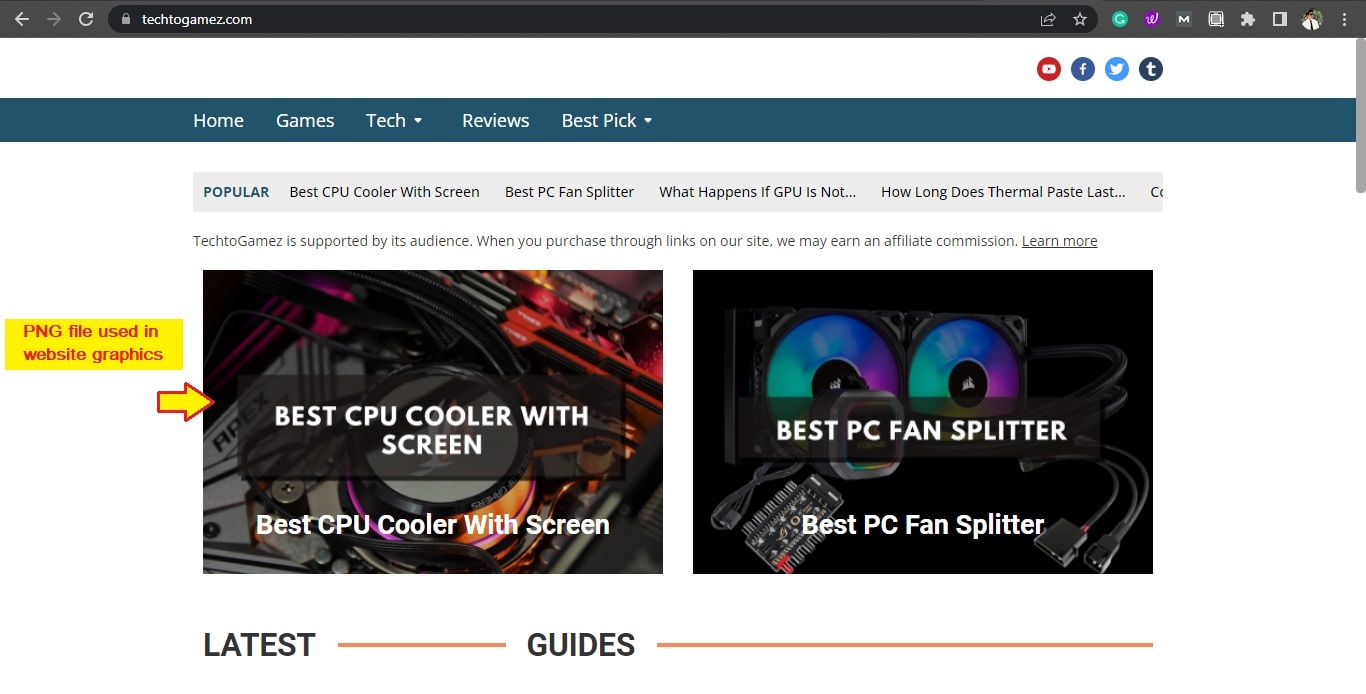
Pro grafiku webových stránek
Mnoho webových stránek používá obrázkový formát PNG. Komprese v tomto bezztrátovém režimu znamená, že můžete přenést více v menší velikosti, což je ideální pro web, protože potřebuje obsahovat více obsahu. Pokud máte například webové stránky s fotografiemi, vaši návštěvníci by měli mít přístup k podrobnějším obrázkům.
Pro tvorbu log a designů
Podporují také transparentnost, která otevírá mnoho potenciálních příležitostí. Můžete například vytvořit jeden soubor a protože má průhledné pozadí, můžete jej přesunout a vybarvit a vytvořit tak skvělé logo nebo ilustraci.
Nejlepší kompresní poměr
To poskytuje nejlepší kompresní poměr bez ztráty kvality obrazu. To poskytuje nejlepší kompresní poměr. Tato funkce umožňuje velmi snadné skladování, aniž by zabíralo příliš mnoho místa.
Jak otevřít soubor PNG?
Takže teď víte, co je PNG, možná budete chtít vědět, jak otevřít samotný soubor. Soubory PNG lze otevřít v libovolném editačním programu na Macu a Windows. Poklepejte na soubor PNG a otevře se ve vašem výchozím obrázkovém programu.
Otevření PNG v okně je velmi snadné a pohodlné. Windows má vestavěné programy, jako je prohlížeč fotografií Microsoft, Malování, Microsoft office atd., které podporují formát PNG. Stačí dvakrát kliknout na soubor.
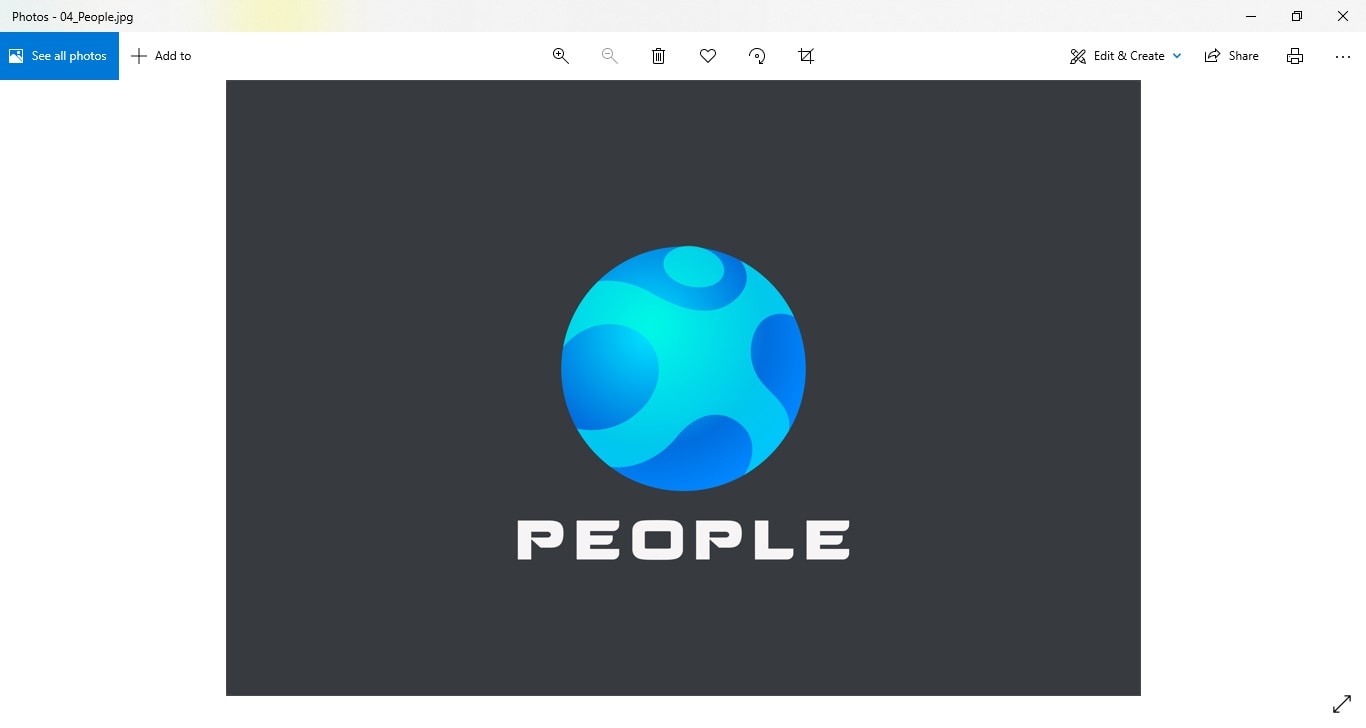
V případě MacBooku má programy jako Photos, Safari, XnView MP a ApolloOne hravě zvládne formát PNG.
Pokud se soubor PNG neotevře, zkuste aktualizovat výchozí aplikaci nebo ji otevřít pomocí jiného programu. V případě, že chcete použít jiný než výchozí program. “Klikněte pravým tlačítkem myši‘a jít do’Chcete-li otevřít pomocí“ a vyberte požadovaný program, pomocí kterého chcete soubor otevřít; tato metoda funguje na počítačích Mac i Windows.
Webové prohlížeče jsou také schopny otevřít formát PNG. Protože jsou však prohlížeče navrženy tak, aby fungovaly s jakýmkoli formátem obrázků, budete muset obrázek přetáhnout do prohlížeče.
Stále máte potíže s otevřením souboru PNG?
Otevření PNG je velmi snadné na Windows, MAC nebo dokonce na mobilních systémech. Pokud však nemůžete otevřít PNG, zde je několik tipů:
- Pokud jste nedávno stáhli soubor PNG a nemůžete jej otevřít, soubor obrázku se možná nenačetl správně. Zkuste soubor stáhnout znovu.
- Váš software může být zastaralý. Zkuste aktualizovat prohlížeč.
- Upravte soubor PNG pomocí Malování a znovu jej uložte. To může snížit průhlednost, ale budete ji moci otevřít.
Jak vytvořit soubory PNG?
Pokud potřebujete vytvořit svůj vlastní soubor PNG pro projekt, můžete tak učinit pomocí libovolného editačního programu.
Windows má mnoho bezplatných vestavěných programů, které mohou otevírat, upravovat a vytvářet soubory PNG od začátku. Nejprve otevřete program a poté nakreslete požadovaný obrázek. Poté přejděte do nabídky a vyberte Uložit. Poté vyberte PNG z nabídky Formát a vyberte Uložit.

Prohlížeč náhledů
Preview je prohlížeč obrázků a PDF na MAC. Soubor PNG můžete snadno upravovat a prohlížet. Po dokončení úprav otevřete soubor v Náhledu, poté přejděte na kartu Soubor a vyberte Exportovat. Poté vyberte formát PNG a jednoduše klikněte na Uložit.
Jak komprimovat soubory PNG?
Komprimace souboru může být užitečná v mnoha situacích, zejména pokud chcete získat kvalitní obrázek. Mnoho webových stránek omezuje velikost souboru na několik kilobajtů, když je potřeba jej nahrát, jako je například životopis pro žádost o zaměstnání.
Soubory PNG můžete komprimovat online zdarma pomocí těchto bezplatných nástrojů pro redukci dat souborů:
1. Komprimujte JPEG
Compress JPEG je bezplatný online nástroj, který nabízí kompresi pro několik formátů, včetně PNG. Chcete-li komprimovat soubor, musíte jej přetáhnout. Po stažení se vám automaticky zobrazí, kolik komprese bylo provedeno, poté stačí kliknout na tlačítko Stáhnout.
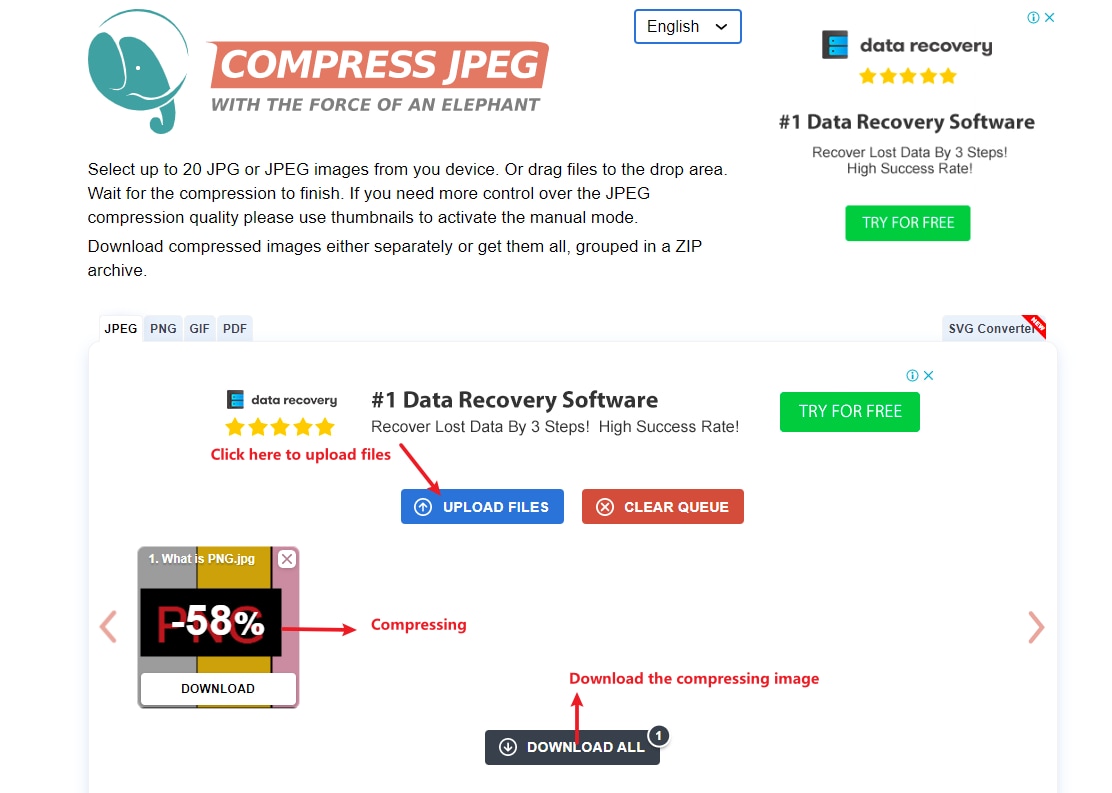
Komprimovat PNG také umožňuje upravit procento komprese a snížit barvy v případě, že potřebujete soubor ještě více zmenšit.
2. Loveimg
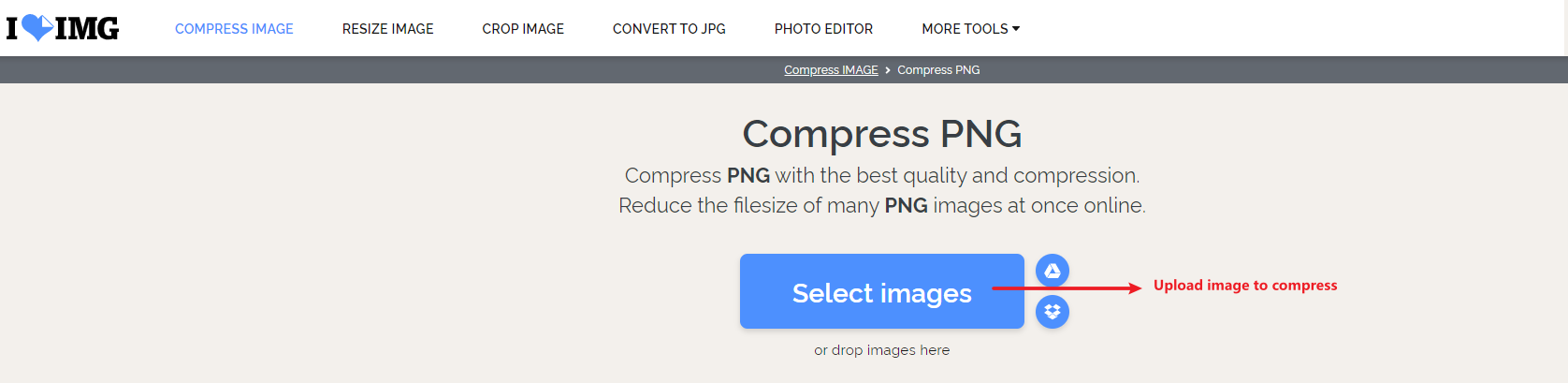
Dalším programem pro online kompresi souborů png je Iloveimg. Spolu s kompresí ji můžete také použít k oříznutí, změně velikosti a převodu souboru PNG. Jakmile soubor nahrajete a kliknete na Komprimovat, automaticky se stáhne komprimovaný soubor PNG.
Jak převést na soubor PNG?
Obrázek, který chceme použít, není vždy ve formátu PNG. Pokud chcete použít soubor PNG, co s tím můžete udělat? Nebojte se; Existuje velmi jednoduché řešení, jak použít převodník PNG.
Níže jsou uvedeny některé, které můžete použít, abyste se ujistili, že nebudete muset dělat kompromisy ve svém dalším projektu.
1.FreeConvert
Online konverze nabízí širokou škálu nástrojů. Jedním z nich je konvertor obrázků PNG. Jednoduše nahrajte soubor buď ze svého počítače, nebo z účtu cloudového úložiště. Po dokončení stahování vyberte možnost PNG a převeďte soubor.
2. Convertio
Pokud převádíte soubory do jiného formátu, pak se tento převaděč souborů png může stát vaším oblíbeným. Convertio.co umí konvertovat pro širokou škálu formátů obrázků, dokumentů, elektronických knih, písem, vektorů a CAD.
Můžete převést soubor až do velikosti 100 MB. Pokud je váš soubor větší než megabajty, budete muset zaplatit malý poplatek. Mají také nástavec pro usnadnění práce.
Poznámka:Chcete-li se dozvědět více o základech, zde je průvodce nejlepším převodníkem PNG na BMP pro Mac a Windows.
Jak obnovit smazané soubory PNG?
Někdy bychom chtěli opravit chybu, ale nemůžeme to udělat. Je zřejmé, že nemůžeme poskytnout řešení, ale pokud náhodou smažete soubor PNG, existuje způsob, jak obnovit poškozené soubory PNG pomocí Wondershare Recoverit. To vám umožní obnovit data během několika minut bez jakéhokoli poškození.
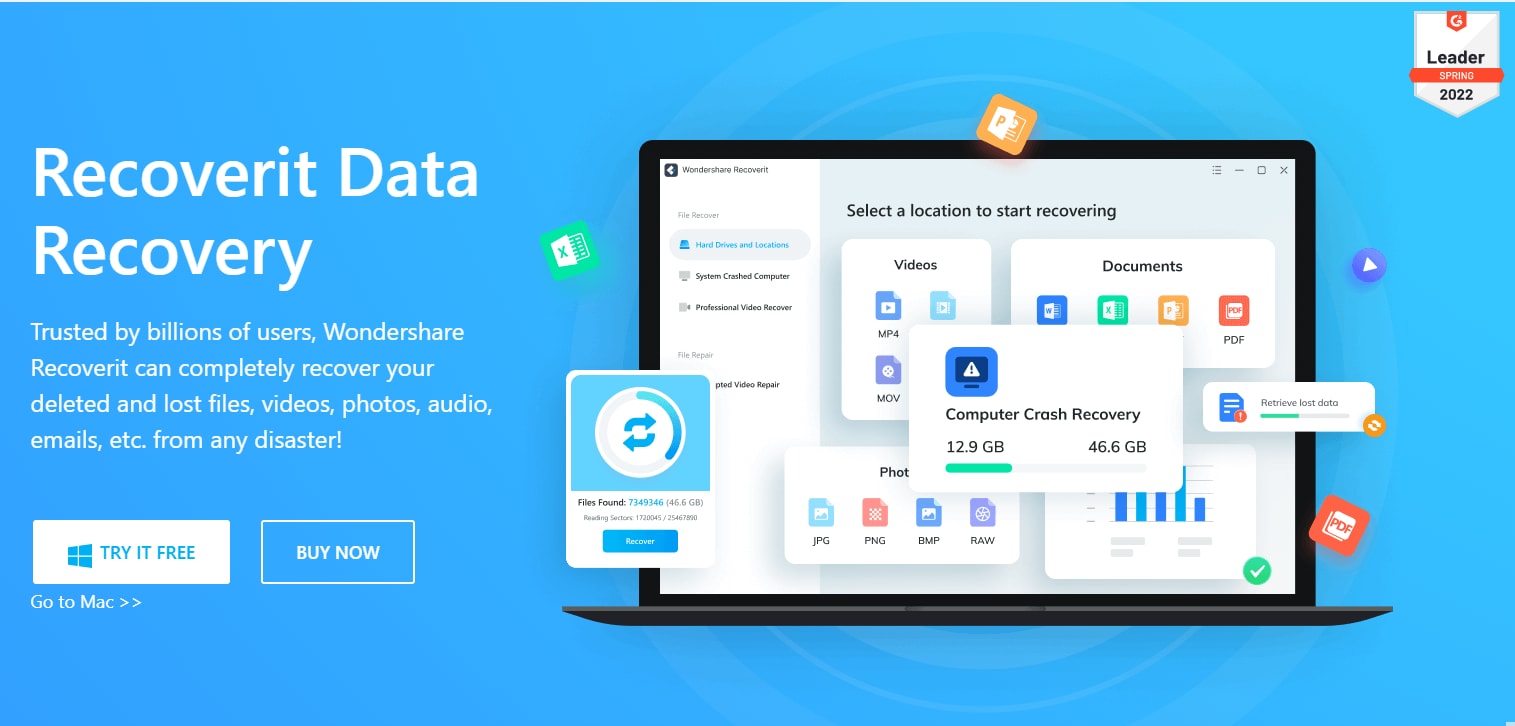
Poznámka: Pokud se potřebujete dozvědět více o základech, zde je návod, jak můžete obnovit ztracená data PNG.
Závěr
Nyní bychom vám rádi naslouchali. Který nástroj se vám nejvíce líbil? Pokud nám něco uniklo, dejte nám vědět v sekci komentářů. Po tomto článku pochopíte co je PNG, jak otevřít soubor PNG a také způsoby, jak jej komprimovat, převést a obnovit.
Často kladené dotazy
K čemu se používá PNG?
PNG je obrazový formát, který je široce používán weby kvůli jeho vlastnosti bezztrátové komprese kvality obrazu. PNG je zkratka pro Portable Graphics Format. Další unikátní vlastností tohoto formátu je podpora průhlednosti, která má mnoho využití.
Jak otevřu soubor PNG v prohlížeči Chrome?
Soubor PNG lze otevřít v libovolném prohlížeči, včetně Chrome. V prohlížeči Chrome jej lze otevřít dvěma způsoby. První metodou je klepnout pravým tlačítkem na kartu Otevřít v programu a vybrat Soubor. A druhá metoda, pokud je prohlížeč Chrome již otevřený, stačí přetáhnout soubor.