Co dělat, když audio služba nefunguje?
Chyba „Zvukové služby neodpovídají“ je chybová zpráva generovaná pomocí Poradce při potížích se zvukem systému Windows, který se obvykle spouští, když máte problémy se zvukovými zařízeními. Tato chyba obvykle znamená, že vaše zvukové zařízení nereaguje a nereaguje na příkazy nebo zprávy vašeho počítače.
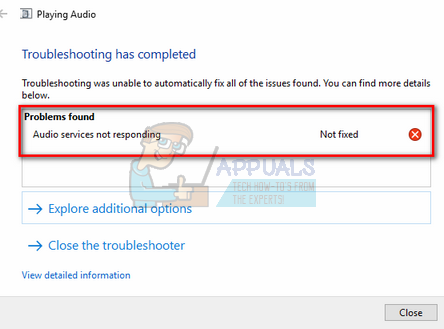
Toto je velmi častá chyba a obvykle se vyskytuje při upgradu verze systému Windows pomocí služby Windows Update. Existuje několik řešení, která zahrnují zajištění toho, aby všechny zvukové služby fungovaly podle očekávání a ovladače byly aktualizovány na nejnovější verzi. Pokud všechna řešení nefungují, musíme se uchýlit k obnovení systému.
Řešení 1: Restartování zvukových služeb
Než se uchýlíme ke složitějším a rozsáhlejším řešením, zkusíme restartovat zvukovou službu. Vedle vašeho zvukového hardwaru a ovladačů je k dispozici audio služba, která je zodpovědná za správu zvuku na vašem počítači. Jednoduchý restart může restartovat jeho konfigurace a vyřešit problém.
- Stiskněte Windows + R, zadejte „služby.msc“ a stiskněte Enter.
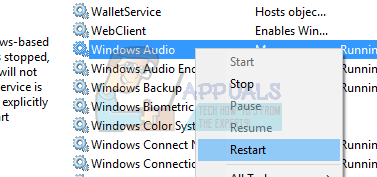
- Jakmile budete ve službách, procházejte všechny položky, dokud nenajdete „Windows Audio“ Klikněte na něj pravým tlačítkem a vyberte „Restart„.
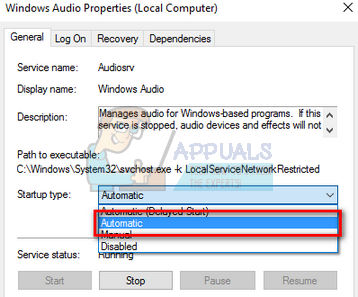
- Nyní znovu klikněte pravým tlačítkem na položku a vyberte „Nemovitosti“ Nastavte typ spouštění jako „Automatický“ Stisknutím tlačítka Použít uložíte změny a skončíte.
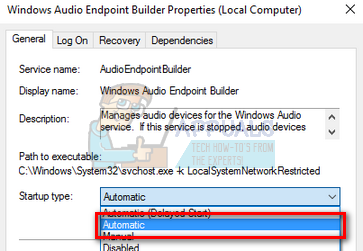
- Vraťte se do služeb a vyhledejte „Windows Audio Endpoint Builder“ Klikněte na něj pravým tlačítkem a vyberte „Restart“ Pokud ještě není spuštěn, klikněte na „Start“.
- Po spuštění procesu otevřete jeho vlastnosti a vyberte typ spuštění jako „Automatický“ Stisknutím tlačítka Použít uložíte změny a skončíte.
- Restartujte počítač a zkontrolujte, zda problém stále přetrvává.
Řešení 2: Kontrola audio komponent
Než přejdeme k techničtějším řešením, ujistíme se, že všechny zvukové komponenty běží. Pokud některý z nich není, může to být příčina, proč se vám zobrazuje chybová zpráva. Dočasně také vypněte antivirus, protože někdy blokuje některé služby, kvůli kterým čelíte potížím. Jedná se o služby a vyloučení kterékoli z nich může způsobit nesrovnalosti.
- Stiskněte Windows + R, zadejte „služby.msc“ a stiskněte Enter.
- Nyní se ujistěte, že následující služby jsou ve spuštěném stavu. Pokud nejsou, klikněte na ně pravým tlačítkem myši a klikněte na „Home„.
Mapovač koncových bodů RPC
Vzdálené volání procedur (RPC)
Spouštěč procesů serveru DCOM

- Také se ujistěte, že všechny tyto služby jsou nastaveny tak, aby začínaly jako „Automatický„.
- Po spuštění procesů (pokud byly vypnuté) zkontrolujte, zda byl problém vyřešen. Pokud se tak nestalo, zvažte restartování počítače a kontrolu znovu.
Řešení 3: Provedení některých pokynů příkazového řádku
Pokud obě výše uvedená řešení nedělají žádný rozdíl nebo kontroly již byly na vašem počítači správné, můžeme zkusit na příkazovém řádku provést některé pokyny pro příkazový řádek se zvýšenými oprávněními. Pamatujte, že k provedení této operace budete potřebovat účet správce.
- Stiskněte Windows + S, zadejte „příkazového řádku„, klikněte pravým tlačítkem na aplikaci a vyberte „Spustit jako správce„.
- V příkazovém řádku se zvýšenými oprávněními zadejte následující příkaz a stiskněte klávesu Enter.
net localgroup administrators /add networkservice
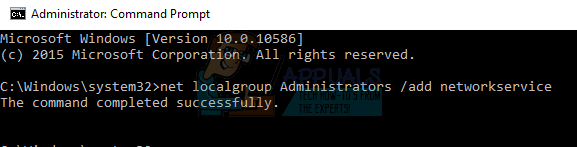
- Nyní zadejte následující příkaz a stiskněte Enter.
administrátoři místní skupiny / add localservice
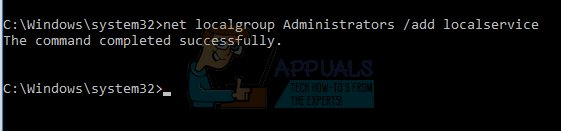
- Po provedení obou pokynů zadejte „výstup“ a stiskněte Enter.
- Nyní restartujte počítač a zkontrolujte, zda byl problém vyřešen.
Řešení 4: Instalace výchozích ovladačů zvuku
Vzhledem k tomu, že se váš operační systém v průběhu času aktualizuje, jsou součástí většiny balíčku také ovladače zvuku, které se také pravidelně aktualizují. Váš počítač má již uložený základní výchozí ovladač, takže kdykoli odinstalujete aktuální ovladače, počítač rozpozná připojený hardware a podle toho nainstaluje ovladač. Můžeme zkusit nainstalovat výchozí ovladače do vašeho systému.
- Stisknout Windows + S pro spuštění vyhledávací nabídky na úvodní liště. Typ“systém” v dialogovém okně a vyberte první položku, která se vrátí ve výsledku.
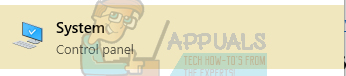
- Jakmile jste v systému, klikněte na „Upřesnit nastavení systému” na levé straně obrazovky.
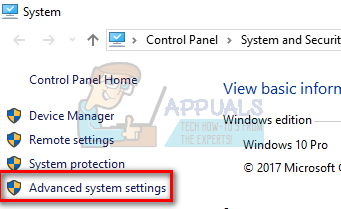
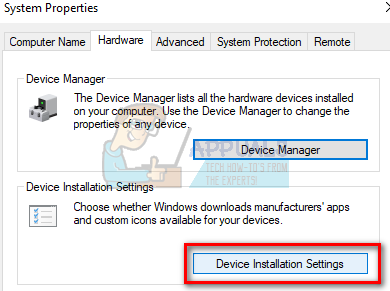
- Přejděte na Karta Hardware a klikněte na tlačítko „Nastavení instalace zařízení„.
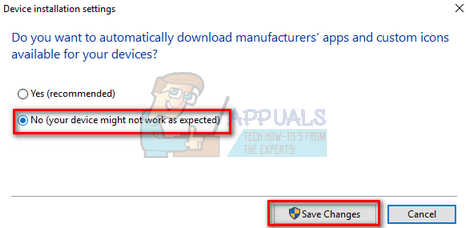
- Vyberte možnost „Ne (vaše zařízení nemusí fungovat podle očekávání)“ Stiskněte Uložit změny a ukončit. Tím zakážete aktualizaci systému Windows automaticky aktualizovat ovladače zvuku.
Poznámka: Pokud toto řešení nefunguje, změňte volbu zpět na „Ano“.
- Nyní stiskněte Windows + X spusťte nabídku rychlého startu a vyberte „Device Manager“ ze seznamu dostupných možností.
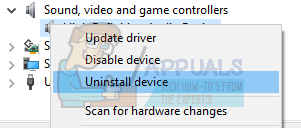
- Ve Správci zařízení rozbalte „Ovladače zvuku, videa a her„kategorie. Klepněte pravým tlačítkem myši na své zvukové zařízení a vyberte „Odinstalujte zařízení„.
- Zaškrtnutím políčka odinstalovat ovladač odinstalujte také ovladač a pokračujte v odinstalaci.
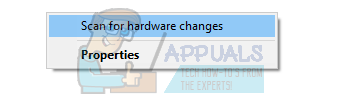
- Jakmile je zařízení odinstalováno, klikněte pravým tlačítkem na libovolné prázdné místo ve Správci zařízení a vyberte „Prohledávání změn hardwaru“ Váš počítač nyní rozpozná zvukový hardware ve vašem počítači a automaticky nainstaluje výchozí ovladače, které jsou na vašem počítači přítomny.
- Nyní zkontrolujte, zda to přináší nějaký rozdíl. Po instalaci výchozích ovladačů také restartujte počítač.
Řešení 5: Instalace Realtek nebo High Definition Audio Device
Mnoho uživatelů uvedlo, že instalace ovladače zařízení High Definition Audio namísto IDT High Definition Audio CODEC atd. problém za ně vyřešil. Toto poslední řešení můžeme vyzkoušet, než se uchýlíme k obnovení systému nebo k čisté instalaci.
- Nyní stiskněte Windows + X spusťte nabídku rychlého startu a vyberte „Device Manager“ ze seznamu dostupných možností.
- Ve Správci zařízení rozbalte „Ovladače zvuku, videa a her”Kategorie.
- Klepněte pravým tlačítkem myši na své zvukové zařízení a vyberte „Aktualizovat ovladač“ Nyní se objeví možnost, zda instalovat ovladače automaticky nebo ručně. VybratProhlédněte si svůj software ovladače v počítači„.
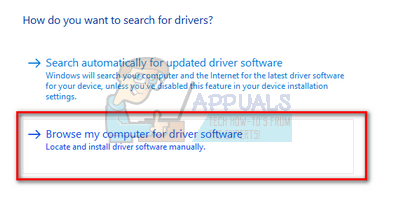
- Nyní vyberte „Dovolte mi vybrat ze seznamu dostupných ovladačů v počítači„.
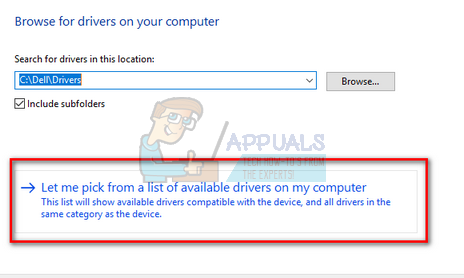
- Zrušte zaškrtnutí možnost „zobrazit kompatibilní hardware“, abyste zajistili, že všechny výsledky budou uvedeny ve vašem seznamu ovladačů. Procházejte všechny ovladače, dokud nenajdete „Zvukové zařízení s vysokým rozlišením“ Vyberte jej a stiskněte Další.
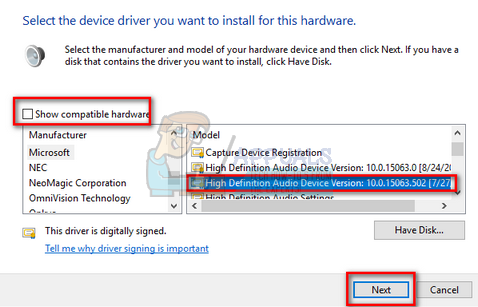
- Dokončete instalaci podle pokynů na obrazovce. Restartujte počítač a zkontrolujte, zda je problém vyřešen.
Poznámka: Pokud to nepomůže, zkuste si stáhnout ovladače z webu výrobce a nainstalujte je výše uvedeným způsobem. Ve většině případů to také vyřešilo problém.
Řešení 6: Obnovení z posledního bodu obnovení / Provedení čisté instalace
Pokud všechny výše uvedené metody nefungují, nezbývá nám nic jiného, než obnovit Windows do posledního bodu obnovení. Pokud bod obnovení nemáte, můžete nainstalovat čistou verzi systému Windows. Pomocí nástroje „Belarc“ můžete uložit všechny své licence, zálohovat data pomocí externího úložiště a poté provést čistou instalaci.
Zde je způsob, jak obnovit systém Windows z posledního bodu obnovení.
- Stisknout Windows + S pro spuštění vyhledávacího pole nabídky Start. Typ“obnovit” v dialogovém okně a vyberte první program, který se objeví ve výsledku.

- Jeden v nastavení obnovení stiskněte Obnovení systému na začátku okna pod záložkou Ochrana systému.
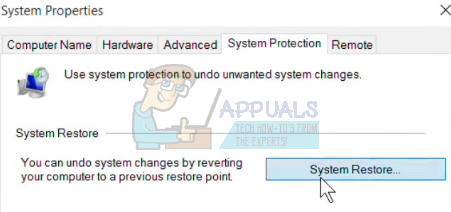
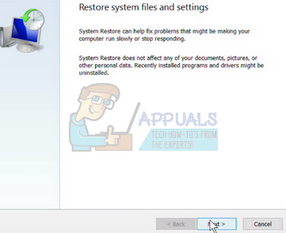
- Nyní se otevře průvodce, který vás provede všemi kroky k obnovení systému. Stiskněte další a pokračujte všemi dalšími pokyny.
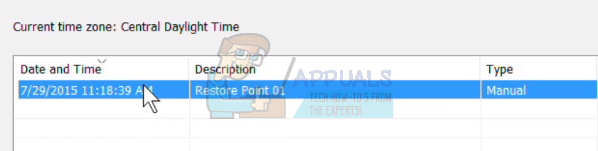
- Teď vyberte bod obnovení ze seznamu dostupných možností. Pokud máte více než jeden bod obnovení systému, budou zde uvedeny.
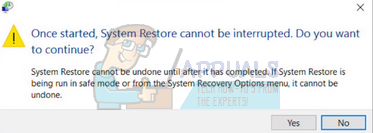
- Nyní Windows potvrdí vaše akce naposledy před zahájením procesu obnovení systému. Uložte si veškerou svou práci a zálohujte důležité soubory pro případ potřeby a pokračujte v procesu.
- Po úspěšném obnovení se přihlaste do systému a zkontrolujte, zda byla daná chyba opravena.
Pokud nemáte žádné body obnovení, můžete provést čistou instalaci systému Windows pomocí spouštěcího média. Podívejte se na náš článek o tom, jak vytvořit spouštěcí média. Existují dva způsoby: pomocí nástroje pro vytváření médií od společnosti Microsoft a pomocí Rufus.
Zjistěte, jak opravit zvuk, který nefunguje ve Windows 10. Příručka uvádí 12 různých řešení pro řešení problémů se zvukem v systému Windows 10.
100% bezpečnost | Žádný malware | Bez reklamy

Dmitrij Solovjov
2022-06-02 17:28:31 • Aktualizováno: Počítačová řešení Windows • Osvědčená řešení
„Pomozte mi někdo, prosím, protože zvuk mého počítače nefunguje! Pokusil jsem se jej stáhnout znovu, ale zvuk ve Windows 10 nefunguje ani po několika neúspěšných pokusech.“
Po přečtení této otázky od přítele na předním fóru Windows jsem si uvědomil, že mnoho lidí čelí problémům se zvukem ve Windows 10. Přestože je Windows 10 jednou z nejlepších verzí firmwaru, může někdy selhat. . Pokud zvuk vašeho notebooku nefunguje, může to být způsobeno hardwarovým nebo softwarovým problémem. V této příručce budeme diagnostikovat problémy se zvukem v systému Windows 10 a dále diskutovat o 12 způsobech, jak je opravit.
- Část 1: Proč můj zvuk nefunguje ve Windows 10?
- Část 2. Jak vyřešit problém s nefunkčním zvukem?
- Část 3: Extra tip: Obnovte ztracené/smazané zvukové soubory z počítače pomocí Recoverit

Část 1: Proč můj zvuk nefunguje ve Windows 10?
Níže jsou uvedeny některé z hlavních důvodů, proč zvuk ve Windows 10 nefunguje.
- Zvukový konektor může být uvolněný nebo poškozený.
- Váš systém nemusí být aktuální
- Váš počítač může mít zastaralé ovladače zvuku.
- Jakékoli nedávné změny nastavení vašeho systému.
- Zvukové služby možná přestaly fungovat
- Může být problém s mikrofonem nebo reproduktorem.
- Malware mohl napadnout zvukové součásti vašeho systému.
- Tento problém může také způsobit jakýkoli jiný problém s konfigurací hardwaru nebo systému.
Navíc obecné problémy zjištěné ovladačem zvuku mohou také způsobit, že zvuk nebude fungovat.
Část 2. Jak vyřešit problém s nefunkčním zvukem?
Chcete-li vyřešit problémy s nefunkčním zvukem systému Windows, můžete vyzkoušet následující návrhy. Vzhledem k tomu, že problémy se zvukem ve Windows 10 mohou mít různé důvody, doporučil bych vyzkoušet několik řešení.
1. Zkontrolujte všechna připojení zvuku
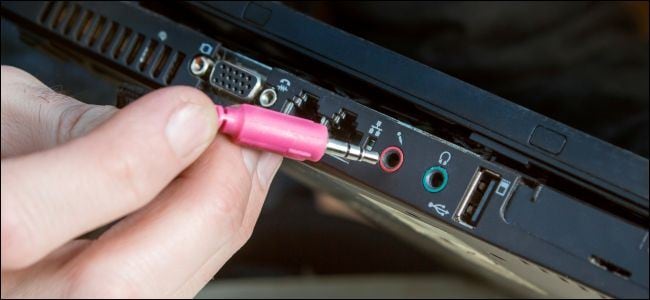
Před provedením jakýchkoli drastických opatření se ujistěte, že je váš systém připojen k funkčnímu zvukovému zařízení. Nejprve zkontrolujte audio konektor a připojení sluchátek. Ujistěte se, že je kabel sluchátek neporušený a konektor není poškozen. Můžete také otestovat reproduktor nebo jednoduše připojit svůj systém k jinému zvukovému zařízení a dále jej otestovat.
2. Zkontrolujte aktualizace
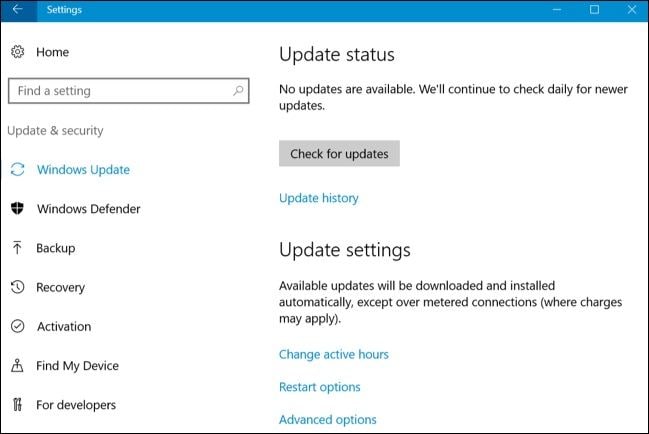
Pokud váš systém Windows běží na starém nebo zastaralém firmwaru, může to také způsobit, že zvuk vašeho počítače nebude fungovat. V takovém případě můžete přejít do Nastavení systému > Aktualizovat a posílit zabezpečení > Windows Update. Odtud můžete zkontrolovat aktualizace a nainstalovat novou aktualizaci do počítače se systémem Windows 10.
3. Restartujte systém
Někdy i ty nejjednodušší metody mohou vyřešit různé problémy se zvukem ve Windows 10. Pokud se například váš systém nespustil správně, můžete jej jednoduše restartovat. Také, pokud jste právě aktualizovali svůj systém, doporučujeme jej jednou znovu stáhnout. Jednoduše přejděte do nabídky Start a stiskněte tlačítko Napájení, abyste získali přístup k různým možnostem, jako je Znovu stáhnout nebo Aktualizovat a restartovat.

4. Restartujte Windows Audio Services
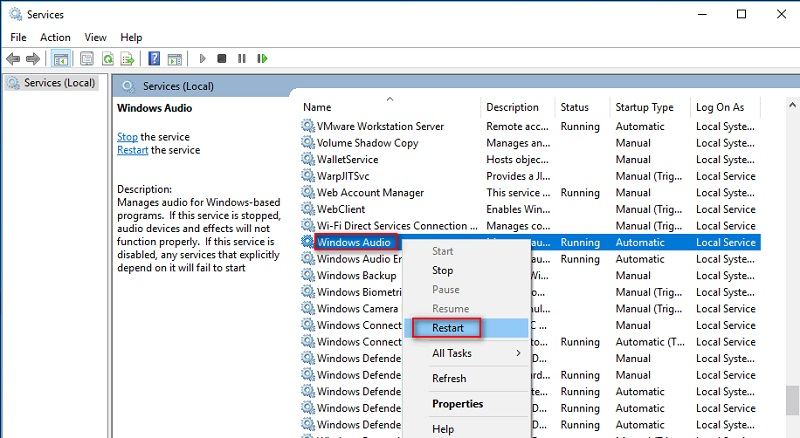
Windows má speciální komponentu audio služeb, která je zodpovědná za přehrávání všech typů zvuků v systému. Proto můžete jednoduše restartovat zvukové služby ve vašem systému a vyřešit problém s nefunkčním zvukem počítače. Stačí přejít do nabídky Start, spustit řádek Run a zadat příkaz „msc“.
Otevře se okno Služby se seznamem všech služeb spuštěných ve Windows. Jednoduše vyhledejte a vyberte funkci Windows Audio Services, klikněte na ni pravým tlačítkem a vyberte restartovat.
5. Spusťte automatický poradce při potížích se zvukem
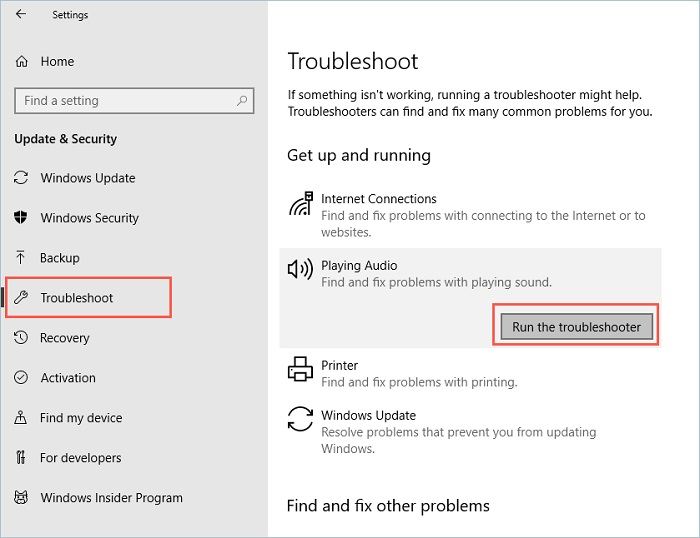
Aby pro nás bylo snazší odstraňovat problémy, jako je zvuk, který nefunguje v systému Windows 10, společnost Microsoft nabízí jednoduché řešení pro odstraňování problémů. Poradce při potížích můžete spustit jednoduše v jeho konfiguraci. Tím se automaticky zkontrolují všechna základní nastavení zvuku a ovladače nainstalované ve vašem systému. Nakonec to buď vyřeší problém, nebo vám řekne přesný problém. Přejděte do Nastavení systému > Odstraňování problémů a zde spusťte nástroj pro odstraňování problémů se zvukem.
6. Zkontrolujte nastavení zvuku
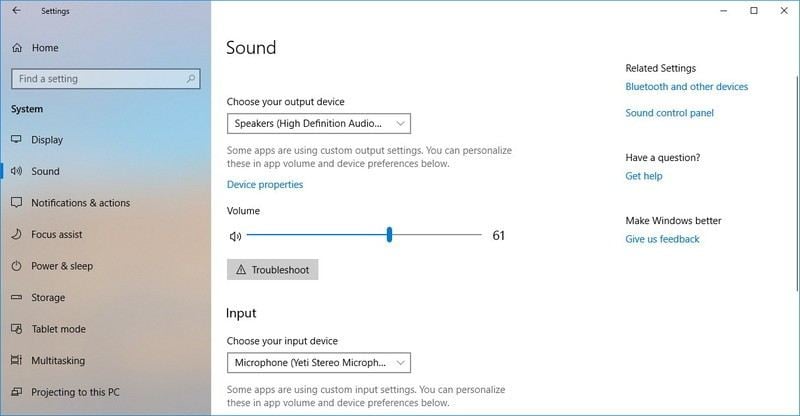
Pokud jste nedávno změnili některá nastavení ve svém systému, může to také způsobovat problémy se zvukem ve Windows 10. Před provedením jakýchkoli drastických opatření bych doporučil zkontrolovat nastavení zvuku v počítači. Stačí přejít do jeho Nastavení > Zvuky a zkontrolovat, zda jsou všechny funkce správné nebo ne. Odtud můžete také přejít na Ovládací panel zvuku a dále zkontrolovat zvukové komponenty.
7. Zkontrolujte výchozí vstup a výstup pro zvuk
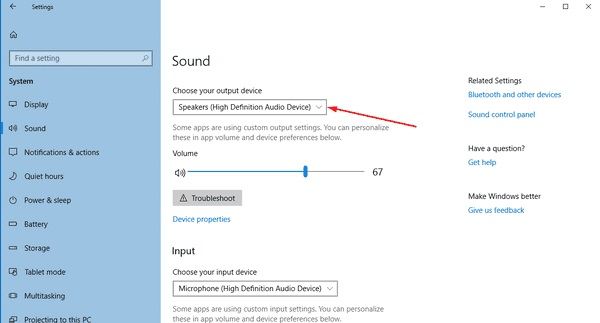
V ideálním případě nám Windows 10 umožňuje vybrat různé možnosti vstupu a výstupu zvuku. Je tedy možné, že jste vybrali jakoukoli jinou výchozí možnost, která aktuálně nemusí fungovat. Pokud zvuk ve Windows 10 nefunguje, přejděte do Nastavení > Zvuk a kliknutím na rozevírací nabídku vyberte výchozí výstupní zařízení. Ujistěte se, že je výchozí zařízení připojeno a správně funguje na vašem počítači.
8. Vypněte vylepšení zvuku
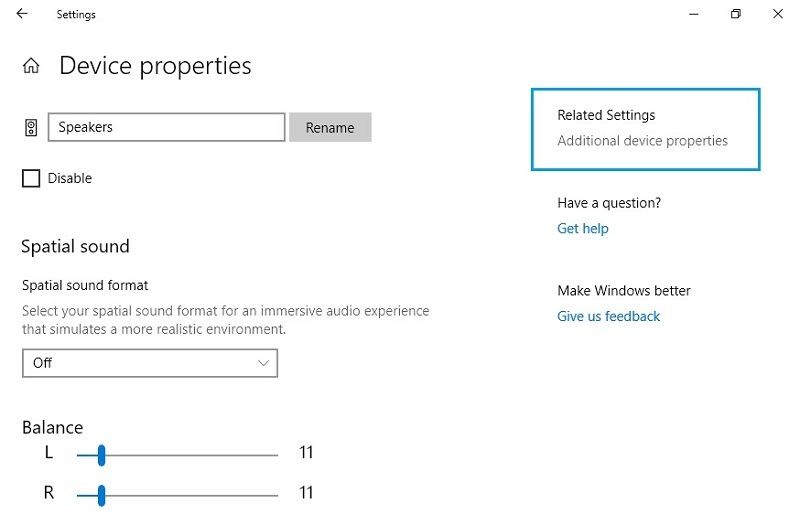
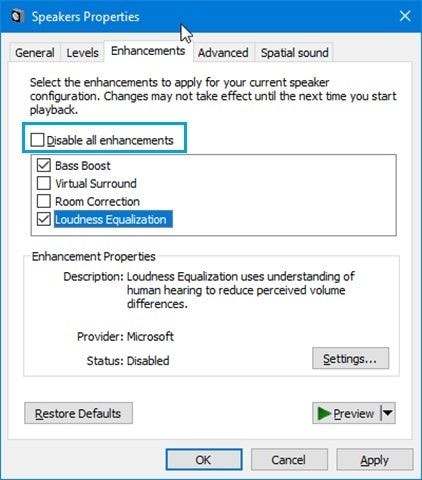
Pro zlepšení kvality zvuku pro uživatele má Windows 10 vestavěnou funkci vylepšení zvuku. Přestože je tato funkce navržena tak, aby zlepšila kvalitu zvuku zařízení, může způsobit určité komplikace, například problém s nefunkčním zvukem systému Windows. Abyste tomu zabránili, můžete vypnout funkci vylepšení zvuku. Stačí přejít do Nastavení zařízení > Zvuky > Vlastnosti zařízení. Klikněte zde na „Pokročilé vlastnosti zařízení“ vašich reproduktorů.
Zobrazí se vyskakovací okno s různými pokročilými vlastnostmi reproduktorů. Odtud přejděte na kartu Vylepšení a jednoduše vypněte všechna vylepšení zvuku.
9. Zobrazení aktuálního formátu zvuku
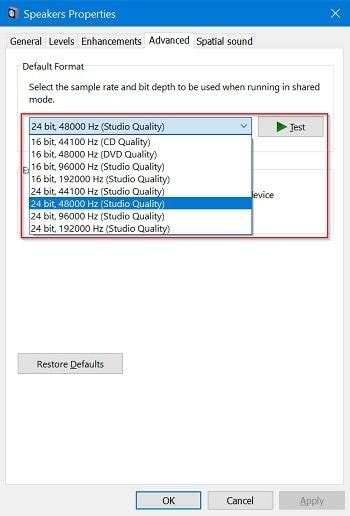
Pokud zvuk v počítači nefunguje, problém může být v jeho formátu zvuku. Naštěstí nám Windows 10 umožňuje změnit zvukové formáty pro náš systém na kompatibilní. Stačí přejít do Nastavení > Zvuk > Vlastnosti zařízení > Pokročilé vlastnosti zařízení a otevřít následující vyskakovací okno. Přejděte na kartu Upřesnit a zde vyberte jiný formát zvuku. Ve většině případů je 16bitový nebo 24bitový zvukový formát považován za kompatibilní s různými reproduktory.
10. Zkontrolujte kodek IDT High Definition Audio
IDT High Definition Audio Codec je důležitou součástí systému Windows, která je zodpovědná za kódování a dekódování zvuku. Pokud je zvukový kodek HD poškozen nebo zastaralý, může to způsobit, že zvuk vašeho počítače nebude fungovat. Můžete to opravit tak, že v systému Windows navštívíte možnost Správce zařízení a vyberete možnost Audio Components. V okně Zvuk přejděte na kartu Přehrávání a vyberte kodek IDT High Definition Audio. Můžete jej nastavit jako výchozí a poté navštívit jeho vlastnosti a zkontrolovat nebo aktualizovat.
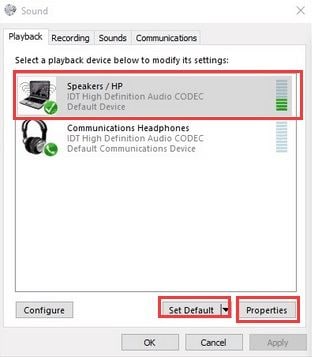
11. Aktualizujte nainstalované ovladače zvuku
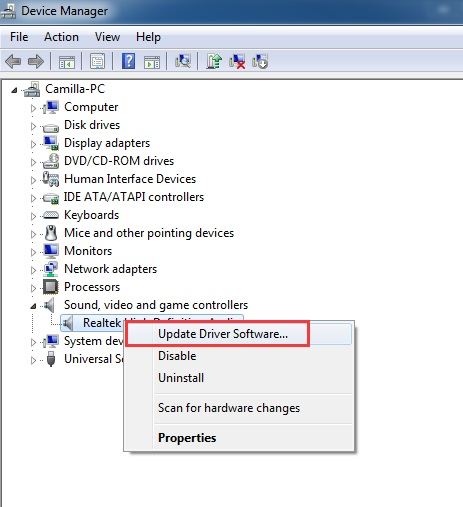
Pokud nechcete čelit nežádoucím problémům se zvukem ve Windows 10, ujistěte se, že jsou nainstalované ovladače aktuální. Chcete-li to provést, přejděte do Správce zařízení z nabídky Start a rozbalte část Zvuk/Video. Zobrazí se seznam nainstalovaných zvukových ovladačů ve vašem počítači. Jednoduše vyberte ovladač, klikněte na něj pravým tlačítkem a zvolte aktualizaci jeho softwaru. Můžete jej také nejprve vypnout, chvíli počkat a poté jej zapnout a resetovat.
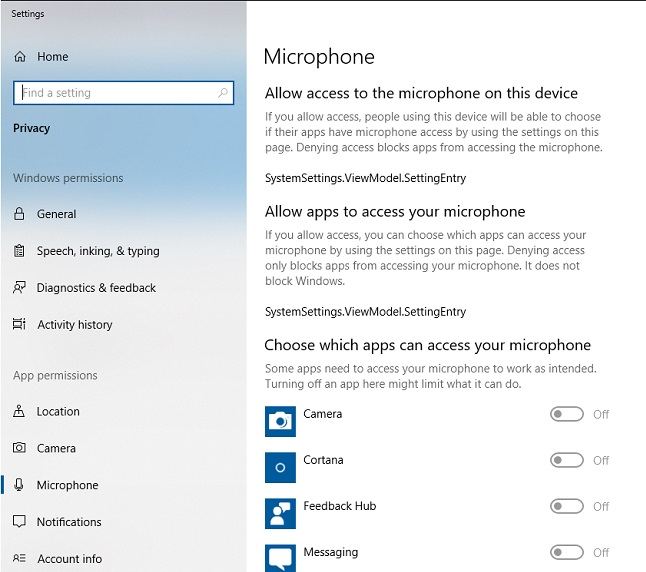
12. Zkontrolujte oprávnění aplikace pro mikrofon
Kromě reproduktorů si někteří uživatelé stěžují i na to, že u některých aplikací nefunguje mikrofon. Příčina těchto problémů se zvukem ve Windows 10 může souviset s oprávněními aplikace pro mikrofon. Chcete-li tento problém vyřešit, doporučuji navštívit Nastavení systému > Oprávnění aplikací > Mikrofon. Zde vidíte seznam všech aplikací, které vyžadují přístup k mikrofonu. Zde můžete zapnout nebo vypnout oprávnění aplikace a ujistit se, že povolíte příslušné aplikaci přístup k mikrofonu.
Část 3: Extra tip: Obnovte ztracené/smazané zvukové soubory z počítače pomocí nástroje Recoverit
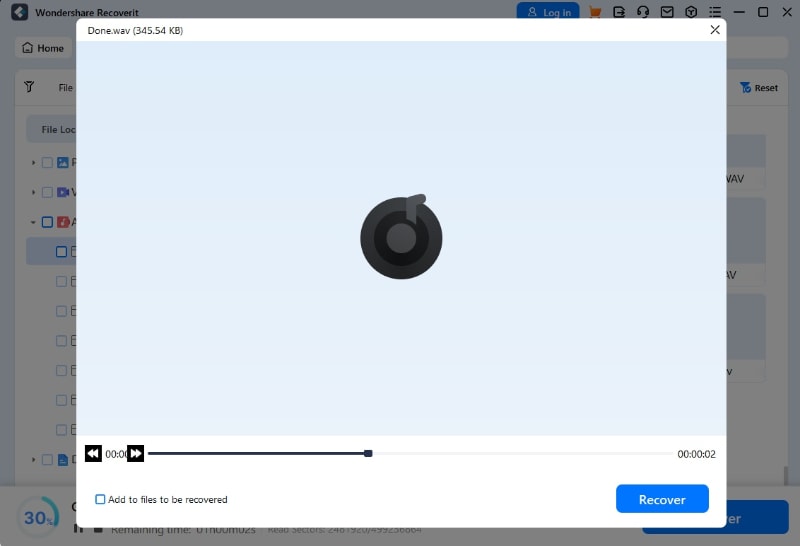
Navzdory vyřešení problému s nefunkčním zvukem systému Windows 10 mnoho lidí nakonec ztratí své důležité soubory. V tomto případě můžete použít nápovědu Obnovení obnovy datobnovit ztracené nebo smazané zvukové soubory. zadní. Je to vysoce doporučený nástroj pro obnovu dat, který podporuje všechny přední mediální soubory včetně hlavních zvukových formátů. Můžete jednoduše spustit aplikaci, vybrat místo pro skenování a zobrazit výsledky. Ano – ještě před uložením dat si v jeho rozhraní můžete prohlížet své fotografie, videa, zvuk a dokumenty. Aplikace má vysokou rychlost obnovy dat a určitě vám pomůže v různých scénářích ztráty dat.

Recoverit Data Recovery je nejlepší program pro obnovu souborů
- Efektivně, bezpečně a úplně obnovte poškozené soubory z počítače, pevného disku USB, paměťové karty.
- Podporuje obnovu poškozených souborů a ztrát způsobených virovým útokem, havárií programu nebo výpadkem napájení počítače.
- Obnovte všechna data a typy souborů s vysokou úspěšností a bez ztráty kvality.
- Podporované OS: Windows 10/8/7/XP/Vista, Mac OS 10.13, macOS 10.12, OS X 10.11, 10.10, 10.9, 10.8, 10.7, 10.6.
Jsem si jistý, že po přečtení této příručky o tom, jak vyřešit problém s nefunkčním zvukem na notebooku, budete schopni uspokojit své požadavky. Jak vidíte, uvedl jsem různé způsoby, jak vyřešit problém s nefunkčním zvukem ve Windows, které můžete implementovat podle svých preferencí. Také, pokud jste ztratili některé ze svých důležitých zvukových souborů, můžete zkusit Recoverit a získat je zpět. Vyzkoušejte tyto návrhy a neváhejte sdílet tuto příručku s ostatními, abyste jim pomohli vyřešit problémy s nefunkčním zvukem ve Windows 10.
Lidé se také ptají
Jak opravit žádný zvuk po aktualizaci Windows 10 2019
Váš zvukový ovladač může být po aktualizaci operačního systému Windows nekompatibilní s vaším systémem, takže je třeba aktualizovat ovladač zvuku. Můžete jej také vrátit na předchozí verzi.
Jak opravit Windows 10 bez nainstalovaných zvukových zařízení
Pokud narazíte na tuto chybu, jednoduše automaticky aktualizujte ovladače zvukového zařízení. Ovladač zařízení můžete také odinstalovat ručně a znovu jej nainstalovat pomocí okna Správce zařízení.
Kde je Poradce při potížích se zvukem systému Windows?
Jednoduše přejděte na úvodní obrazovku systému Windows a do vyhledávacího pole zadejte „řešení problémů“. V části Nastavení vyberte kartu Najít a opravit problémy. Nyní můžete kliknout na „Hardware a zvuk“ a vybrat možnost „Odstraňovat problémy se zvukem“ a poté postupovat podle pokynů na obrazovce.
Jak opravit, že zvukové služby Windows 10 nereagují
První věc, která vám může pomoci, je restartování zvukových služeb vašeho systému. Dále se ujistěte, že všechny vaše zvukové komponenty Windows fungují správně. Pokračujte v instalaci výchozích ovladačů zvuku vašeho systému. Obojí by mělo problém vyřešit.