Peugeot 308 Apple CarPlay nefunguje – důvody a jak to opravit
Technologie se neustále vyvíjejí a zdokonalují. Komunikace se stává okamžitou a věci, které musíme splnit, se stávají snadnějšími. Jedním kliknutím nebo příkazem se můžete připojit nebo dokončit svůj úkol. Apple proto nabízí uživatelům Apple skvělou funkci. Jejich cílem je pomoci těmto řidičům soustředit se na řízení, i když jsou naladěni na svá zařízení. Funkce CapPlay nám umožní získávat pokyny, odesílat nebo přijímat zprávy, volat a poslouchat hudbu za jízdy. CarPlay je totiž inovativní a bezpečné zařízení, které je užitečné pro váš vůz.
To však může přinést komplikace a problémový den Carplay nefunguje. Za problémem mohou být různé důvody a existuje také mnoho řešení, jak jej okamžitě opravit. V souladu s tím tento příspěvek navrhuje, abyste diskutovali o příčině problému s CarPlay a přišli s nejlepšími řešeními, která můžete použít k jeho vyřešení.

- Část 1. Co je Apple CarPlay?
- Část 2: Co a proč můj Apple Carplay nefunguje
- Část 3: Jak opravit, že CarPlay nefunguje
- Část 4. Často kladené otázky o nefunkčnosti CarPlay
Část 1. Co je Apple CarPlay?
CarPlay je jednou z funkcí Amazonu v iOS, která nabízí užitečné funkce, zejména pro řidiče. Tato funkce se stává chytřejší a bezpečnější, čím více používáme naše iPhony v autě. Díky této funkci se nyní můžete soustředit na cestu a přitom zůstat ve spojení se svým iPhonem. Jednoduše řečeno, CarPlay vám umožní přístup k pokynům krok za krokem, což je velmi důležité. Zároveň řízení, vytváření zpráv a přijímání odpovědí, telefonování, poslech oblíbené hudby a mnoho dalšího. Celkově je CarPlay skvělá funkce, která vám poskytne užitečné možnosti, jak snadno provádět vaše aktivity za jízdy.
Část 2: Proč můj Apple Carplay nefunguje?
Existují různé důvody, proč se váš Apple CarPlay nepřipojí nebo nefunguje správně. Důvod se může lišit v závislosti na důvodech. Existují obrovské faktory, které určují, proč váš CarPlay nefunguje správně. Podívejte se však prosím na níže uvedený seznam, kde jsou uvedeny nejčastější problémy a příčiny.
- * Došlo k problému s aktualizací iOS.
- * Problémy s připojením Bluetooth.
- * Nesprávná integrace vašeho zařízení.
- * Verze pro iOS je zastaralá.
- * Problémy s detekcí iPhone.
- *Váš kabel USB nefunguje.
- * Siri je vypnutá.
- * Problémy s omezeními.
- * Zastaralý firmware.
To jsou běžné důvody, proč má mnoho uživatelů problémy s CarPlay. Pokud se některý z těchto důvodů vyskytne ve vašich zařízeních, pak je velká šance, že vaše CarPlay nebude fungovat správně. Podívejte se na tyto položky a zjistěte, co s nimi můžete dělat. Pokračujte také další částí, kde se dozvíme více o řešeních a technikách k vyřešení problému.
Část 3: Jak opravit, že CarPlay nefunguje
Nad tímto článkem je nejběžnější problém a proč naše Apple CarPlay nefunguje. V této části objevíme a představíme nejlepší řešení k vyřešení problému s naším CarPlay. Níže máme obrovské řešení, které si můžete prohlédnout a najít to správné řešení pro vaši situaci. Mějte prosím na paměti každé řešení a každý detail, abychom mohli váš problém CarPlay úspěšně vyřešit. Více informací naleznete níže.
Řešení 1: Vynutit restart zařízení iOS
První řešení nemusí vyhovovat každému a někdy k vyřešení vašeho problému s iOS nestačí. Některé recenze o resetování vašich iOS zařízení však mohou problém vyřešit a umožnit nám bez problémů připojit vaše zařízení k CarPlay. Chcete-li resetovat zařízení iOS, postupujte podle následujících kroků, abyste to mohli provést.
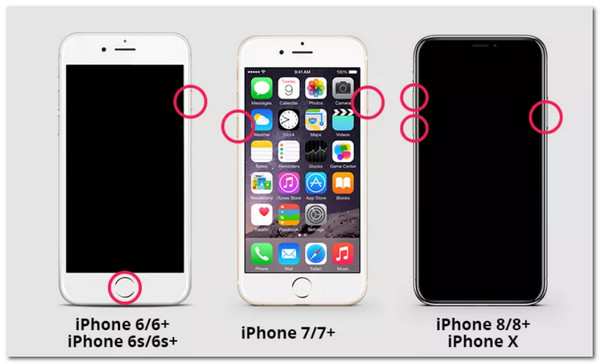
Pro iPhone 8, 8 Plus, SE, X, XS, XR, 11, 12 a 13. Stiskněte a okamžitě uvolněte tlačítko pro zvýšení hlasitosti. Poté držte stisknuté a poté okamžitě uvolněte snížení hlasitosti. Dále byste měli na chvíli stisknout a podržet tlačítko Volume Side, dokud se nezobrazí logo vašeho iPhone.
Pro iPhone 7/7 Plus. Stiskněte a na několik sekund podržte tlačítko Domů spolu s tlačítkem snížení hlasitosti. Počkejte několik sekund, dokud se nezobrazí logo Apple.
Pro iPhone 6s a starší. Spolu s tlačítkem Home a tlačítkem Power je na sekundu stiskněte a poté se na obrazovce objeví logo Apple.
Po procesu resetování vašich iOS zařízení můžete znovu spustit proces připojení iOS k CarPlay a užívat si funkce za jízdy.
Jedná se o komplexní řešení pro řešení problémů s iPhone, jako je nefunkční dotyková obrazovka, nefunkční fotoaparát a další.
Řešení 2: Zapněte Siri
Siri je jedním z nejdůležitějších prvků, který umožňuje CarPlay pracovat s komplikacemi. Proto je klíčové jej zapnout, pokud se plánujete připojit ke CarPlay, abyste mohli funkci využívat produktivně. Podle toho jsou zde pokyny, podle kterých můžeme Siri snadno povolit.
Pro zařízení se systémem iOS (iPhone a iPad)
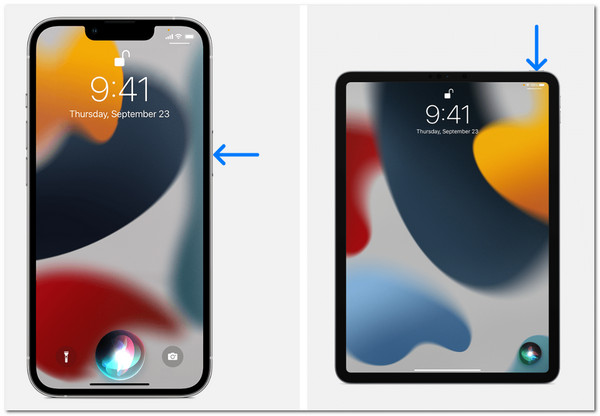
- * Prosím, řekněte: „Ahoj Siri“ a řekněte mi, co potřebujete.
- *Pokud má vaše zařízení iOS tlačítko Domů, stiskněte ho a nyní můžete požádat o aktivaci Siri.
- *Na druhou stranu některá zařízení iOS nemají tlačítko Domů. Jediné, co musíte udělat, je kliknout na tlačítko Prezentace, abychom mohli provést požadavek. Můžete také stisknout a podržet tlačítko déle, dokud nebudete připraveni dokončit svůj požadavek.
Použijte Siri na AirPods
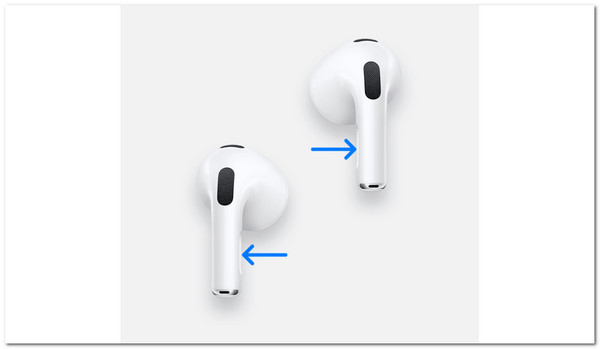
Najděte senzor síly a stiskněte a podržte jej, aby byl požadavek možný. Tento krok se týká AirPods Pro nebo AirPods – 3. generace. Pro uživatele s AirPods 1. a 2. generace musíte dvakrát klepnout na vnější stranu AirPodu. Počkejte prosím několik sekund, než odešlete požadavek. Pokud máte AirPods Max, stiskněte a podržte digitální korunku.
Řešení 3: Zapnutí Bluetooth
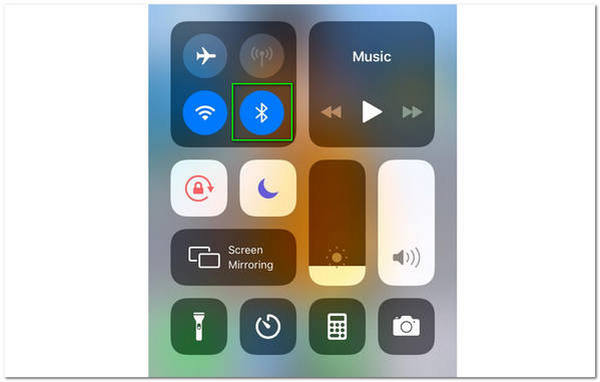
Stejně jako Siri je i Bluetooth důležitým prvkem, který je třeba vzít v úvahu při používání CarPlay. Je to skvělý způsob, jak bezdrátově propojit iOS s CarPlay. Ujistěte se, že máte zapnuté Bluetooth. Pokud ano, nebudeme mít problém s používáním vaší funkce Carplay.
Řešení 4: Použijte jiný kabel USB
Připojení CarPlay pomocí kabelu je také skvělý způsob, jak používat CarPlay. Jsou však chvíle, kdy starý kabel způsobuje potíže vašemu CarPlay. Výměna USB kabelu, pokud při používání funkcí CarPlay zaznamenáte rušení a nežádoucí události, je skvělým řešením.
Řešení 5: Opětovné připojení Apple Carplay Connection
Obnovení připojení Apple CarPlay je také skvělým řešením problému. Přečtěte si prosím níže uvedené pokyny, podle kterých se můžete řídit, jakmile se znovu připojíme k vašemu připojení.
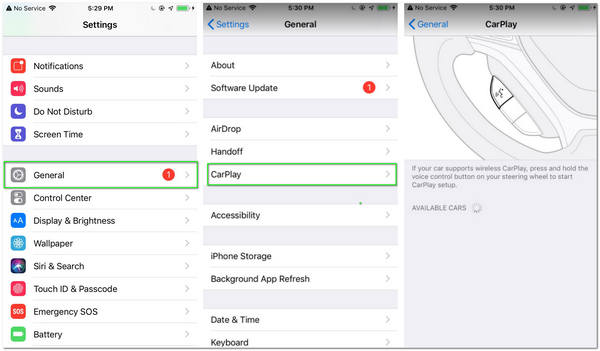
1. Přejděte na Nastavení a přejděte na Obecné. Najděte funkci pro CarPlay a vyberte auto, které chcete připojit.
2. Poté klikněte na Zapomenout na toto auto.
3. Poté restartujte auto a iPhone a pokuste se je obnovit. Poté můžete zjistit, zda CarPlay aktuálně funguje správně.
Část 4. Často kladené otázky o nefunkčnosti CarPlay
Mohu používat Apple CarPlay i bez kabelu USB?
Ano. Připojení k Apple CarPlay je dokonce možné pomocí USB kabelu. To je možné, pokud používáte systém hlasových příkazů vašeho auta přes Bluetooth na iOS. Musíte stisknout a podržet tlačítko hlasového ovládání auta jako my, které je s největší pravděpodobností umístěno na volantu. Nyní se můžete připojit k CarPlay i bez USB kabelu.
Mohu použít CarPlay k přehrávání videí nebo filmů?
Funkce CarPlay bohužel neumožňují přehrávání videa, zejména když běží aplikace pro streamování videa, jako je YouTube a Netflix. To je součástí funkce, která zajišťuje vaši bezpečnost při jízdě. CarPlay je však stále působivý z různých důvodů.
Jak deaktivovat Apple CarPlay?
Deaktivace CarPlay je snadná. Nejprve přejděte na Nastavení a mezi možnostmi vyhledejte Nastavení Apple CarPlay. Poté klikněte na Vypnout Apple CarPlay. Tyto jednoduché kroky nyní tuto funkci bez problémů deaktivují.
Závěr
Skutečně existují různé důvody, proč CarPlay nefunguje, a jedna věc je jistá: tyto události mohou uživatelům způsobit potíže a nepříjemné chvíle. Doufáme, že vám tento článek pomůže problém vyřešit. Existuje mnoho řešení a nástrojů, které můžeme použít, abychom to umožnili. Pokud považujete tento příspěvek za velmi užitečný, můžete jej sdílet s uživatelem, který může mít stejný scénář jako vy. Můžete také navštívit naše webové stránky, kde najdete další pokyny a informace, které můžeme použít s našimi médii.
Co si myslíte o tomto příspěvku?
Hodnocení: 4.9 / 5 (na základě 335 hodnocení)
Odeslala Angelica Liwanag v otázkách iOS
Apple CarPlay je skvělý způsob, jak zůstat ve spojení během jízdy ve vašem Peugeotu 308. Umožňuje vám přístup k vašim oblíbeným aplikacím, prohlížení navigačních map a poslech hudby, aniž byste museli sundat ruce z volantu. Pokud se Apple CarPlay nespustí, když připojíte svůj iPhone k vašemu 308, může to být způsobeno řadou důvodů, které projdeme v tomto článku.

1. Apple CarPlay je zakázáno
Chcete-li používat Apple CarPlay ve svém Peugeotu 308, musíte mít iPhone 5 nebo novější zařízení s iOS 7.1 nebo novější verzí a tato funkce musí být povolena v nabídce nastavení.
Jak povolit Apple CarPlay na vašem iPhone
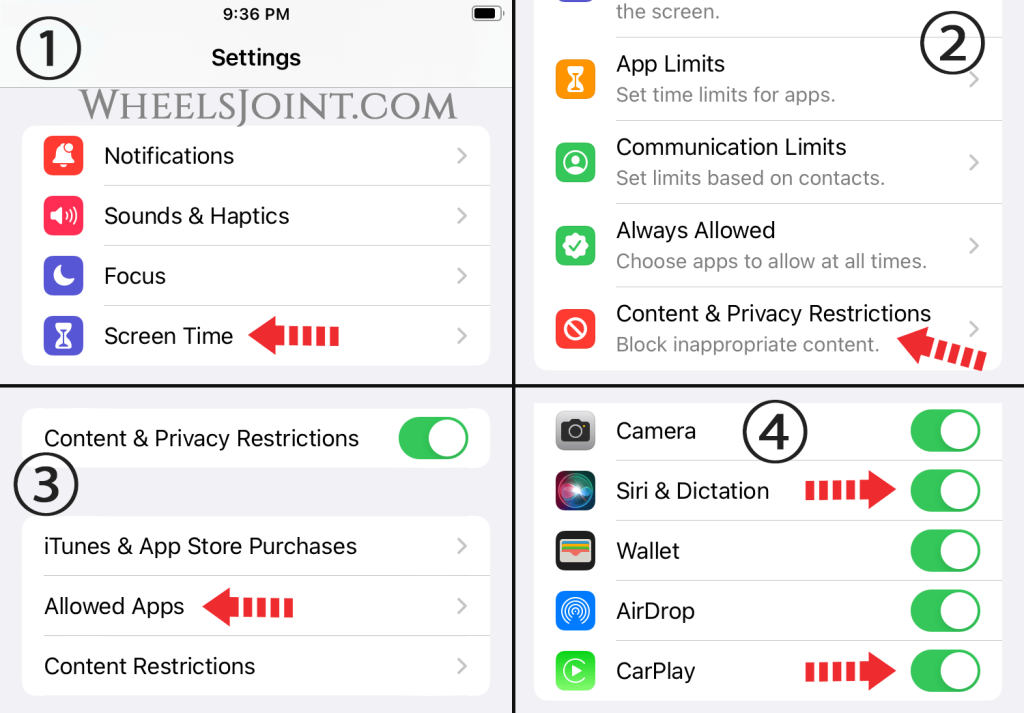
Chcete-li na svém iPhonu povolit Apple CarPlay, přejděte do Nastavení > Čas u obrazovky > Omezení obsahu a soukromí > Povolené aplikace a zapněte posuvné tlačítko vedle CarPlay. Aktivujte také „Siri a diktování“, pokud chcete používat funkci „Hey Siri“, která vám umožňuje ovládat telefon a přistupovat k dalším informacím prostřednictvím hlasových příkazů.
Po povolení Siri a diktování přejděte do nastavení iPhonu a klepněte na Siri a hledat. Ujistěte se, že jsou povoleny všechny tři možnosti (Poslouchat „Hey Siri“, Stiskněte Home pro Siri a Povolit Siri, když je uzamčena).
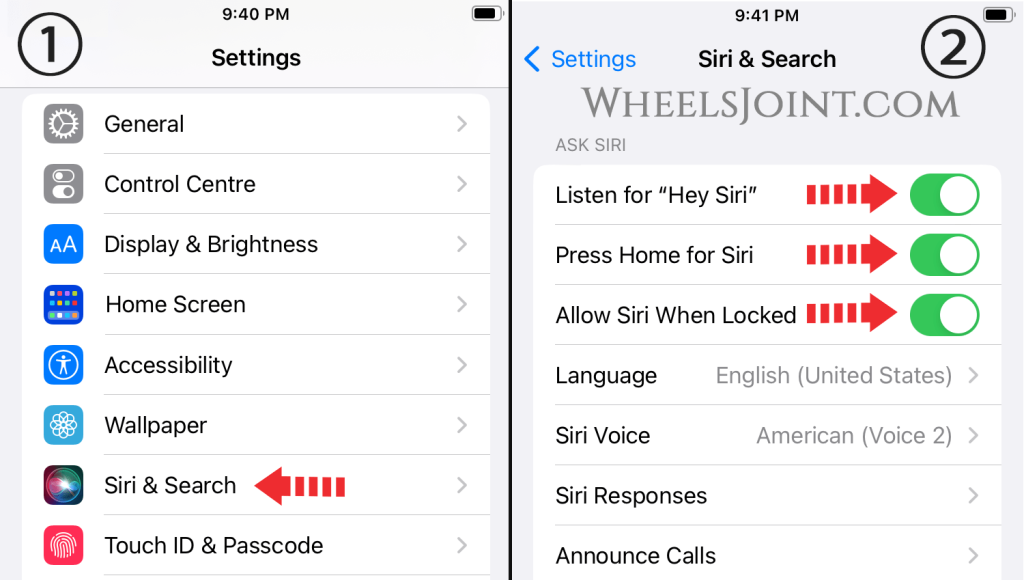
S aktivovanou Siri můžete provádět úkoly, jako je telefonování, odesílání textových zpráv a přehrávání hudby, aniž byste museli ručně procházet nabídky informačního systému.
Povolit spuštění CarPlay, když je telefon uzamčen
Apple CarPlay se po připojení USB kabelu nespustí v 308, pokud je váš iPhone uzamčen a v nastavení jste nepovolili přístup. Přejděte do Nastavení > Obecné > CarPlay a v části MY CAR vyberte název svého vozidla. Poté zapněte posuvné tlačítko vedle položky „Povolit CarPlay při uzamčení“.
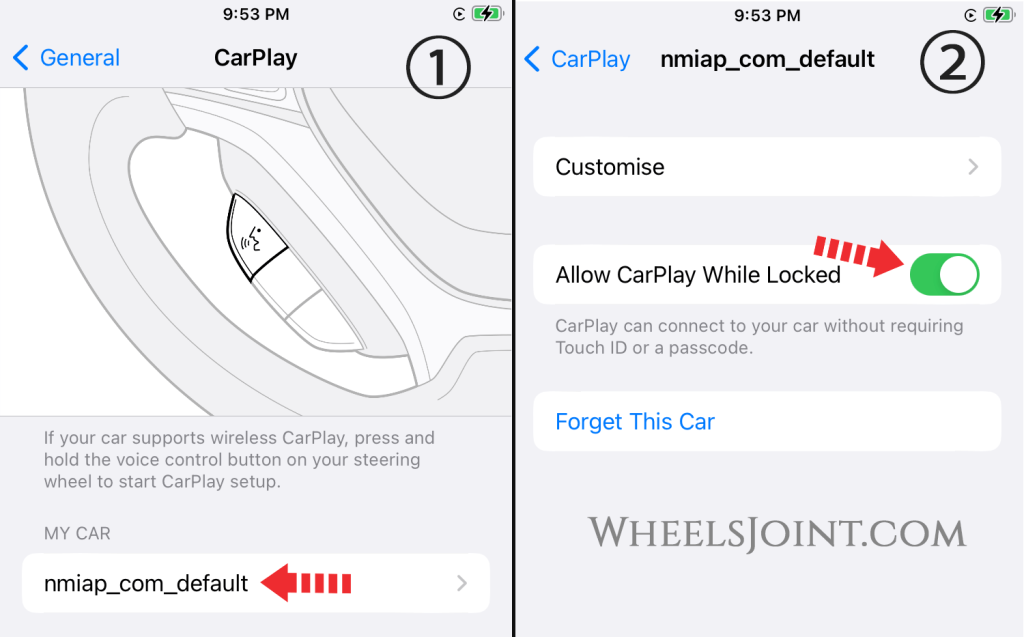
Je důležité mít na paměti, že spuštění Apple CarPlay, když je telefon zamčený, může představovat bezpečnostní riziko, protože může umožnit neoprávněný přístup k datům vašeho telefonu. Před povolením této možnosti proto zvažte své preference a bezpečnostní obavy.
Povolit možnost Příslušenství
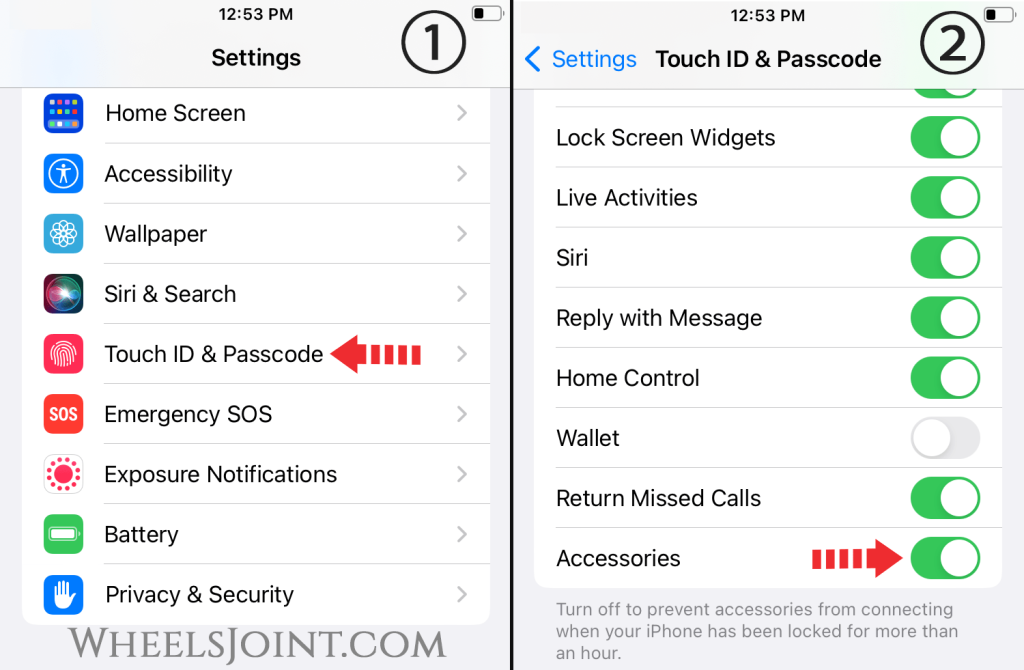
Omezený režim USB je bezpečnostní funkce v systému iOS, která je navržena tak, aby chránila uživatelská data deaktivací datového připojení přes port Lightning, když byl iPhone uzamčen déle než hodinu. Účelem této funkce je zabránit hackerům v používání specializovaných USB zařízení k získání přístupu k datům iPhonu. Tato funkce však může také způsobit problémy s určitým příslušenstvím, jako je CarPlay, které závisí na stabilním připojení USB. Odstranění tohoto omezení může pomoci vyřešit vaše problémy s 308 CarPlay.
Otevřete stránku nastavení iPhonu a klepněte na Touch ID & Passcode, přejděte dolů a aktivujte posuvné tlačítko vedle položky Příslušenství.
Povolte CarPlay v informačním systému
Apple CarPlay může být ve vašem vozidle zakázáno, ujistěte se, že je povoleno v nastavení informačního systému.
2.Špatný kabel Lightning-USB
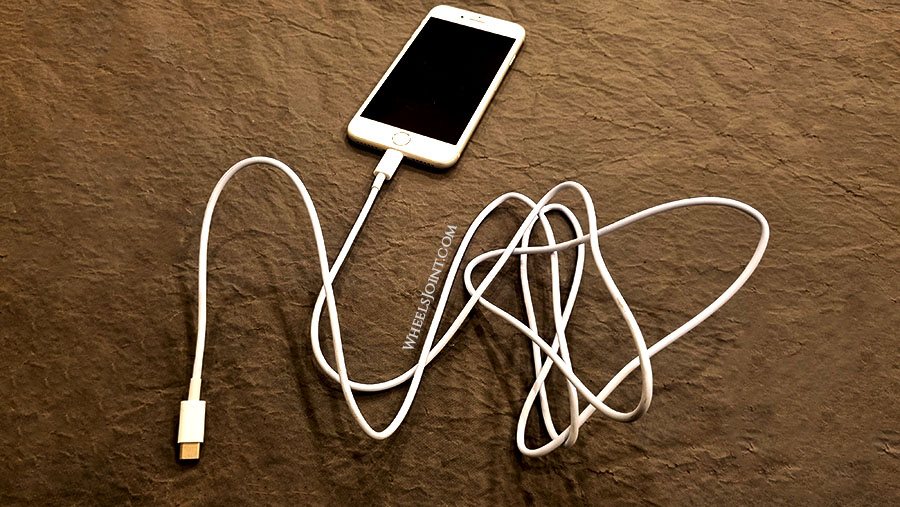
Kvalitní datový kabel je důležitý pro stabilní a konzistentní spojení mezi vaším telefonem a informačním a zábavním systémem vašeho 308. Pokud je datový kabel, který používáte, nízké kvality nebo pokud je kabel poškozen, může to způsobit spojení vypadnout nebo se úplně ztratit, což ztěžuje nebo znemožňuje používání Apple CarPlay.
Pomalý přenos dat
Nekvalitní kabel nemusí zvládnout přenos dat potřebný pro Apple CarPlay. To může mít za následek pomalé načítání nebo ukládání do vyrovnávací paměti při pokusu o použití aplikace.
Vždy se doporučuje používat vysoce kvalitní originální datový kabel Apple, který zajistí stabilní a konzistentní připojení CarPlay.
Žádné dlouhé kabely
Při používání Apple CarPlay v 308 se obecně doporučuje udržovat délku USB kabelu pod 3 stopy (1 metr) bez použití USB rozbočovačů nebo prodlužovacích kabelů, aby byla zajištěna správná funkčnost. Delší kabely mohou způsobit zhoršení signálu, což vede k problémům s připojením a špatné uživatelské zkušenosti.
3. Připojený port USB není podporován
Váš Peugeot 308 může mít více USB portů, ale ne všechny podporují datové připojení pro CarPlay. To znamená, že i když můžete nabíjet telefon pomocí libovolného portu USB, ne všechny vám umožní připojit telefon k informačnímu systému za účelem používání Apple CarPlay. Zkuste zapojit USB kabel do jiných USB portů nebo si v uživatelské příručce zjistěte, který USB port podporuje datové připojení pro CarPlay.

4. Závada softwaru
Restartujte iPhone
Restartování iPhonu může často vyřešit drobné softwarové problémy, které mohou způsobovat problémy s konektivitou Apple CarPlay v 308. Stiskněte a podržte boční tlačítko a jedno z tlačítek hlasitosti na iPhonu, dokud se nezobrazí posuvný vypínač. Přetažením posuvníku vypněte iPhone. Jakmile je váš iPhone vypnutý, znovu stiskněte a podržte boční tlačítko, dokud se nezobrazí logo Apple.
Resetujte informační a zábavní systém
Pokud máte problémy s Apple CarPlay ve svém 308, může to být způsobeno závadou softwaru v informačním a zábavním systému. V tomto případě je jedním z možných řešení reset informačního a zábavního systému do výchozího továrního nastavení. Tím se restartuje systém a může pomoci odstranit všechny chyby nebo chyby, které mohou způsobovat problém. Je důležité si uvědomit, že resetování informačního a zábavního systému může vymazat některá nastavení, takže si před provedením resetu přečtěte uživatelskou příručku svého vozidla nebo se poraďte s prodejcem.
Zakázat Bluetooth
Stávající připojení Bluetooth na vašem iPhone může někdy bránit správnému fungování Apple CarPlay v 308. Když je váš telefon připojen k vozidlu přes Bluetooth, nemusí datovému kabelu USB umožnit navázat spojení. Chcete-li tento problém vyřešit, můžete zkusit vypnout Bluetooth na vašem iPhone a poté připojit datový kabel USB.
Smažte 308 z vašeho iPhone
Pokud máte potíže se zprovozněním Apple CarPlay, jedním z kroků pro řešení problémů, které můžete zkusit, je smazání stávajícího profilu připojení vašeho 308 z vašeho iPhone a opětovné připojení USB kabelu. To může pomoci odstranit všechny existující problémy s připojením mezi telefonem a informačním a zábavním systémem. Chcete-li to provést, budete muset přejít do nastavení CarPlay v části Obecná nastavení na vašem iPhone a smazat 308 klepnutím na „Zapomenout toto auto“ v podnabídce vozidla.
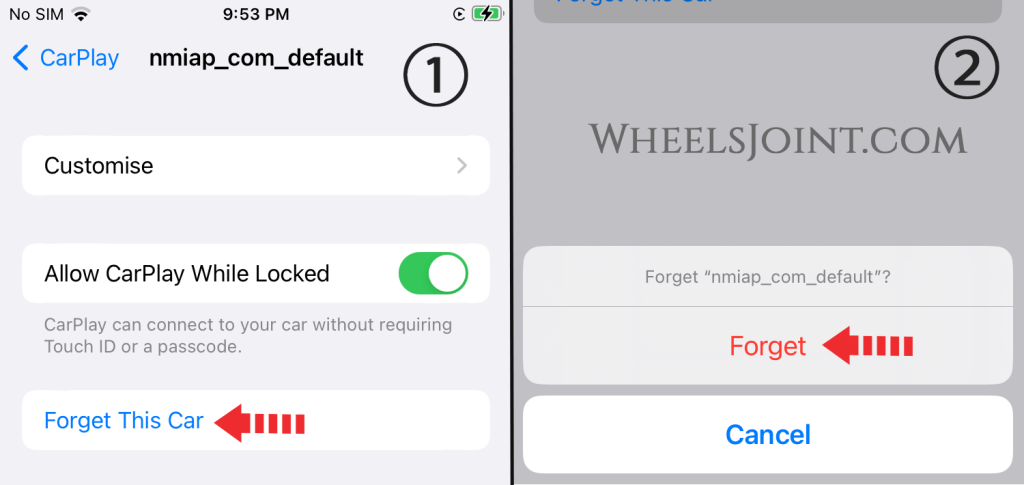
Jakmile odeberete 308 z vašeho iPhone, můžete znovu připojit kabel USB a znovu nastavit připojení. To může pomoci opravit všechny chyby nebo závady, které mohly způsobit počáteční problémy s připojením, a umožnit CarPlay správně fungovat.
5. Aktualizujte software
Je důležité zkontrolovat všechny dostupné aktualizace softwaru pro iPhone i informační systém vašeho Peugeot 308. Problém může být způsoben zastaralou verzí softwaru iPhone nebo informačního systému, které nemusí být vzájemně kompatibilní. Přejděte na položku Aktualizace softwaru v nabídce Obecná nastavení na vašem iPhone a zkontrolujte, zda je k dispozici aktualizace systému iOS.
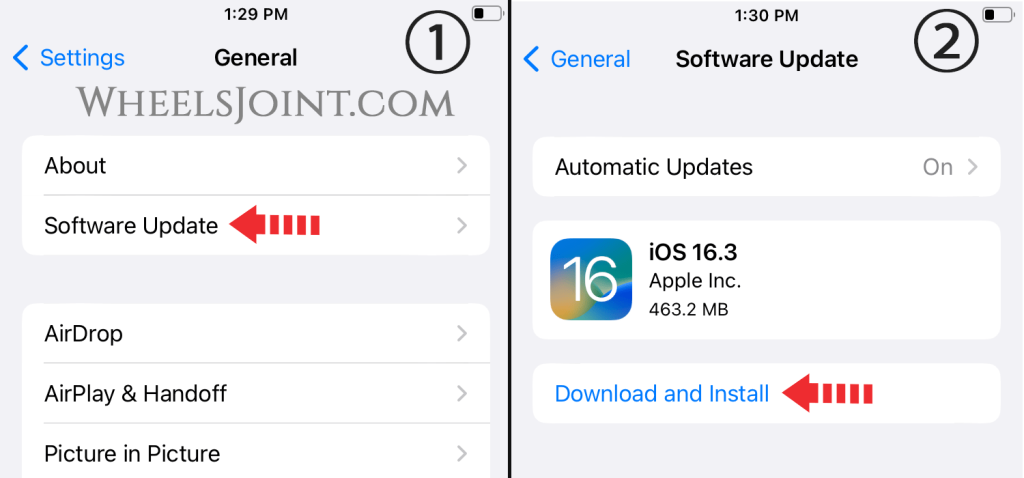
Udržování aktuálního softwaru zajišťuje nejnovější funkce a bezpečnostní záplaty pro iPhone i informační a zábavní systém. To může také pomoci vyřešit případné problémy s kompatibilitou s Apple CarPlay a zajistit bezproblémové používání aplikace.
6. Zkuste jiný iPhone
Pokud máte potíže se zprovozněním CarPlay ve vašem 308 a vyzkoušeli jste všechny ostatní kroky pro odstraňování problémů, zkuste použít jiný iPhone. Důvodem je, že problém může být způsoben problémem s kompatibilitou mezi telefonem a informačním a zábavním systémem.
7. Apple CarPlay není podporováno
Váš Peugeot 308 nebo poprodejní multimediální systém (pokud je ve výbavě) nemusí být kompatibilní s CarPlay. Navštivte oficiální web Apple CarPlay a ověřte, zda je vaše vozidlo podporováno. Vozidla Peugeot 2017 modelového roku 308 a novější jsou kompatibilní s Apple CarPlay.
Často kladené otázky CarPlay
Musím nainstalovat aplikaci CarPlay na iPhone?
Ne, na svůj iPhone nemusíte instalovat samostatnou aplikaci CarPlay. CarPlay je vestavěná funkce systému iOS a automaticky se nainstaluje do vašeho iPhone jako součást softwaru iOS.
Potřebuji speciální USB kabel pro Apple CarPlay?
Ne, pro Apple CarPlay nepotřebujete speciální USB kabel. Jakýkoli standardní kabel Lightning, který je kompatibilní s vaším iPhonem, by měl fungovat dobře. Dobrou volbou je vlastní kabel Lightning to USB od Applu a fungovat budou i kabely jiných výrobců, které mají certifikaci MFi (Made for iPhone/iPad).
Platí se za Apple CarPlay měsíční poplatek?
Za používání Apple CarPlay se neplatí žádný měsíční poplatek. Je to funkce, která je zabudována do iOS a je dostupná na všech iPhonech s iOS 7.1 nebo novějším. Jakmile budete mít kompatibilní iPhone a auto s kompatibilním informačním a zábavním systémem, můžete Apple CarPlay používat bez dalších nákladů.
Funguje Apple CarPlay bez mobilní služby?
Ano, Apple CarPlay může fungovat bez mobilní služby. Některé funkce CarPlay však mohou vyžadovat mobilní připojení nebo wifi, aby fungovaly. Pokud například pro navigaci používáte aplikaci Mapy, budete potřebovat acelulární nebo wifi připojení, abyste mohli přijímat dopravní informace a aktualizace v reálném čase. Některé aplikace, jako jsou zprávy Siri nebo Whatsapp, mohou také vyžadovat připojení k internetu, aby správně fungovaly.