Koda Kamiq Apple CarPlay nefunguje – důvody a jak to opravit
Apple CarPlay nabízí bezpečný a snadný způsob přístupu k aplikacím iOS v informačním a zábavním systému vašeho vozu. Se Siri na palubě můžete volat, posílat textové zprávy a používat mapy handsfree. Někdy však CarPlay jednoduše přestane fungovat. To může být způsobeno problémy s připojením, nesprávnou konfigurací nebo jinými důvody.
Mnoho uživatelů navíc údajně čelí tomuto problému po aktualizaci na iOS 17.6. Podívejme se, jak opravit běžné problémy Apple CarPlay.
Proč Apple CarPlay nefunguje?
CarPlay je dobře navržená funkce iPhone, která může být užitečná při řízení. Někdy však jeden nebo více problémů může zabránit fungování Apple CarPlay. Zde jsou některé běžné důvody tohoto problému:
- Vaše auto nepodporuje CarPlay nebo funguje pouze přes USB kabel.
- Problémy související s USB portem vozidla nebo používaným kabelem.
- Problémy se spárováním iPhone a infotainment systému auta.
- Nesprávné konfigurace nebo neopravené softwarové závady v iOS 17.6
Jak opravit, že Apple Carplay nefunguje po aktualizaci iOS 17.6
Zde je několik průvodců řešením problémů, které vám pomohou vyřešit problém, že Apple Carplay nefunguje na vašem iPhone.
1. Předběžné kontroly
- Ujistěte se, že vaše auto a iPhone podporují CarPlay.
- Pokud vaše auto nepodporuje CarPlay, zvažte upgrade na systém ICE (In-Car Entertainment) třetí strany.
- Stáhněte a nainstalujte nejnovější aktualizaci iOS.
- Zkontrolujte, zda je firmware informačního a zábavního systému vašeho vozidla aktualizován na nejnovější verzi. Nápovědu naleznete na webu výrobce.
- Zkontrolujte konfliktní zařízení. Vypněte ostatní bezdrátová zařízení na vašem iPhone. Zkontrolujte, zda CarPlay nyní funguje.
- Zajistěte dostatečné napájení informačního a zábavního systému vozidla.
- Restartujte svůj iPhone a zjistěte, zda je rozdíl.
2. Ujistěte se, že CarPlay není omezen v nastavení Screen Time.
Hlavním důvodem, proč vám Apple CarPlay nemusí fungovat, je to, že jste jej zakázali pomocí Čas u obrazovky na vašem iPhone. Pomocí těchto kroků se můžete ujistit, že CarPlay je povolena v Čas u obrazovky.
- Otevřít Nastavení aplikace na vašem iPhone.
- Přejděte do sekce „Čas obrazovky“ → “ Omezení obsahu a soukromí „.
- vybrat Povolené aplikace → Povolit CarPlay .
3. Zkontrolujte kabel USB a port USB.
Pokud nemůžete používat CarPlay přes kabelové připojení, možná budete chtít zkontrolovat kabel USB, který používáte. Poškozené nebo jiné kabely USB-C nebo Lightning od Apple mohou často bránit správnému fungování CarPlay ve vašem autě.
Abyste se ujistili, že kabel, který používáte, nezpůsobuje problém, vyměňte jej za jiný kabel a zjistěte, zda máte znovu přístup k CarPlay.
Pokud nemůžete používat CarPlay ani po výměně USB kabelu, zkontrolujte, zda používáte správný USB port. Zatímco vaše auto může mít více nabíjecích portů USB, pouze několik portů v autě podporuje přenos dat i nabíjení.
Ve většině případů bude mít port USB, který podporuje přenos dat, jiné logo než ten, který podporuje pouze napájení. Pokud si však nejste jisti, můžete se vždy podívat do uživatelské příručky svého vozu a najít správný port USB.
4. Zkontrolujte, zda je váš iPhone správně připojen.
Zatímco používání CarPlay přes USB kabel je snadné, to samé neplatí pro bezdrátové CarPlay. Pokud chcete používat bezdrátové CarPlay, musíte:
- Připojte iPhone do auta přes Bluetooth.
- Připojit k Wi-Fi sítě CarPlay, vytvořené vaším autem.
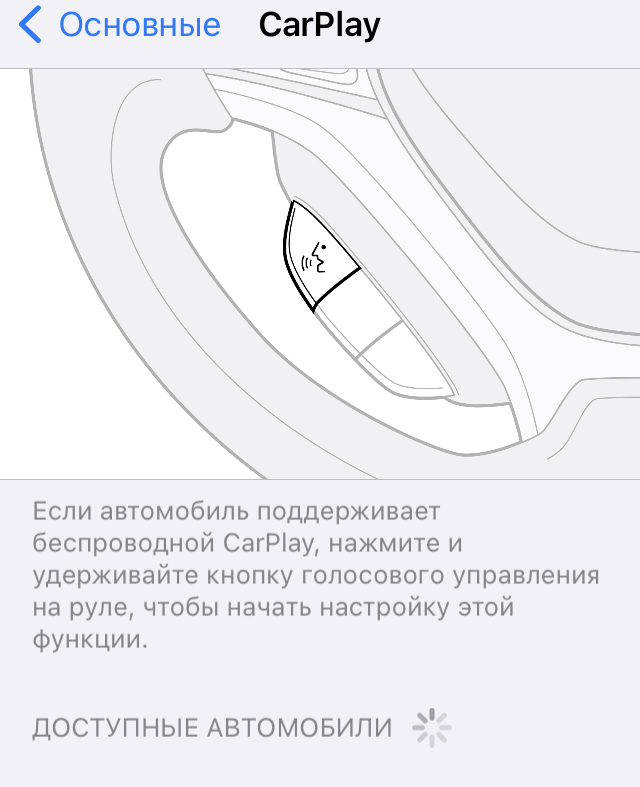
- stiskněte a podržte tlačítko hlasového ovládání na volantu.
- Jít do Nastavení →hlavní → CarPlay .
- Vyberte si své auto → Klikněte „Použít CarPlay“ přijmout spojení.
- Poté v případě potřeby stiskněte ikonu CarPlay na displeji auta.
5. Ujistěte se, že je na vašem iPhone zapnutá Siri.
CarPlay lze používat pomocí hlasových příkazů Siri, když se soustředíte na řízení. Zajímavé je, že jak je podrobně popsáno v těchto krocích, Apple vám nedovolí používat CarPlay, dokud na svém iPhone nepovolíte Siri.
- Otevřít Nastavení aplikace na vašem iPhone.
- Přejděte dolů a vyberte Siri a vyhledávání .
- Zapnout “ Stisknutím bočního tlačítka zavoláte Siri“ и „Povolit Siri při zablokování“ .
- Klepněte na tlačítko „Poslouchat“ → Vyberte jinou možnost než Vypnuto.
6. Restartujte svůj iPhone a auto.
Pokud pro vás předchozí řešení nefungovala, stačí restartovat iPhone a vaše auto může stačit. Restartování iPhonu vám pomůže odstranit všechny dočasné softwarové závady, které mohou způsobovat poruchu CarPlay.
Restartování vozu vám mezitím pomůže zajistit, že znovu zaregistrovalo připojení USB/Bluetooth potřebné pro správné fungování CarPlay.
7. Vypněte a znovu nakonfigurujte CarPlay.
Pokud stále nemůžete používat CarPlay ve svém autě, doporučujeme odpojit připojení a znovu nastavit CarPlay. To by vám mělo pomoci vyřešit jakékoli technické problémy, které mohou bránit fungování CarPlay.
Po úspěšném odpojení iPhonu od auta můžete provést tyto rychlé kroky a znovu nastavit CarPlay od nuly:
- Nastartujte auto.
- Připojte iPhone k autu bezdrátově nebo pomocí USB kabelu.
- Jít do Nastavení →hlavní → CarPlay .
- Vyberte si své auto → Klikněte „Použít CarPlay“ přijmout spojení.
8. Zkontrolujte aktualizace softwaru.
Nepříjemné závady nebo chyby v iOS 17.6 mohou také způsobit poruchu CarPlay. Abyste se ujistili, že tomu tak není u vašeho iPhone, měli byste pravidelně kontrolovat aktualizace softwaru a instalovat je, jakmile budou k dispozici.
- Jít do Nastavení → Obecné informace → Aktualizace softwaru .
- Klepněte na tlačítko „Nyní aktualizovat“ pokud je k dispozici aktualizace.
Kromě aktualizace softwaru na vašem iPhone můžete také nahlédnout do uživatelské příručky vašeho vozu nebo kontaktovat výrobce, abyste zjistili, zda je možné nainstalovat aktualizaci firmwaru do informačního a zábavního systému vašeho vozu.
9. Resetujte informační a zábavní systém vašeho vozidla.
Někdy také technická závada v informačním a zábavním systému vašeho vozu může zabránit fungování CarPlay. Jediným způsobem, jak tyto problémy vyřešit, je resetování informačního a zábavního systému vašeho vozidla na výchozí nastavení podle návodu k obsluze vašeho vozidla nebo kontaktování výrobce.
10. Obnovte veškerý obsah a nastavení v iPhone
Pokud resetování infotainment systému vašeho auta nepomůže, nejlepší možností je obnovit tovární nastavení vašeho iPhone. Tím vymažete všechna osobní data uložená ve vašem iPhone a vrátíte všechna nastavení do výchozího stavu.
- Jít do Nastavení → hlavní → Přeneste nebo resetujte iPhone .
- vybrat „Vymazat veškerý obsah a nastavení“ .
- Klepněte na tlačítko „Pokračovat“ → zadejte heslo pro iPhone . Po dokončení automatického zálohování iCloud postupujte podle pokynů na obrazovce.
Pojďme zjistit, proč CarPlay nechce fungovat a co se dá dělat
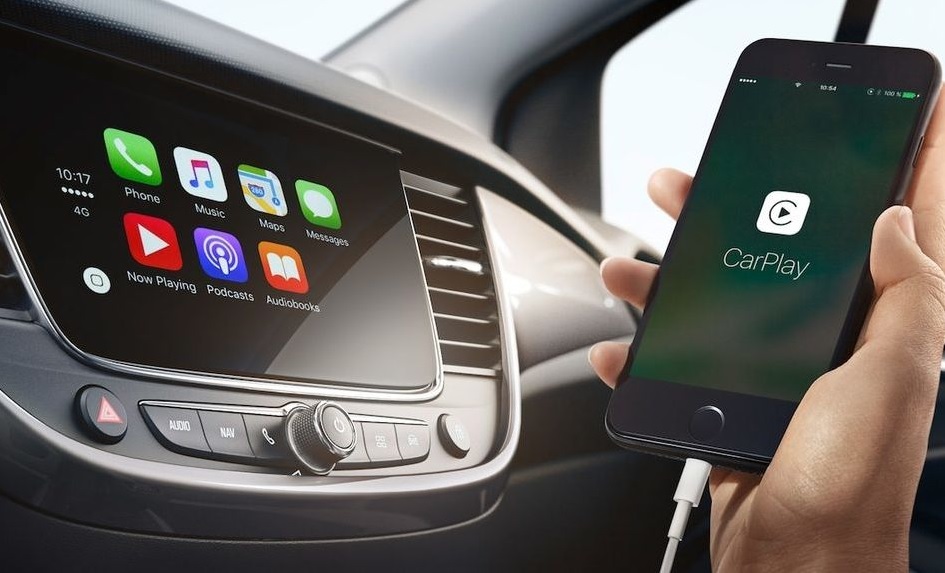
Apple CarPlay vám umožňuje bezpečný přístup k aplikacím pro iOS, když sedíte za volantem, a směruje všechny informace prostřednictvím informačního a zábavního systému vašeho vozu. A funguje, dokud systém Apple CarPlay nezačne selhávat. Problémy mohou souviset s různými nuancemi, například systém CarPlay se nepřipojí, aplikace CarPlay se neotevřou správně nebo při připojení nebude hrát zvuk.
Pokud máte podobné problémy, zde je návod, jak vše znovu připojit, pokud Apple CarPlay náhle nefunguje.
Důvody, proč Apple CarPlay nefunguje
Existují různé důvody, proč Apple CarPlay nemusí fungovat nebo může přestat fungovat, i když předtím vše fungovalo správně. Mezi tyto důvody patří:
- problémy s aktualizací iOS;
- problémy s integrací mezi aplikacemi;
- problémy s nekompatibilitou;
- iPhone nebyl rozpoznán.
viz též
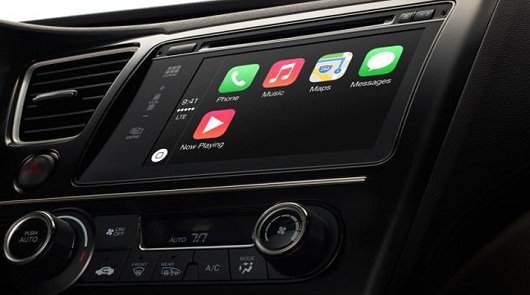
Jak opravit problémy s Apple CarPlay
Bez ohledu na typ problému – žádné spojení, žádný zvuk, aplikace nefungují — Existuje několik kroků, které můžete provést, abyste to vyřešili. Vyzkoušejte každý z nich, abyste zjistili, zda vyřeší váš problém a znovu spustí CarPlay. Pokud ne, přejděte na další. Je pravděpodobné, že než se dostanete na konec seznamu, vyřešíte všechny problémy s provozem, které byste mohli mít.
Než začnete, ujistěte se, že je CarPlay kompatibilní s vaším vozidlem a vaším regionem/zemí bydliště. Pokud CarPlay nemáte k dispozici, nebudete jej moci připojit ani přistupovat k žádným funkcím.
1. Ujistěte se, že je na vašem iPhone povoleno CarPlay. Různá nastavení mohou rušit připojení CarPlay. Pokud jste například vypnuli CarPlay, budete jej muset znovu zapnout.

Chcete -li to provést, přejděte na „Nastavení“ > „Základní“ > „CarPlay“ a znovu připojte auto k aplikaci. Chcete-li jej znovu zapnout, pokud jste jej vypnuli v části Čas u obrazovky, vyberte „Nastavení“ > „Čas obrazovky“ > „Obsah a soukromí“ > „Povolené aplikace“.
viz též

2. Ujistěte se, že je Siri zapnutá. Aby CarPlay fungovalo, musí být Siri zapnutá. Pokud tomu tak není, přejděte na „Nastavení“ > „Siri a hledání“ a ujistěte se, že jsou povoleny následující možnosti:
- poslouchat „Hej Siri“;
- volání Siri pomocí tlačítka Domů;
- Siri se zámkem obrazovky.

Možnost Siri se zámkem obrazovky je jednou z nejvíce matoucích možností, protože ve výchozím nastavení není vždy povolena.
3. Při zamykání obrazovky se ujistěte, že je zapnutá funkce CarPlay. Pokud není CarPlay povoleno při uzamčení, nelze jej aktivovat, pokud je obrazovka telefonu vypnutá. Chcete-li tuto funkci opravit, přejděte na „Nastavení“ > „Základní“ > „CarPlay“ a klepněte na své auto v seznamu dostupných spojení. Poté zapněte „Povolit CarPlay, když je blokován“.
4. Pokud není k dispozici bezdrátové připojení, zkontrolujte kabely USB. Pokud používáte originální kabel USB pro iPhone, zkontrolujte jej, abyste se ujistili, že žádný z drátů není roztřepený nebo zlomený. Pokud používáte starý kabel, zkuste jiný. Někdy jednoduše odpojení kabelu vyřeší jakýkoli problém, se kterým se můžete setkat.
viz též
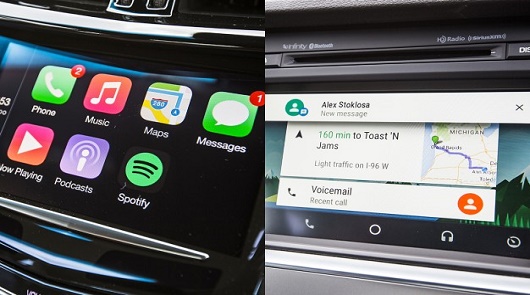
5. Pokud nejste připojeni k bezdrátové síti, ujistěte se, že jste připojeni ke správnému portu. Mnoho moderních aut má více USB portů, ale ne všechny budou nutně fungovat pro připojení CarPlay k vašemu autu.
Najděte ikonu CarPlay nebo iOS. Pokud žádný z nich nevidíte, vyzkoušejte každý dostupný port USB na vašem informačním systému a zjistěte, zda některý z nich souvisí s vaším připojením CarPlay.
6. Pokud vaše auto podporuje bezdrátové CarPlay, ujistěte se, že váš iPhone není v režimu Letadlo. Režim Letadlo brání telefonu v bezdrátovém připojení, takže může bránit telefonu v komunikaci s autem.
7. Pokud používáte bezdrátové připojení, ujistěte se, že je Bluetooth zapnutý a váš iPhone je připojen k autu. Pokud je vaše Bluetooth vypnuté, nebudete moci své zařízení připojit.
Zatímco připojujete Bluetooth, je čas odstranit všechna stará připojení Bluetooth, která již nepoužíváte. Je nepravděpodobné (ale stále možné), že tato stará připojení naruší vaše připojení a je nejlepší je pro každý případ odstranit.
8. Restartujte svůj iPhone a poté vypněte a restartujte auto. Někdy jeho vypnutí a opětovné zapnutí odstraní jakoukoli chybu (resetování metrik), ke které dochází, a podruhé se vše připojí v pořádku.
9. Ujistěte se, že je váš iPhone aktualizován na nejnovější verzi. Pokud váš telefon není aktuální, možná nemáte potřebné ovladače nebo software k dokončení připojení CarPlay. Aktualizace může pomoci vyřešit případné problémy.
viz též

10. Odpojte a obnovte připojení CarPlay. Budete muset jít do „Nastavení“ > „Základní“ > „CarPlay“ a vyberte vozidlo, ke kterému se pokoušíte připojit. Pak klikněte „Zapomeň na tohle auto“. Poté restartujte auto a iPhone a pokuste se obnovit připojení.
- Pokud váš vůz podporuje bezdrátové připojení, vyberte „Nastavení“ >„Základní“ >„CarPlay“ a klepněte na Dostupná vozidla. Poté vyberte své vozidlo k vytvoření spojení.
- Pokud používáte kabelové připojení, znovu připojte kabel USB a postupujte podle pokynů na obrazovce.
11. Pokud máte stále problémy s připojením nebo problémy s CarPlay, budete muset kontaktovat podporu Apple, abyste zjistili, zda vám mohou pomoci problém vyřešit.