K čemu je adaptér?
Je pravděpodobné, že počet zařízení připojených k internetu prostřednictvím bezdrátových sítí převyšuje počet zařízení s kabelovým připojením. Jsou mezi nimi chytré televize, tablety, smartphony, notebooky a dokonce i stolní počítače.
Není divu, protože Wi-Fi je jednoduché a pohodlné: abyste se dostali na internet, stačí najít svou síť v seznamu dostupných sítí a zadat heslo. A žádné dráty!
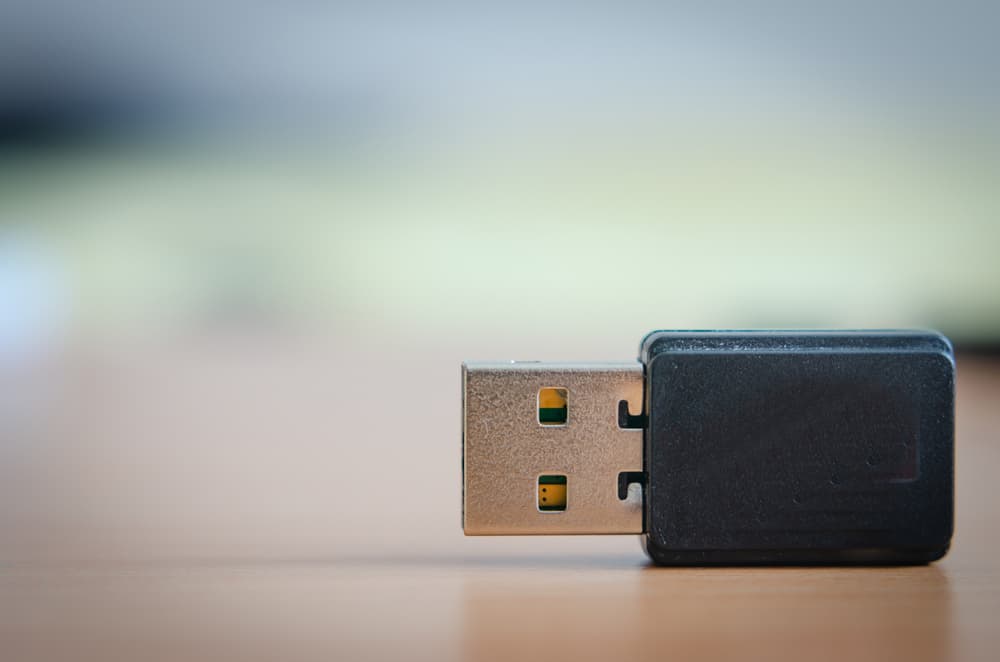
Co je to adaptér Wi-Fi? A co dělá?
Pro připojení k internetu potřebuje každé zařízení speciální modul – síťový adaptér. Může být externí, namontovaný a integrovaný. Toto malé zařízení je zodpovědné za interakci počítače nebo smartphonu s ostatními účastníky/uzly sítě – místními nebo globálními.
Klasický síťový modul má fyzické rozhraní pro připojení internetového kabelu, například Ethernet (port pro konektor 8P8C) nebo ADSL (port pro konektor 6P4C). S rozvojem technologií pro příjem a vysílání bezdrátových signálů se spolu s klasickými adaptéry začaly objevovat bezdrátové (Wi-Fi, Bluetooth) a kombinované.
Wi-Fi adaptér je bezdrátový přijímač signálu, který umožňuje klientskému zařízení přístup k místní síti a internetu přes Wi-Fi. Takové moduly jsou již dlouho standardně instalovány do většiny přenosných a mobilních zařízení – smartphonů, tabletů a notebooků. Podle typu zařízení se adaptéry liší vzhledem, velikostí a seznamem použitých technologií.
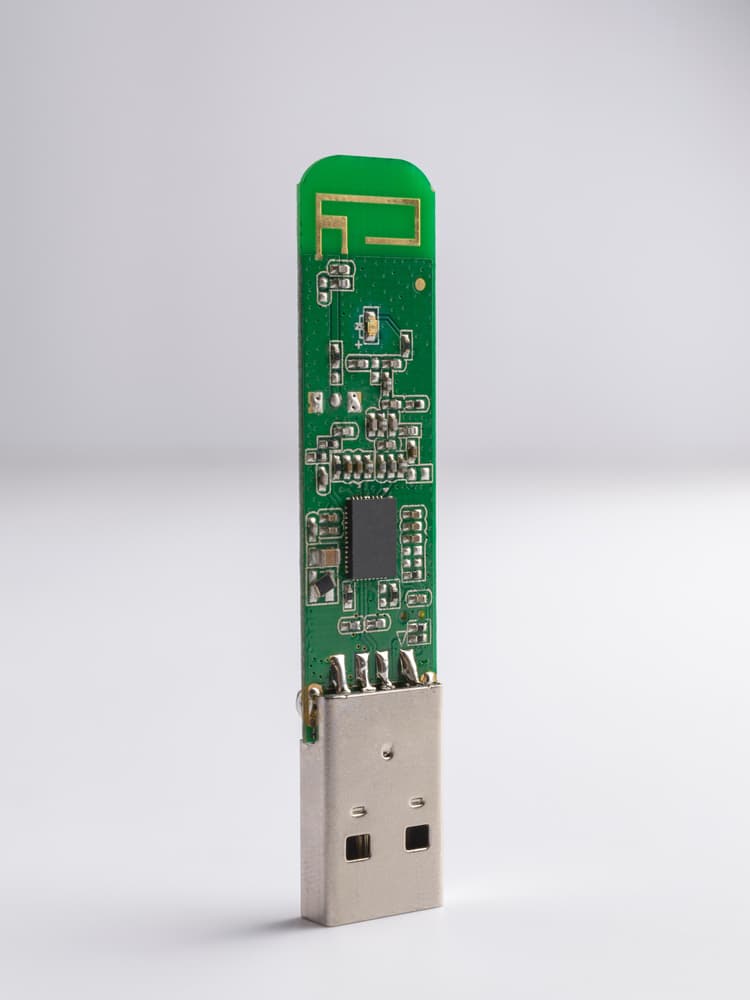
Například v chytrém telefonu se obvykle jedná o velmi malý čip s ohebnou anténou. V notebooku je malá deska, která se připojuje k základní desce nebo je v ní zabudována. Základní desky stolních počítačů mohou být vybaveny i integrovanými moduly, ale to je dnes vzácné. K tomu dochází hlavně u herního pre-top a top-end hardwaru.
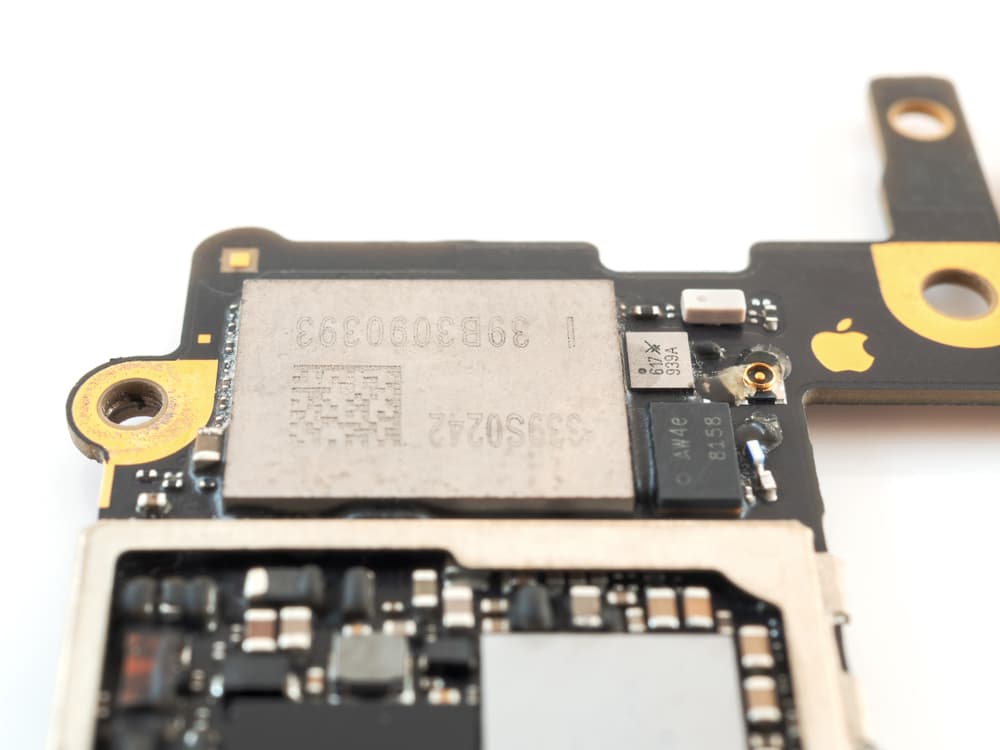
Typy externích a namontovaných Wi-Fi modulů
Samotné bezdrátové adaptéry jsou rozděleny podle připojovacích rozhraní:
- USB moduly. Nejuniverzálnější a snadno připojitelné modely. Vždy externí.
- PCIe desky. Připojují se pomocí PCI-Express konektoru na základní desce. Týká se namontovaných zařízení.
- Desky s M.2. Připojují se také ke konektoru na základní desce, ale v jiném formátu – M.2. Rozhraní se prakticky nenachází na starších základních deskách v segmentu rozpočtu. Moderní základní desky však mají několik konektorů tohoto typu.
- PCMCIA karty. Zařízení jsou připojena ke stejnojmennému portu. Viděno zřídka. Určeno především pro notebooky.
Poznámka: namontované adaptéry s rozhraním M.2 se spolu s integrovanými aktivně používají v noteboocích a ultraboocích.
Moduly jsou také obvykle rozděleny podle tvarového faktoru:
- „Flash disk.“ Z názvu můžete pochopit, že taková zařízení svým vzhledem připomínají nebo replikují USB disky. Hlavní výhodou je skladnost. Nevýhody: malá šířka pásma a slabý signál: je obtížné nainstalovat výkonnou anténu a produktivní hardware do velmi malé skříně. Ale existují výjimky.
- Předpona. Takové adaptéry vypadají jako malé routery. Připojte přes USB. Plus – vynikající signál a vysoká propustnost. Nevýhody: extra drát a velikost. Přesto jsou 2–4krát větší než Wi-Fi flash disky.
- Kombinovaný. Vypadají jako podstavec, ke kterému je připojen „flash disk“. Samotný stojan je připojen k počítači pomocí přídavného kabelu. Plusy: „střední“ rozměry a poměrně výkonná anténa. Nevýhody: přítomnost přídavného drátu a možnost demontáže.
- Karta. Tenké karty nainstalované ve slotu PCMCIA na krytu notebooku.
- Platit. Nejlepší volba pro perfekcionisty, protože je nainstalována uvnitř počítače. Výhody: utajení a vysoká propustnost. Nevýhoda: kontroverzní účinnost za určitých podmínek. Zpravidla stojí PC zadní stranou ke zdi – zde se připojují antény. Ukazuje se, že antény jsou umístěny mezi stěnou a systémovou jednotkou, a proto může kvalita signálu značně utrpět. Navíc se často ukáže, že konkrétní modely desek nejsou kompatibilní s konkrétním hardwarem, což vede ke konfliktům hardwaru.
Bez ohledu na typ fungují všechny adaptéry Wi-Fi přibližně stejně: přijímají bezdrátový signál z přístupového bodu a dešifrují jej.
Jaká další zařízení mohou vyžadovat adaptér a proč?
Toto zařízení může být vyžadováno nejen pro PC, ale také pro další zařízení:
- Přenosný počítač. Ve výchozím nastavení jsou notebooky, netbooky a ultrabooky vybaveny moduly Wi-Fi. Je však běžné, že jakákoli technologie selže. Pokud je notebook vybaven kartou s rozhraním M.2, pak lze vadné zařízení snadno vyměnit. Pokud integrovaný adaptér selže, opravy mohou být příliš drahé. V tomto případě je vhodné použít externí modul.
- TELEVIZE. Ne všechny staré televizory s připojením k internetu jsou vybaveny moduly Wi-Fi. Tento problém řeší i externí USB zařízení. Před nákupem je ale důležité vybrat kompatibilní adaptér. Například značkové – vydané výrobcem samotného televizoru.
Co hledat při výběru?
- Šířka pásma. Je nutné, aby maximální rychlost uvedená v technických charakteristikách zařízení odpovídala rychlosti internetu dle tarifu. Za zvážení však stojí následující: výrobci často přeceňují skutečnou průchodnost zařízení, takže to můžete brát s rezervou. Rezerva šířky pásma se bude hodit i v případě, že v budoucnu plánujete přechod na vyšší rychlostní tarif.
- Oblast pokrytí. Tento ukazatel je ovlivněn počtem a kvalitou antén a také ziskem. Pro domácí použití zpravidla stačí 20 dBm. Čím je ale tento koeficient vyšší, tím lépe – můžete to brát s rezervou. Pokud jde o antény: je lepší věnovat pozornost zařízením se dvěma nebo třemi.
- Podporované komunikační standardy. Nejaktuálnější je standard IEEE 802.11ax, známý také jako Wi-Fi 6 a 6E. Aby však bylo možné toto rozšíření používat, musí jej podporovat i router. Jinak si zařízení budou vyměňovat data pomocí předchozích protokolů, které jsou mnohem pomalejší.
- Frekvenční rozsahy. Adaptéry mohou podporovat provoz buď v jednom pásmu (2,4 GHz) nebo dvou – 2,4 a 5 GHz. Nejoptimálnější je zvolit zařízení se dvěma pracovními frekvencemi. Faktem je, že 2,4 GHz je frekvence „dlouhého dosahu“, ale nízká rychlost, a 5 GHz je vysokorychlostní, ale s extrémně omezenou oblastí pokrytí. Když jsou k dispozici oba režimy, můžete je použít situačně.
- Kompatibilita. Jak jsme zmínili dříve, karty adaptérů s PCIe mohou kolidovat s jiným hardwarem. Pokud plánujete nákup zařízení tohoto formátu, nejprve si prostudujte informace – pomohou pouze recenze nebo konzultace s odborníkem. Mnohem jednodušší je vybrat USB modul. Je to prakticky bezproblémové. Pokud si nemusíte ujasnit, zda jsou ovladač a utilita vhodné pro váš operační systém. Zejména pokud používáte Linux nebo starší verze Windows.
- Výrobce. Upřímně řečeno, většina výrobců adaptérů Wi-Fi vyrábí zařízení, která jsou ve funkčnosti a kvalitě přibližně totožná – vše závisí na ceně. Ale pro vnitřní klid si můžete koupit Asus, TP-Link, Mercusys nebo Tenda ve středním cenovém segmentu nebo vyšší – málokdy selžou.
Poznámka: Pokud pro vás okamžitý nákup vybavení není kritický, počkejte do konce roku 2023 – začátku roku 2024. V tuto chvíli se plánuje vydání nového standardu – Wi-Fi 7. Podle předběžných informací přibude další pracovní frekvence (6 GHz) a několikanásobně se zvýší i maximální rychlost.
Jak používat?
- Připojte zařízení k počítači.
- Nainstalujte ovladač a nástroj (pokud je k dispozici). Pokud se jedná o zařízení USB, je možné, že se ovladač nainstaluje automaticky. Ovladač může být také obsažen na CD, které je často dodáváno se zařízením (bez ohledu na typ). Pokud ne, stáhněte si software z oficiálních stránek výrobce.
- Připojte se k bezdrátové síti. K tomu můžete použít nástroj i vestavěné nástroje operačního systému. Chcete-li se připojit pomocí vestavěných nástrojů, musíte rozšířit seznam dostupných sítí, najít svou a zadat heslo.
Wi-Fi životní hacky
- Pokuste se nainstalovat adaptér tak, aby jeho antény byly v přímém „vizuálním“ kontaktu s anténami routeru. Pokud to není možné, pak se stačí řídit pravidlem: čím méně překážek v cestě signálu, tím lépe.
- Pokud mluvíme o velkém modelu set-top boxu, neumisťujte zařízení do blízkosti ventilačních otvorů systémové jednotky. Zejména v zadní části těla. To může mít negativní dopad na chlazení komponent PC a také může vést k přehřívání adaptéru.
- Pokud zařízení zachytí stabilní signál 5 GHz, použijte tento konkrétní frekvenční rozsah. Je rychlejší a volnější než 2,4 GHz.
- Pokud se k zařízení nedostane ani signál 2,4 GHz z routeru, nainstalujte mezi zařízení Wi-Fi opakovač. Umožňuje vám rozšířit oblast pokrytí vaší bezdrátové sítě.
- Nainstalujte router do středu bytu/domu. Díky tomu bude oblast pokrytí maximalizována.
- Neinstalujte router do výklenků nebo skříní. Za prvé je to špatné pro chlazení zařízení. Za druhé, jakákoliv překážka přispívá k útlumu signálu.
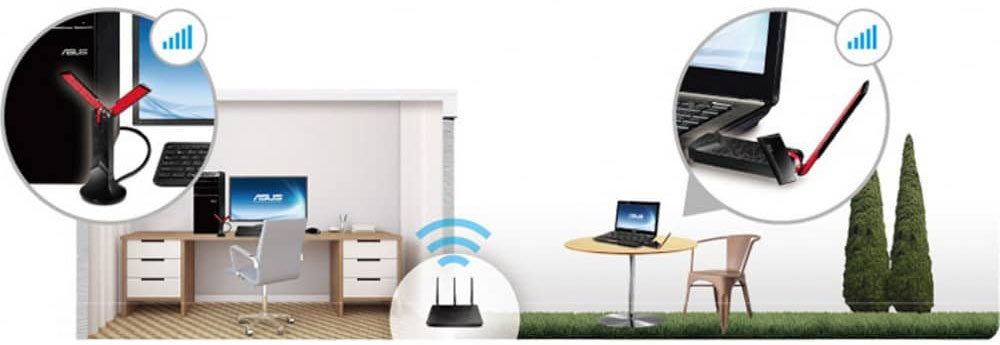
Bez ohledu na to, jak triviální to může znít, Wi-Fi router v moderním světě je jedním z nejdůležitějších domácích zařízení, zejména pokud nehovoříme o připojení jedné pracovní stanice, ale o organizaci přístupu k internetu pro řadu zařízení. Navíc stále více uživatelů preferuje bezdrátové připojení kvůli jeho jednoduchosti a pohodlí. A pokud je vše jednoduché s mobilními zařízeními nebo Smart TV – odpovídající modul je ve výchozím nastavení zabudován, pak pro připojení počítače budete potřebovat samostatný adaptér Wi-Fi.
Wi-Fi adaptér – co to je?
- bezdrátový komunikační modul,
- anténa,
- konektor pro připojení.
Podrobněji se jim budeme věnovat později a přejdeme k vybraným funkcím.
Co dělá adaptér WiFi?
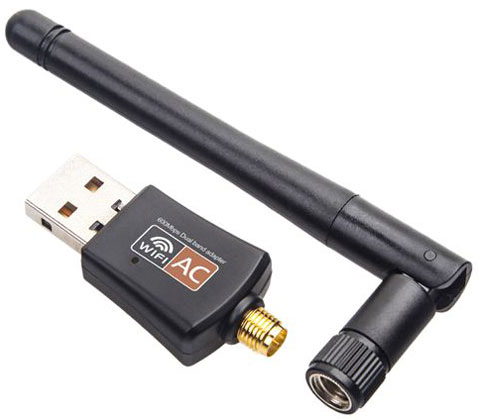
Jak již bylo zmíněno výše, pro připojení zařízení ke stávající síti Wi-Fi vytvořené pomocí routeru, přístupového bodu nebo smartphonu v nepřítomnosti kabelového připojení k internetu je zapotřebí adaptér. Adaptér tedy umožňuje:
- detekovat dostupné bezdrátové sítě,
- zajistit připojení k nim prostřednictvím šifrovaného kanálu,
- organizovat přenos dat po lokální síti (přístup k jiným zařízením, místní úložiště souborů),
- poskytují vysokorychlostní přístup k internetu bez nutnosti kupovat propojovací kabely (propojovací kabely) nebo je vyrábět z kroucené dvoulinky, pokládat je a propojovat.
WiFi adaptér je ve skutečnosti plnohodnotná přídavná síťová karta, která přebírá plnou kontrolu nad síťovým připojením. Lze jej tedy použít nejen v případě, kdy je nezbytně nutné zajistit bezdrátové připojení, ale také jako možnost dočasné nebo trvalé výměny vadného vestavěného síťového adaptéru.
Jak si vybrat?
Rozhodli jsme se, co je WiFi adaptér, proč je potřeba a k čemu slouží, což znamená, že je čas obrátit se na nejdůležitější informace pro každého spotřebitele – otázky výběru a základní parametry.
Chcete-li určit, který adaptér WiFi si vybrat pro váš domov, byt nebo malou kancelář, musíte věnovat pozornost následujícím aspektům.
Bezdrátový modul
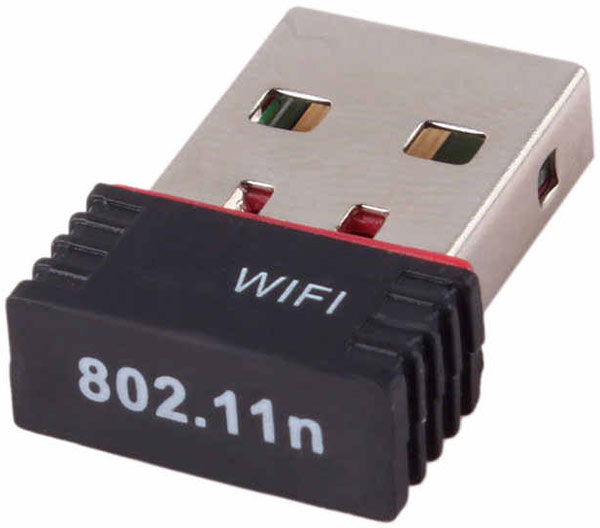
Nebo spíše standard připojení, který podporuje. Většina moderních adaptérů je dvoupásmová, to znamená, že umožňují připojení k síti vysílající na frekvencích 2.4 a 5 GHz. O jejich podpoře se můžete dozvědět z technických charakteristik a označení podporovaného standardu Wi-Fi – 802.11n a 802.11ac. V tomto případě:
- Standard „ac“ umožňuje připojení k oběma sítím,
- „n“ – pracuje výhradně na frekvenci 2.4 GHz.
Doporučujeme zakoupit Wi-Fi adaptéry s podporou standardu 802.11ac, který poskytuje vyšší rychlost přenosu dat a je stále méně rozšířený, takže domácí a kancelářské sítě pracující na frekvenci 5 GHz jsou méně hlučné od „sousedních“ zařízení. Je však třeba si uvědomit, že router musí mít také podporu pro odpovídající standard.
Anténa
Wi-Fi adaptér musí mít anténu, ale ve většině případů to vypadá jako klikatá cesta na desce. Nicméně pro většinu případů (pro práci v 1-3 pokojovém bytě, malé kanceláři, prodejně) je více než dostačující.
Pokud se očekává, že počítač nebo jiné zařízení bude umístěno ve značné vzdálenosti od routeru a mezi nimi bude několik silných pevných zdí, má smysl zvolit adaptér s externí anténou. Vypadá úplně stejně jako router a pracuje na posílení signálu a zlepšení kvality komunikace.
Konektor
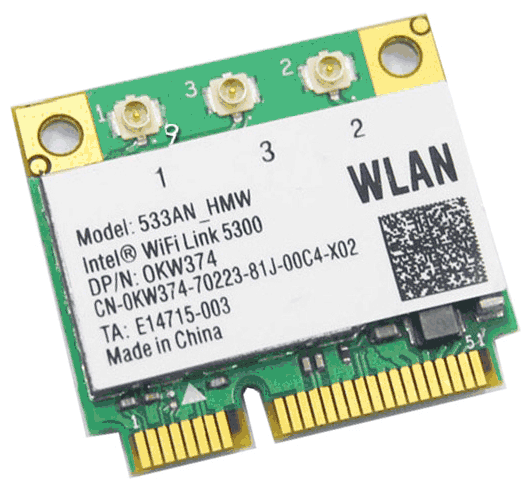
Podle tohoto parametru jsou adaptéry Wi-Fi rozděleny do 3 typů:
- USB jsou nejuniverzálnější modely. Navenek připomínají běžný „flash disk“ a lze je použít s jakýmkoli zařízením, které má odpovídající konektor a podporu operačního systému: od počítačů a notebooků po tablety, televizory a digitální televizní set-top boxy. Důležité: konkrétní modely zařízení nemusí podporovat adaptér, i když má konektor USB. Informace o podpoře lze získat od výrobce nebo z recenzí vlastníků.
- PCI-Express (PCI-E) – jsou mnohem méně běžné a jsou určeny výhradně pro počítače. Připojte k odpovídajícímu konektoru na základní desce. Hlavní výhodou je přítomnost antény a fakt, že nezabírají USB port.
- M.2 – nejmodernější možnosti. Primárně jsou určeny pro notebooky a lze je použít i v kompaktních počítačích, pokud je na základní desce vhodný konektor. Funkčnost je podobná jako u adaptérů PCI-E. Mohou mít konektory pro výstup antén na pigtailech – tenkých vícežilových drátech.
Rychlost
A poslední věc, na kterou byste si měli dát při rozhodování, jaký WiFi adaptér pro další nákup zvolit, je maximální rychlost bezdrátového připojení. V ideálním případě by měla být podobná jako u routeru nebo ji přesahovat, aby bylo možné adaptér používat i po výměně za produktivnější model.