Jaký je nejlepší způsob, jak nakreslit diagram?
Pojďme se dál učit Excel. Jak vizualizovat informace, aby byly snáze vnímatelné? Podívejme se na příklad tabulek se čtvrtletními tržbami.

Ilustrace: Meery Mary pro Skillbox Media

Jednoduše mluví o složitých věcech ze světa obchodu a managementu. Před úpravou pět let v bankovnictví a tři v oceňování nemovitostí. Znalost Excelu, financí a firemního života.
Grafy jsou způsob, jak graficky zobrazit informace. V Excelu se používají k vizualizaci dat tabulky a zobrazení závislostí mezi těmito daty. V tomto případě si uživatel může vybrat, na které informace se zaměří a které nechá pro detail.
V článku se podíváme na:
- k čemu je vhodný výsečový graf a jak jej zkonstruovat;
- jak zobrazit data koláčového grafu v procentech;
- k čemu jsou vhodné sloupcové grafy a histogramy, jak je konstruovat a jak změnit důraz;
- jak formátovat hotový graf – přidat osy, nadpis, další prvky;
- co dělat, když potřebujete změnit data grafu.
Vezměme si například reporting malého autobazaru, který zaměstnává tři klientské manažery. Během čtvrtletí byly jejich údaje o prodeji shromažďovány v běžné tabulce Excel – jedné pro všechny manažery.
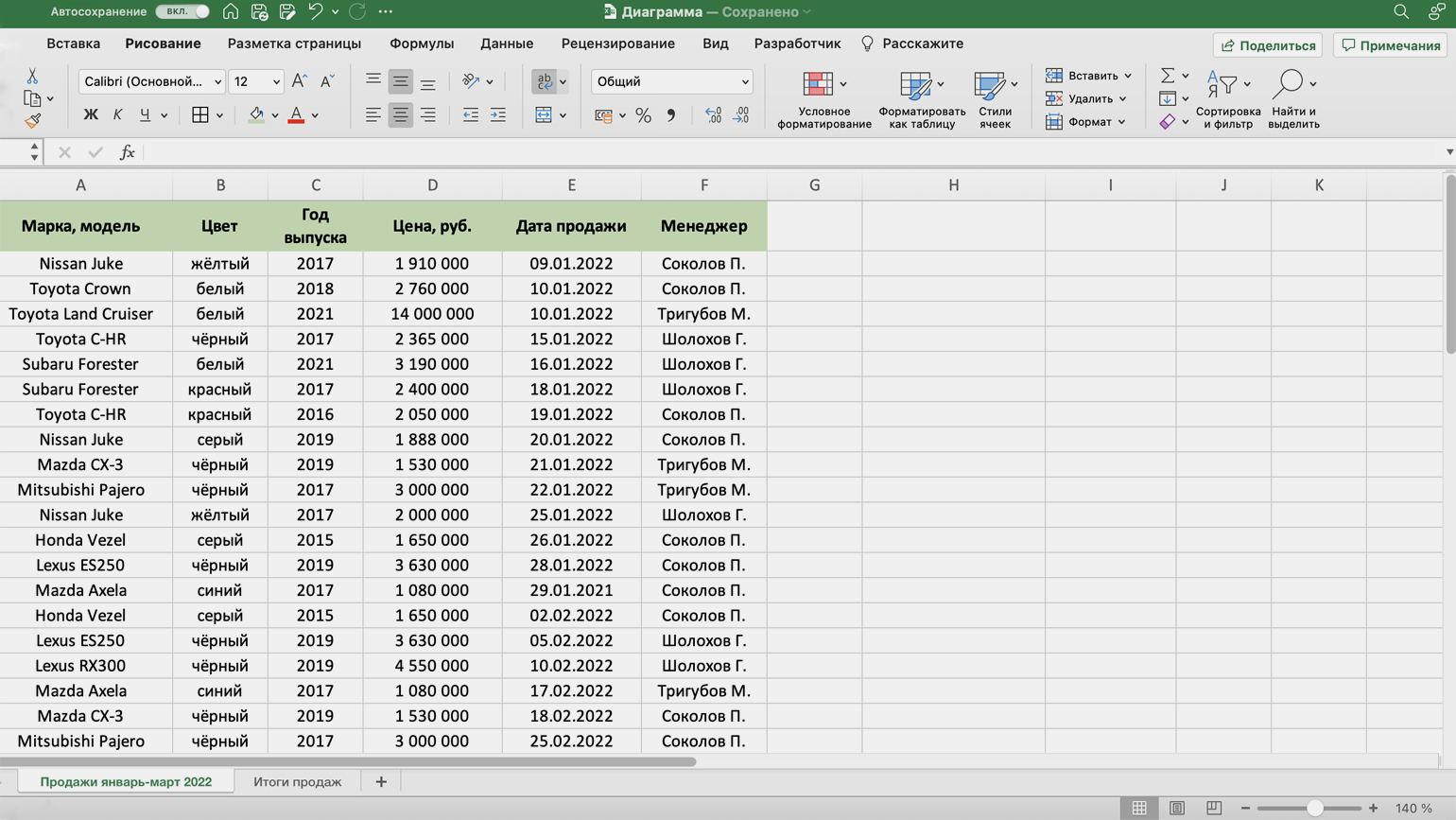
Je třeba analyzovat, jaké byly prodeje autobazaru během čtvrtletí: ve kterém měsíci bylo více, ve kterém méně, který z manažerů přinesl větší zisk. Abychom tyto informace vizualizovali, sestavme diagramy.
Vytvoření výsečového grafu v Excelu
Nejprve seskupme údaje o tržbách manažerů měsíčně a za celé čtvrtletí. Pro rychlé shrnutí nákladů na automobily použijeme funkci SUMIF – s ní bude pohodlnější shromažďovat informace pro každého manažera z obecné tabulky.
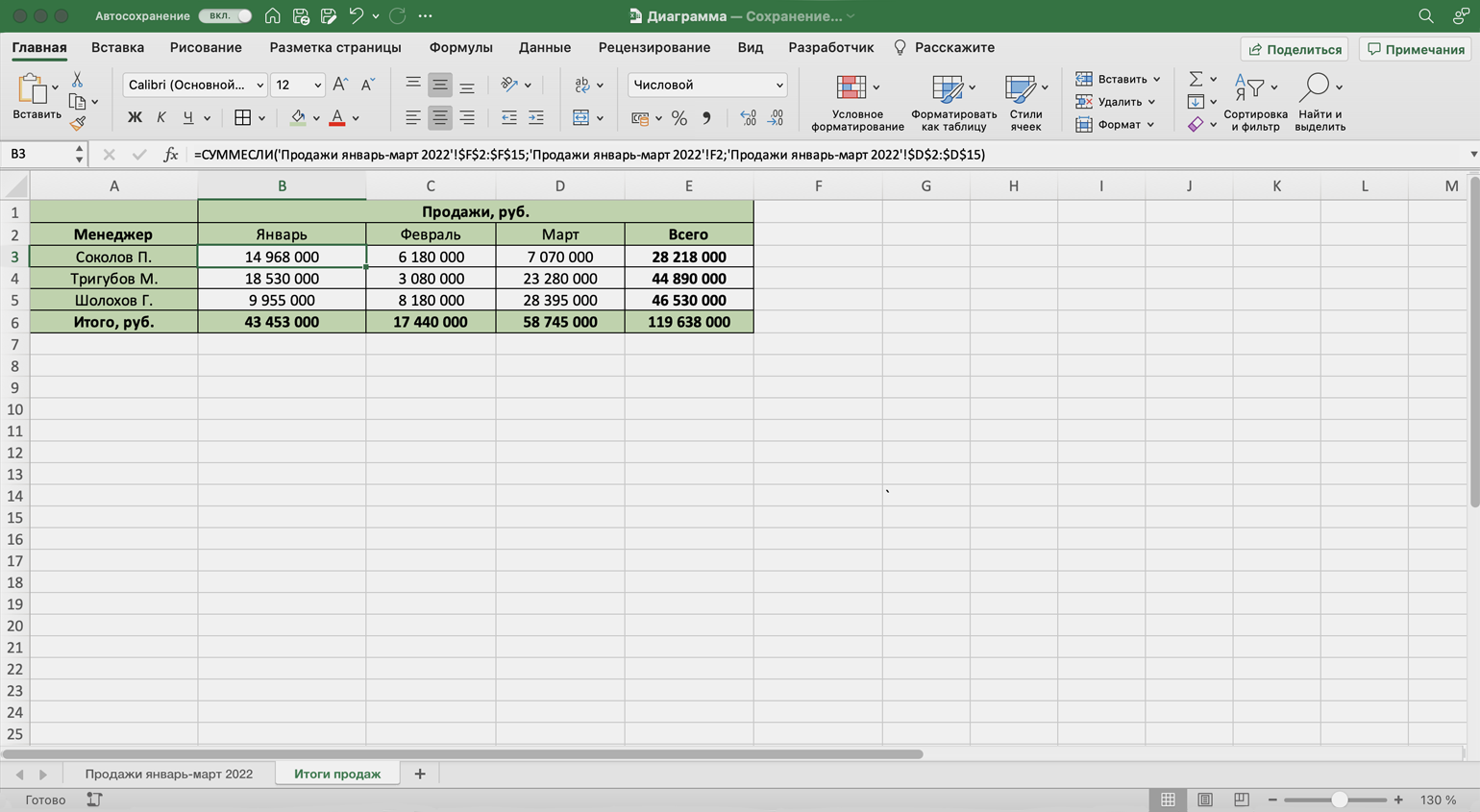
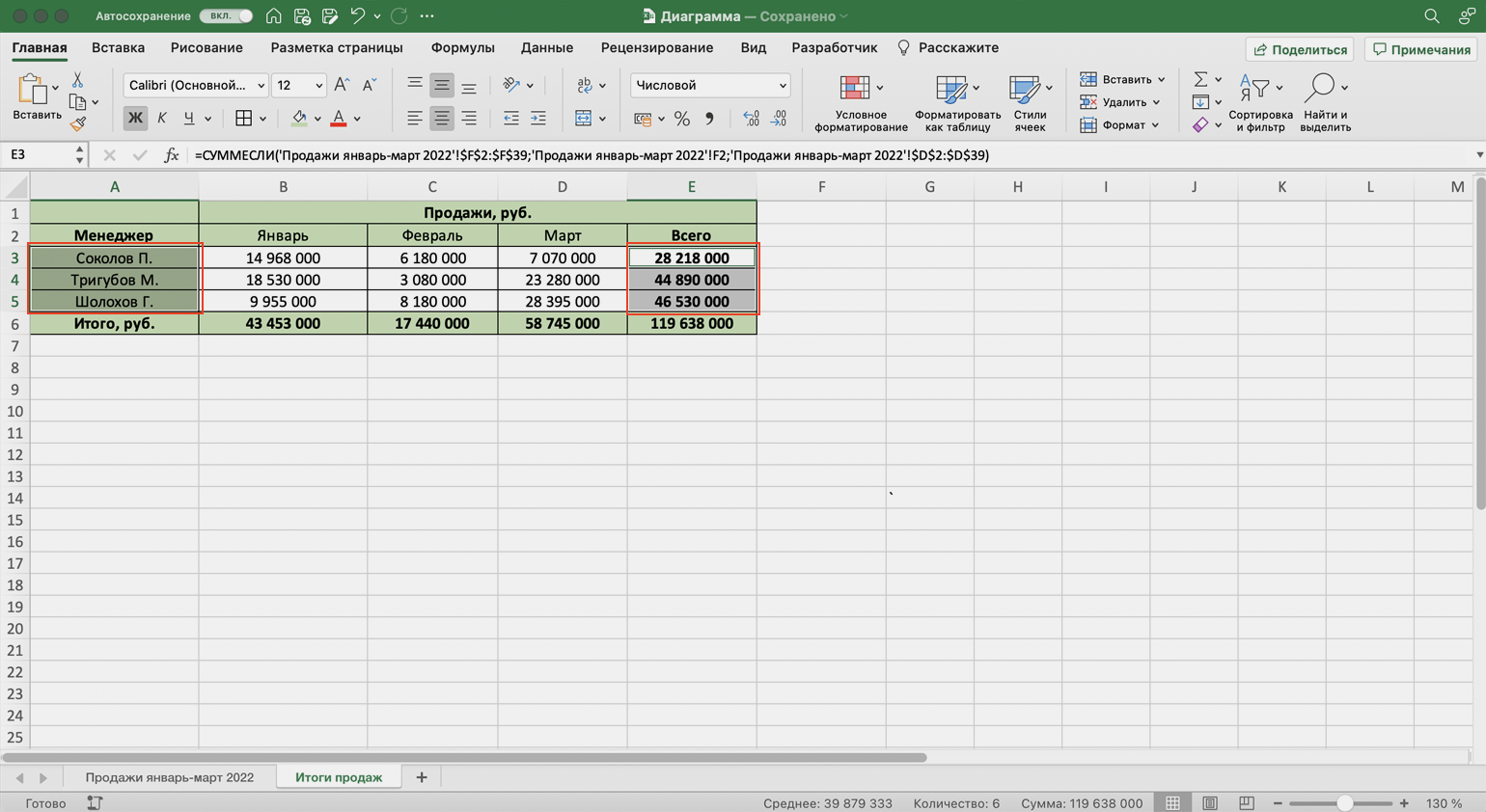
Sestavme si diagram, který ukáže, kdo z manažerů přinesl za celý kvartál autobazaru větší zisk. Chcete-li to provést, vyberte sloupec se jmény manažerů a poslední sloupec s celkovými částkami prodeje.
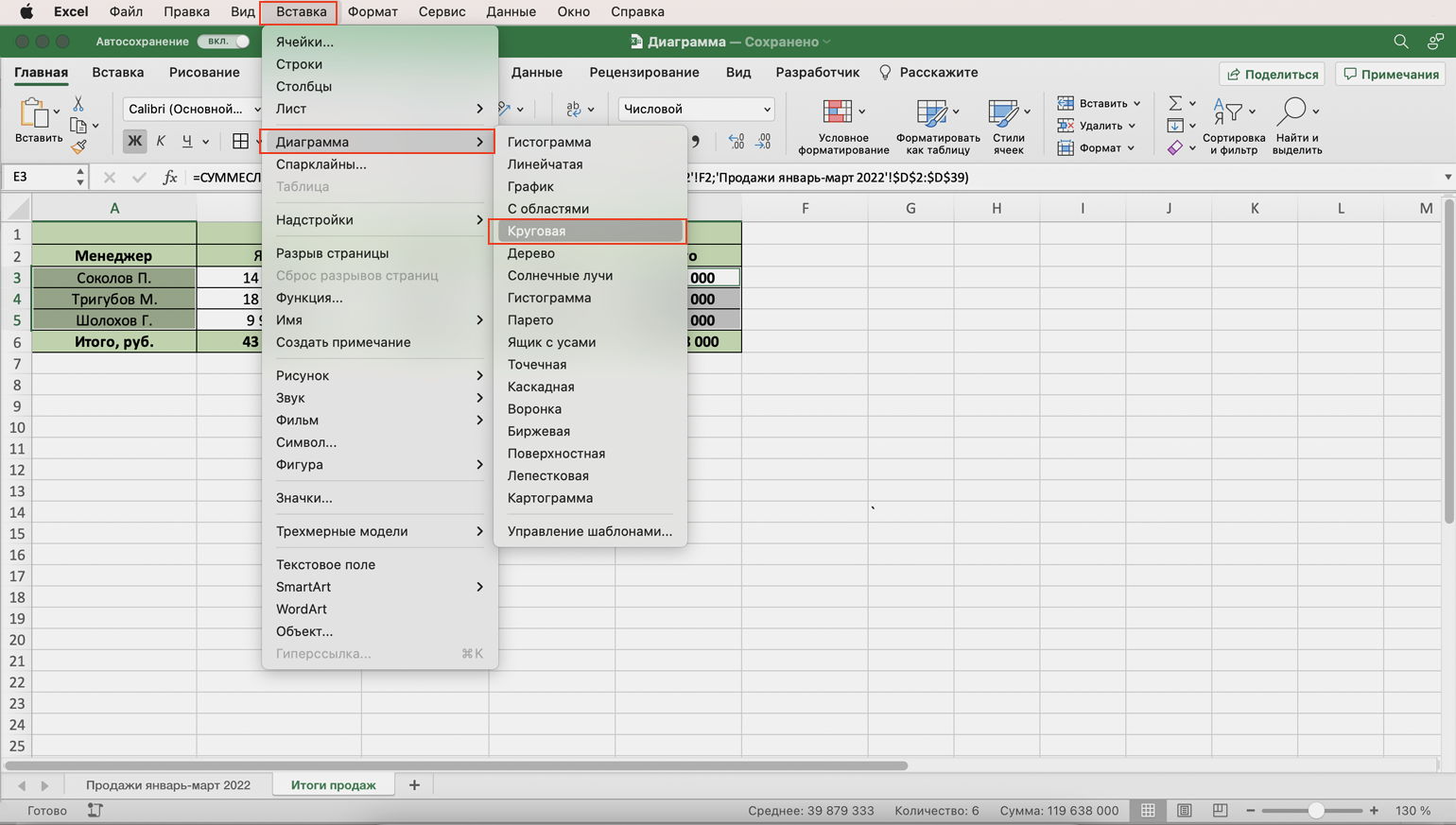
Klikněte na záložku „Vložit“ v horním menu a vyberte „Diagram“ – zobrazí se nabídka s výběrem typu grafu.
V našem případě postačí kruhový. Výhodnější je ukázat, jaký podíl zaujímá jeden ukazatel v součtu.
Excel zobrazí graf ve výchozí podobě. Na něm jsou prodeje manažerů zvýrazněny různými barvami – je zřejmé, že v prvním čtvrtletí přinesl Sholokhov G. největší zisk a Sokolov P. nejméně ze všech.
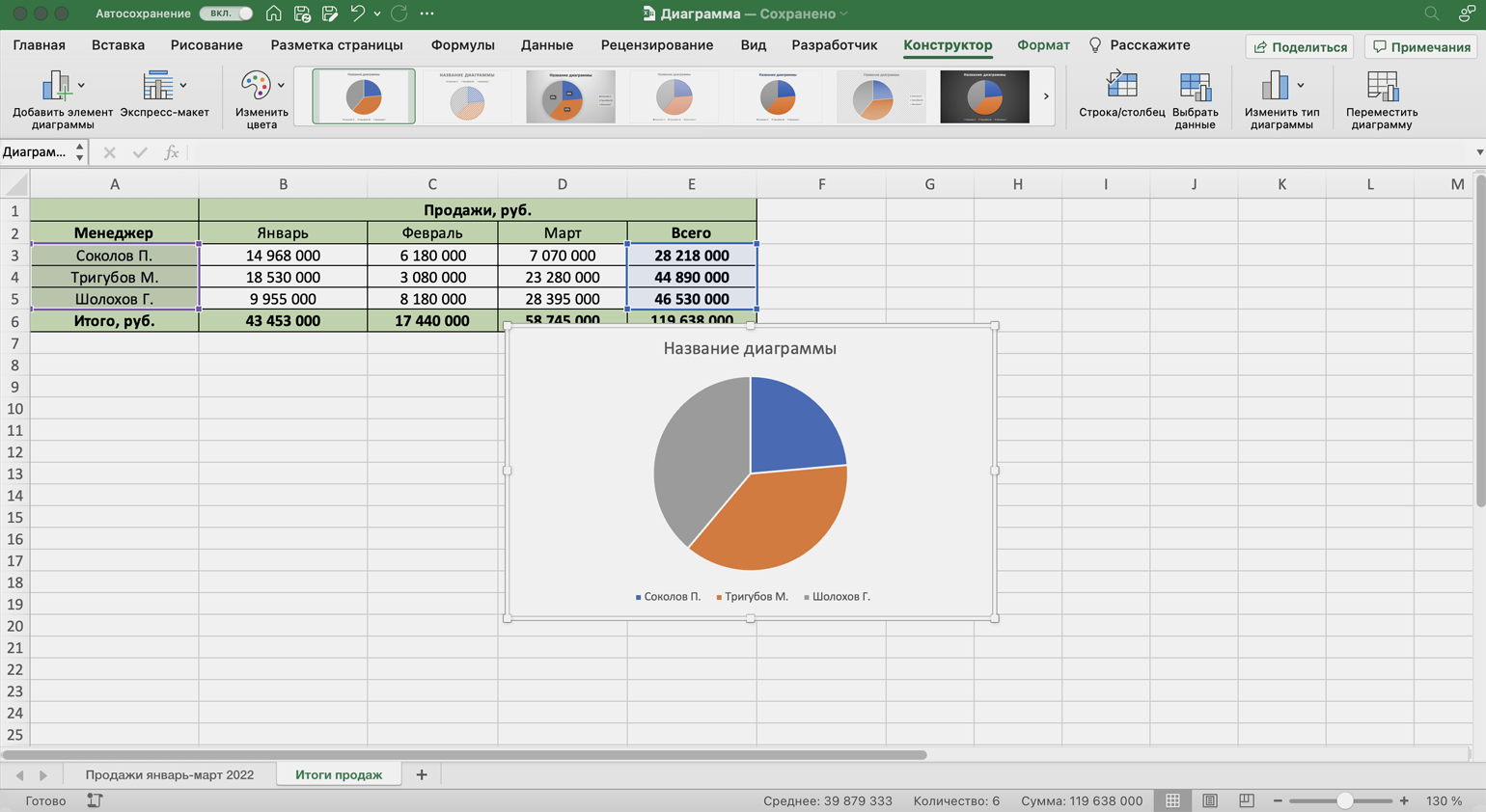
Současně se zobrazením diagramu se v horním panelu otevře nabídka „Design“. V něm můžete transformovat vzhled grafu, přidat další prvky (například titulky a nadpisy), nahradit data, změnit typ grafu. Jak to udělat, zjistíme v následujících částech.
Výsečový graf můžete sestavit také kratším způsobem. Chcete-li to provést, znovu vyberte datové sloupce a přejděte na kartu „Vložit“ v nabídce Excel. Tam v oblasti s diagramy klikněte na tlačítko koláčového grafu a vyberte požadovaný typ.
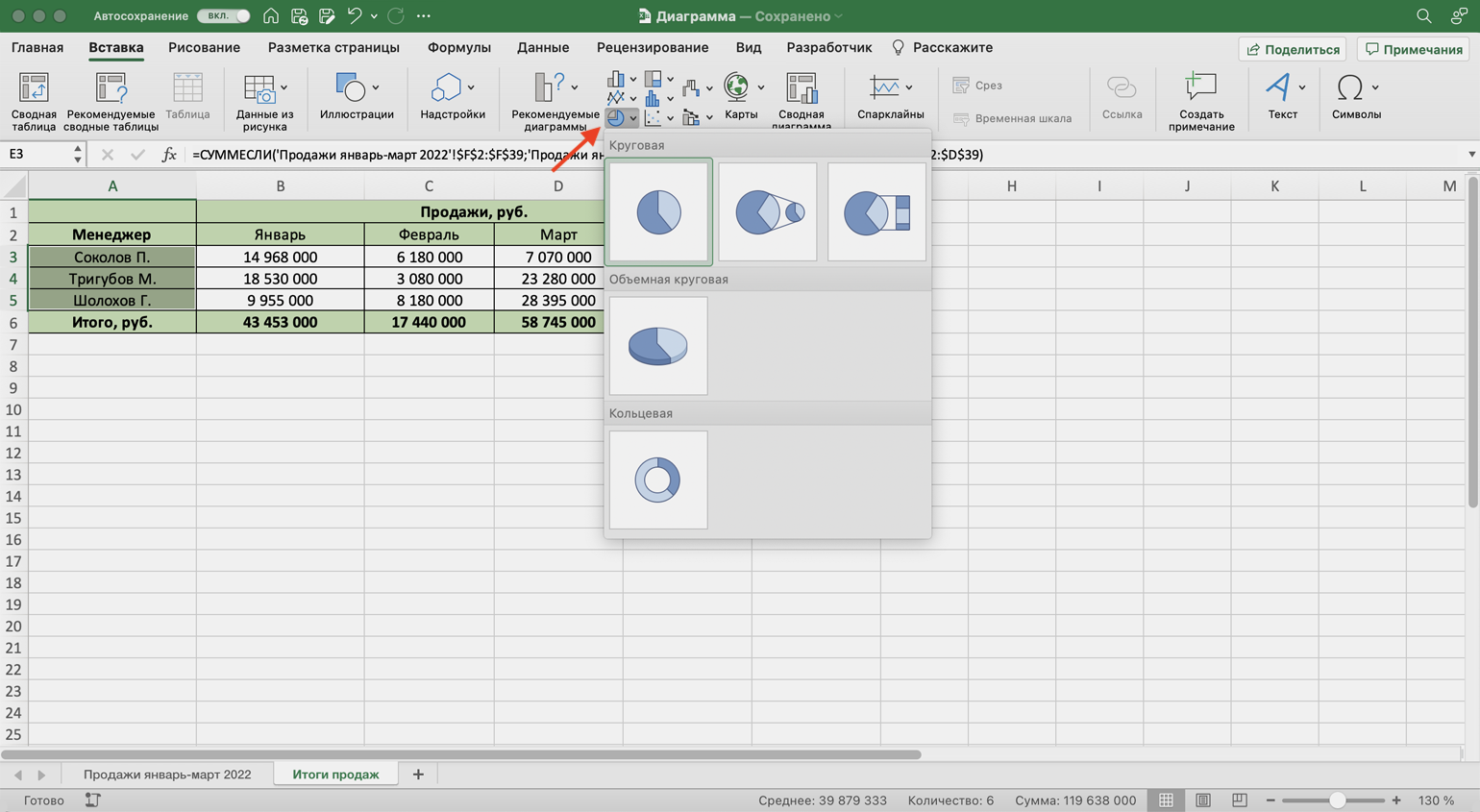
Získáme stejný typ diagramu jako v první verzi.
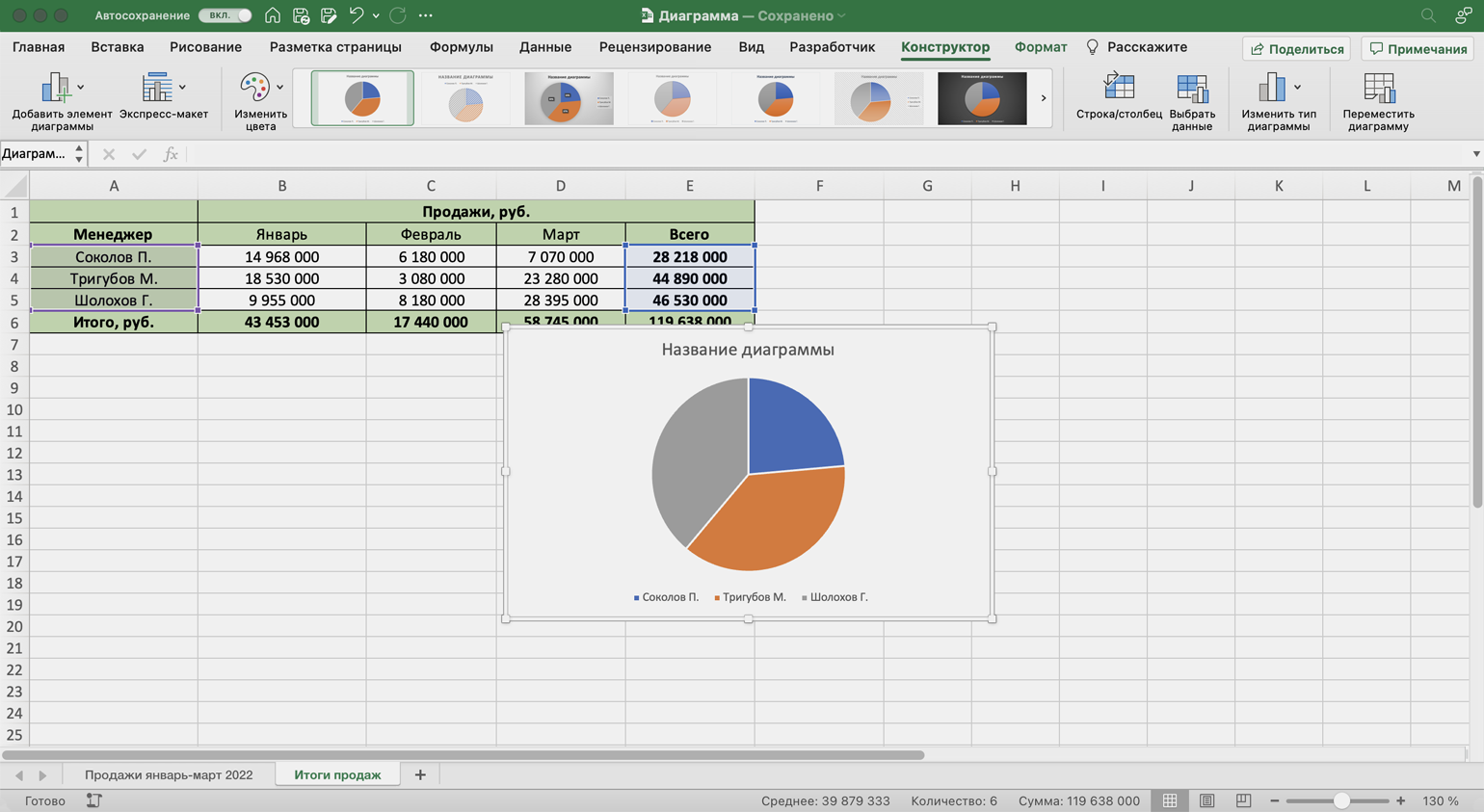
Ukažme si na diagramu, jaký podíl z tržeb autobazaru připadl na každého manažera. To lze provést dvěma způsoby.
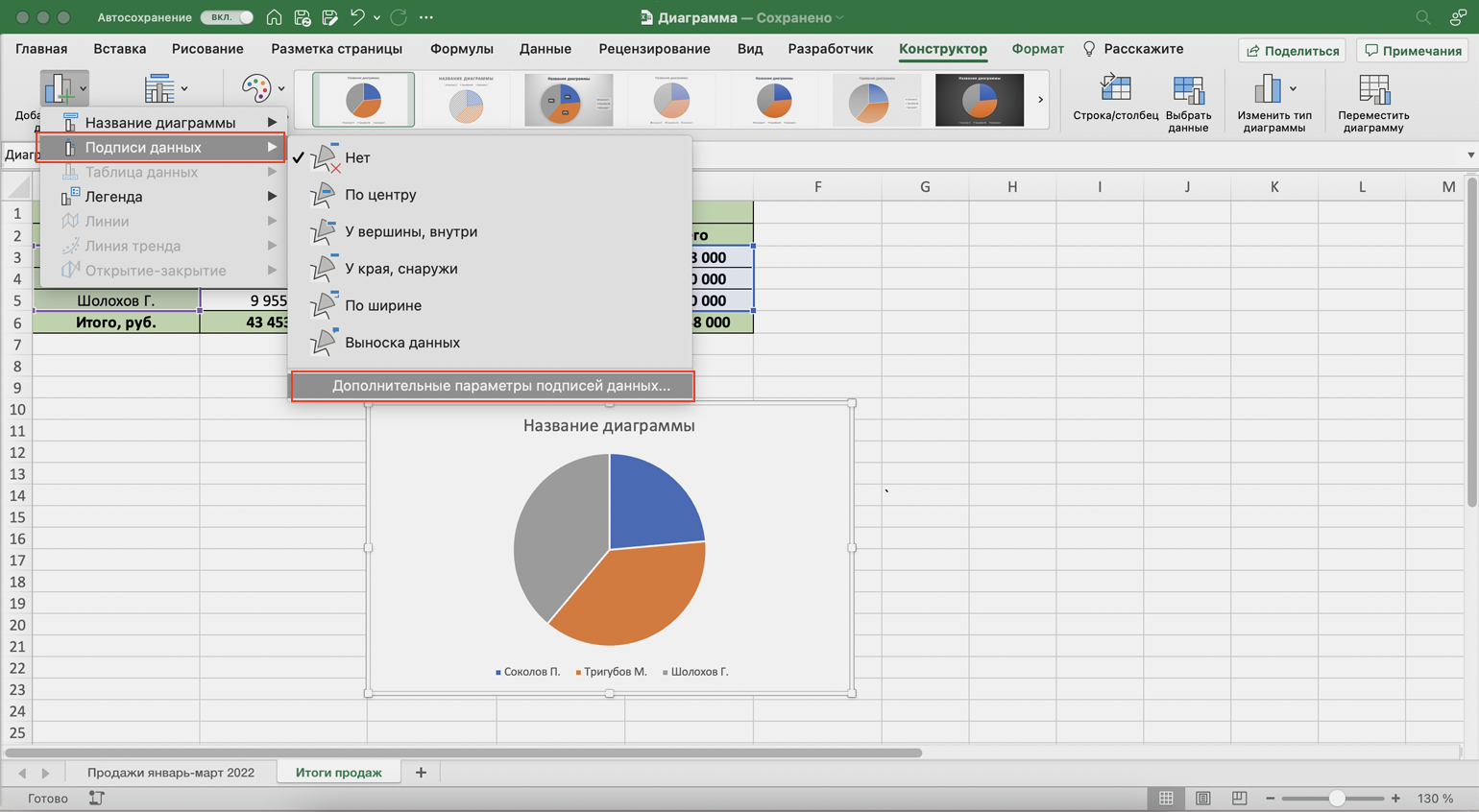
První cesta. Vyberte diagram, přejděte na kartu „Návrh“ a klikněte na tlačítko „Přidat prvek diagramu“.
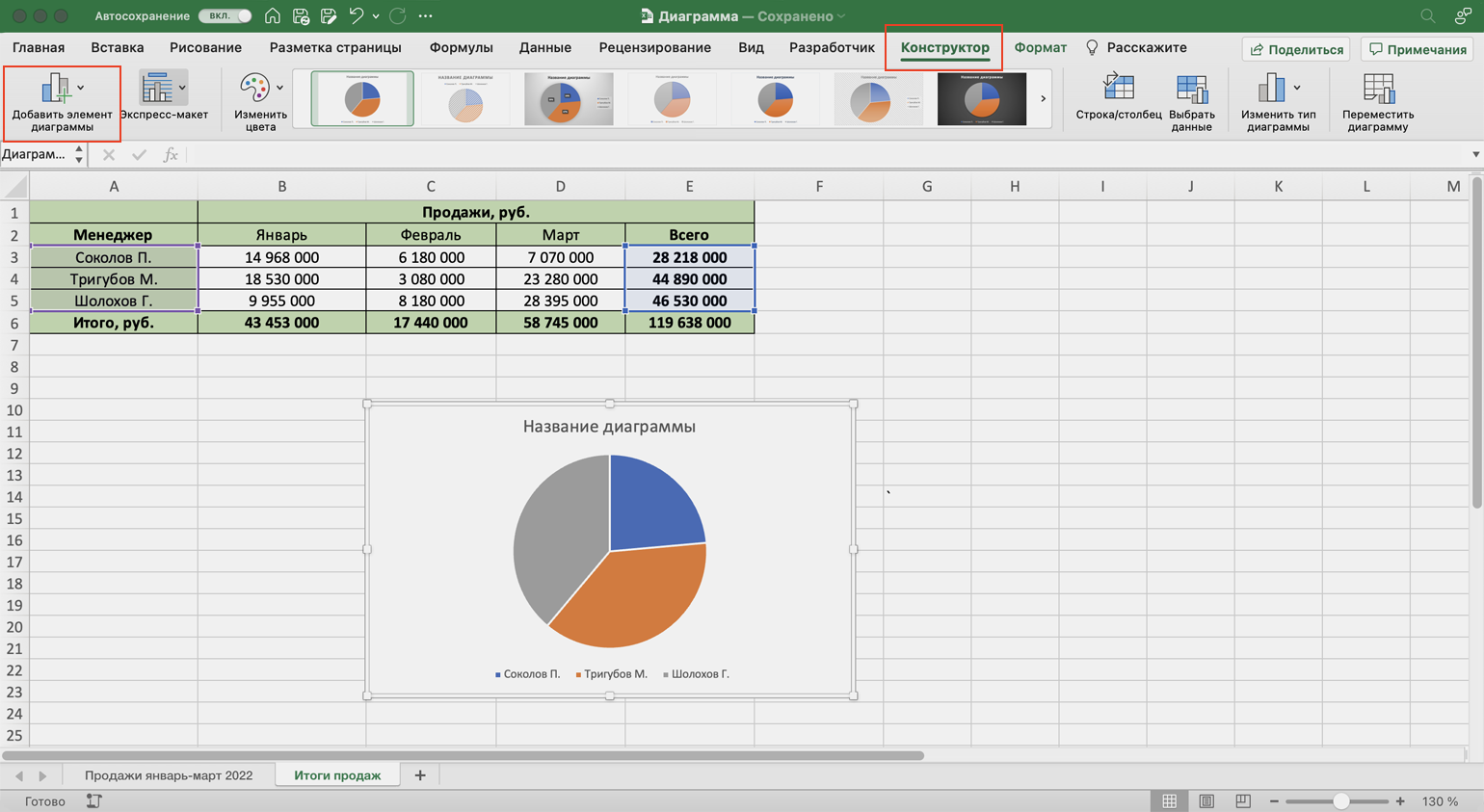
V nabídce, která se zobrazí, klikněte na „Podpisy dat“ → „Pokročilé možnosti podpisu dat“.
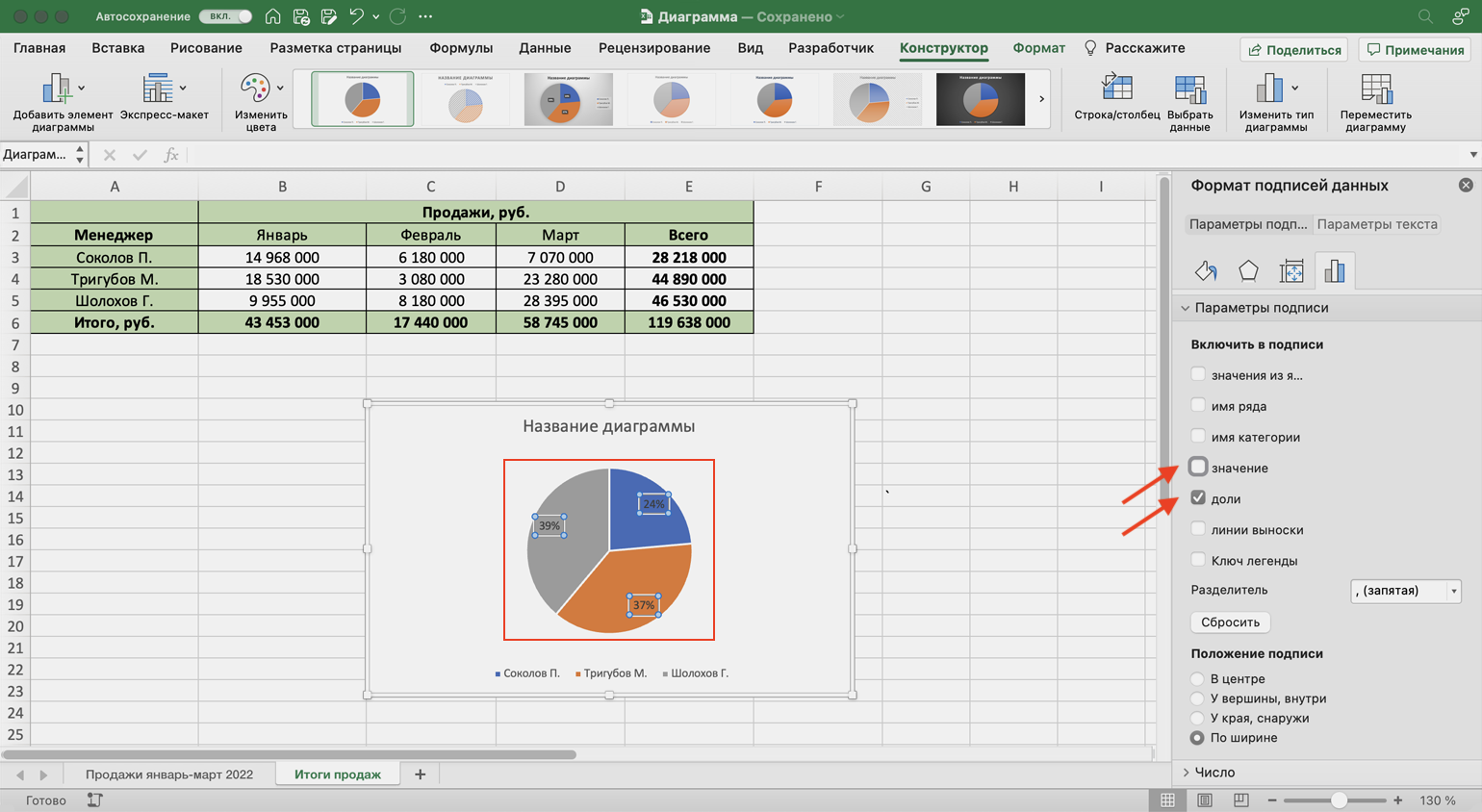
Na pravé straně obrazovky se objeví nové okno „Data Signature Format“. V oblasti „Možnosti podpisu“ vyberte formulář, ve kterém chceme v grafu vidět údaje o počtu prodejů manažerů. Chcete-li to provést, označte „sdílení“ a zrušte zaškrtnutí formátu „hodnota“.
Hotovo – v grafu se zobrazí procentuální hodnoty čtvrtletních tržeb manažerů.
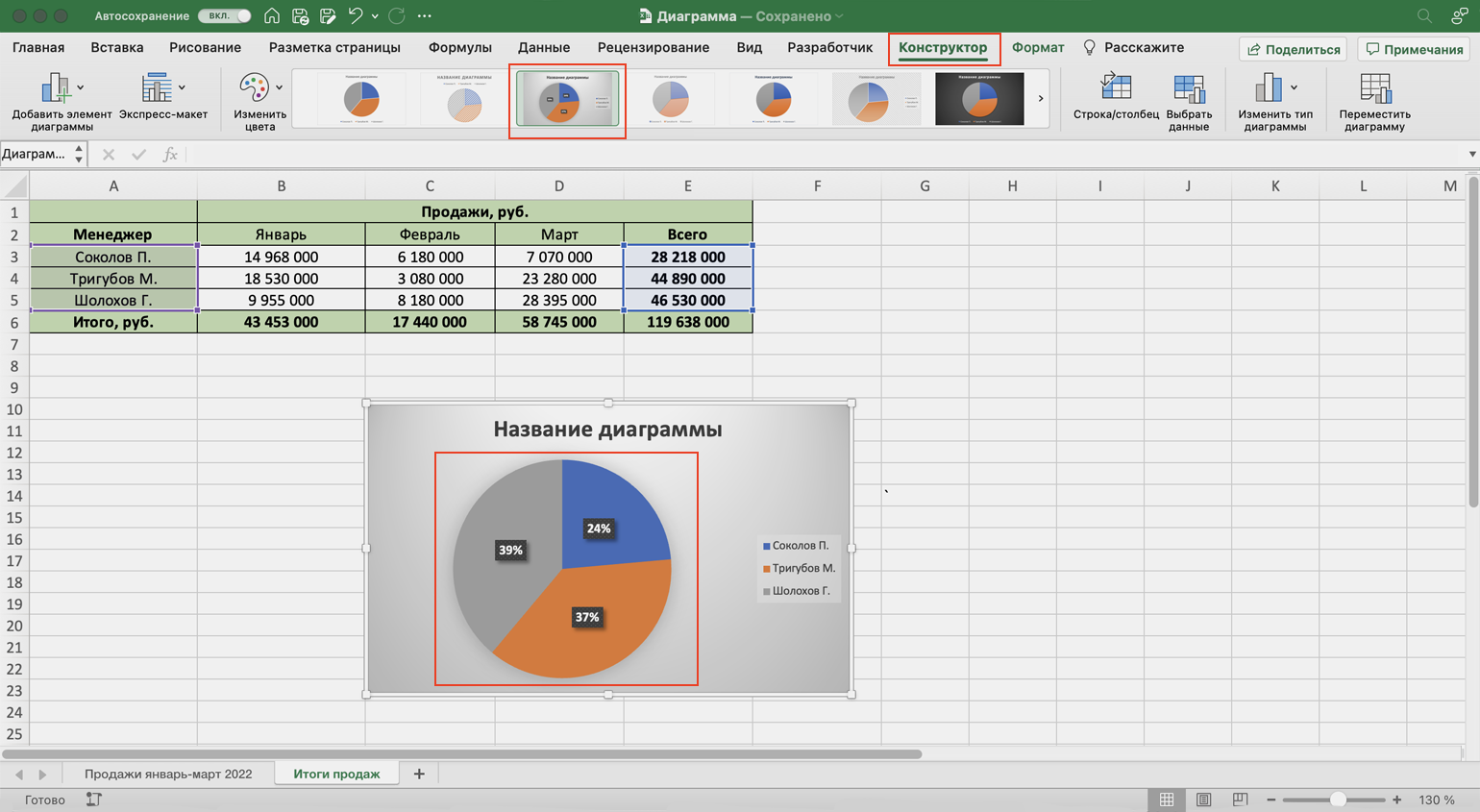
Druhá cesta. Vyberte graf, přejděte na kartu „Návrh“ a vyberte graf s procenty z připravených šablon.
Vytvoření sloupcového grafu a histogramu v Excelu
Nyní sestavme diagramy, které budou ukazovat trendy čtvrtletních prodejů salonu – ve kterém měsíci jich bylo více a ve kterém méně – rozdělené podle manažera. Pro tento účel je vhodný sloupcový graf a histogram.
Nejprve sestavíme sloupcový graf. Vyberme sloupec se jmény manažerů a tři sloupce s měsíčními tržbami včetně řádku „Celkem, rub“.
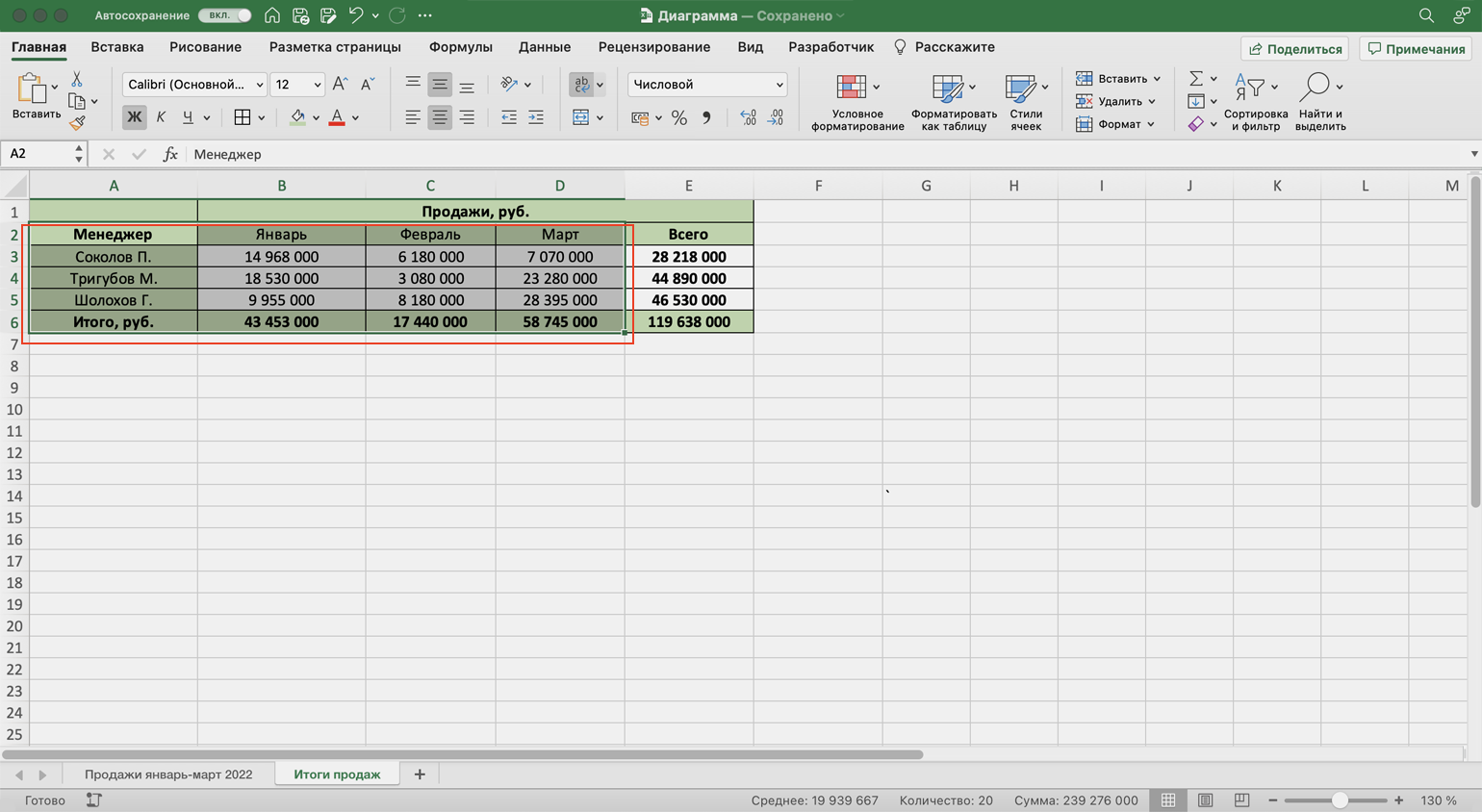
Pojďme na kartu „Vložit“ v horní nabídce, vyberte „Graf“ → „Bar“.
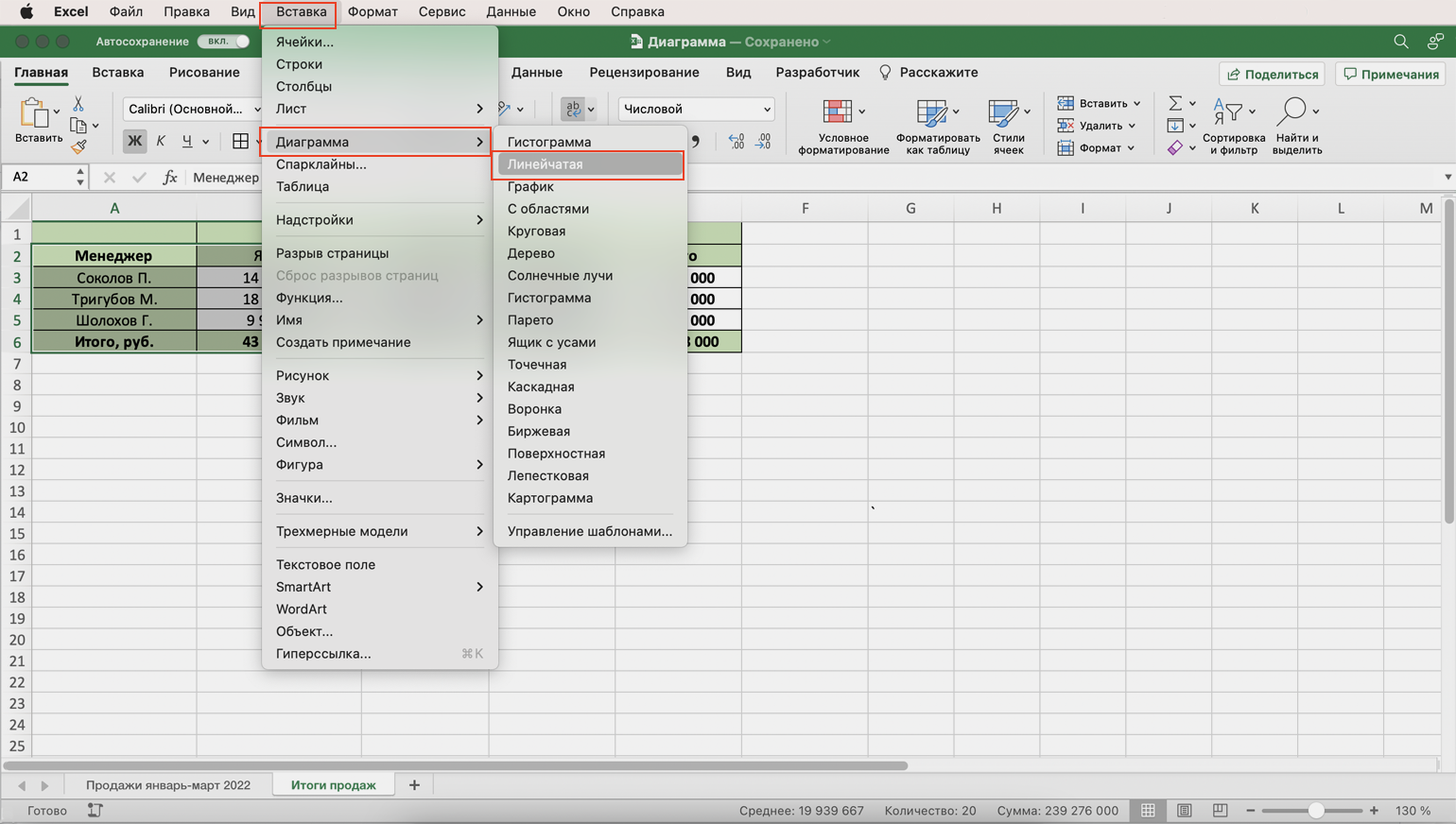
Excel zobrazí graf ve výchozí podobě. Na něm jsou všechny prodeje autobazaru rozepsány podle manažera. Samostatně vidíte celkový počet prodejů celého autobazaru. Měsíce jsou označeny barvami.
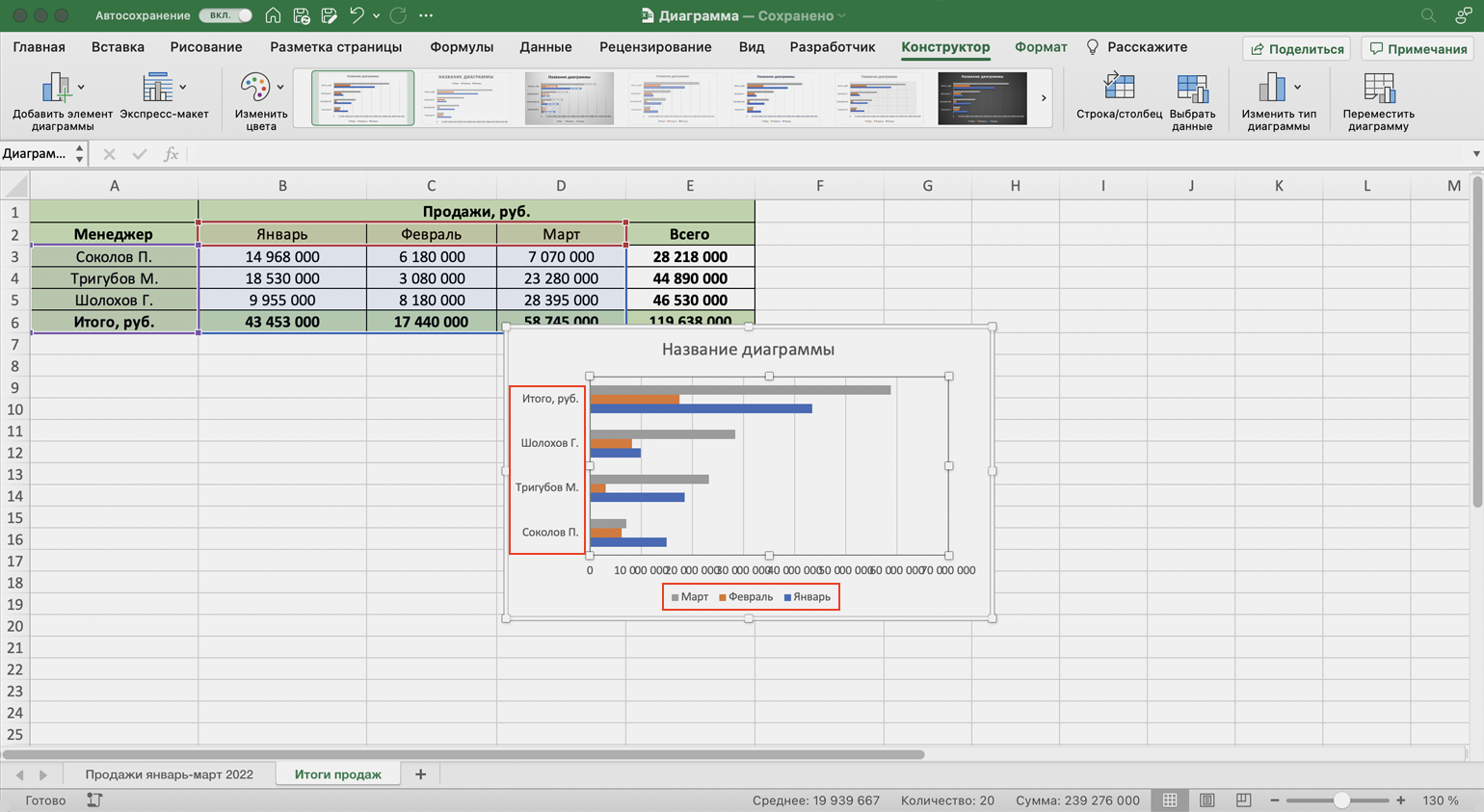
Stejně jako v koláčovém grafu je důraz kladen na počet prodejů každého manažera – prodejní čísla jsou svázána s hlavními liniemi grafu.
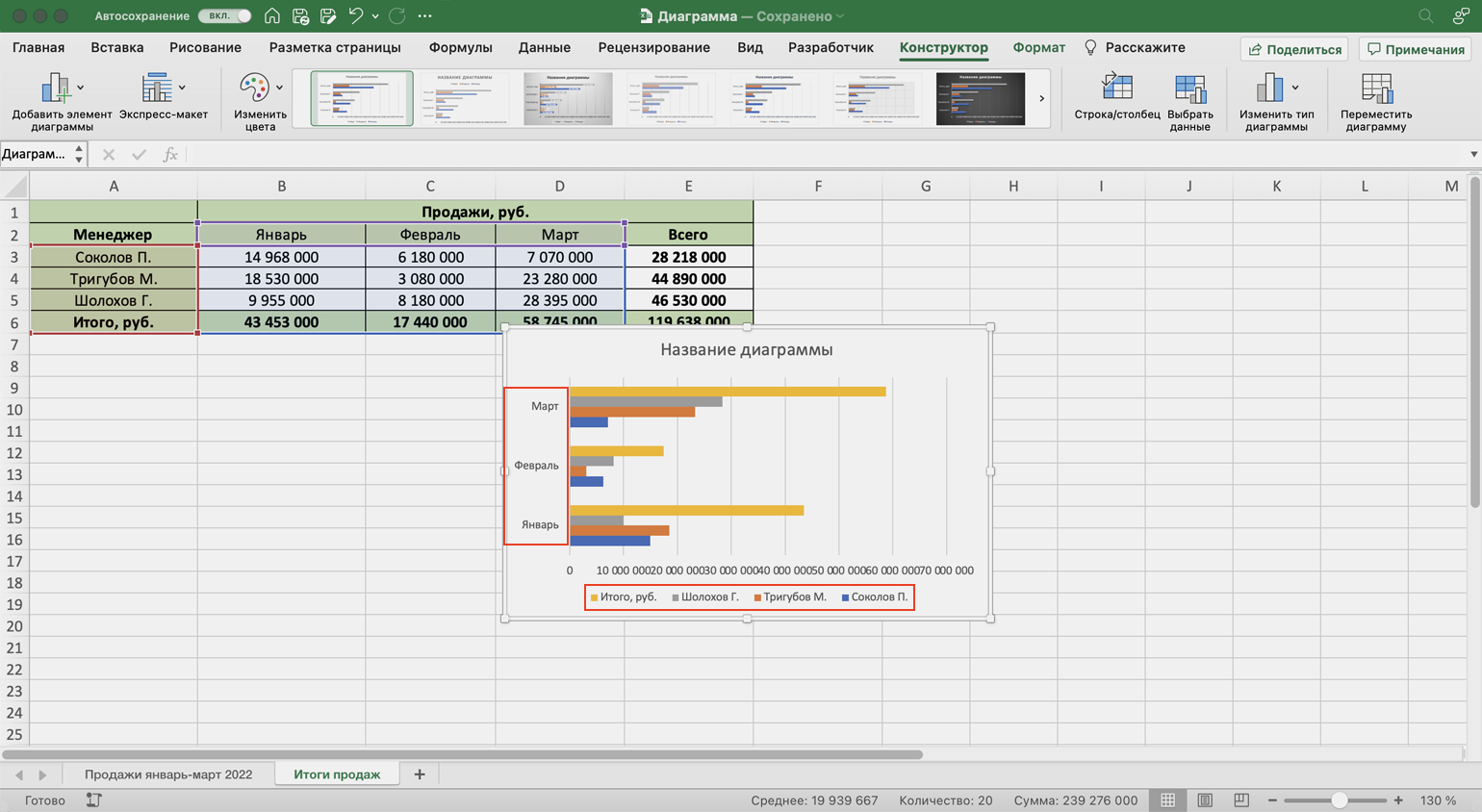
Chcete-li zdůraznit měsíce, musíte změnit osy. Chcete-li to provést, na kartě „Návrh“ klikněte na tlačítko „Řádek/sloupec“.
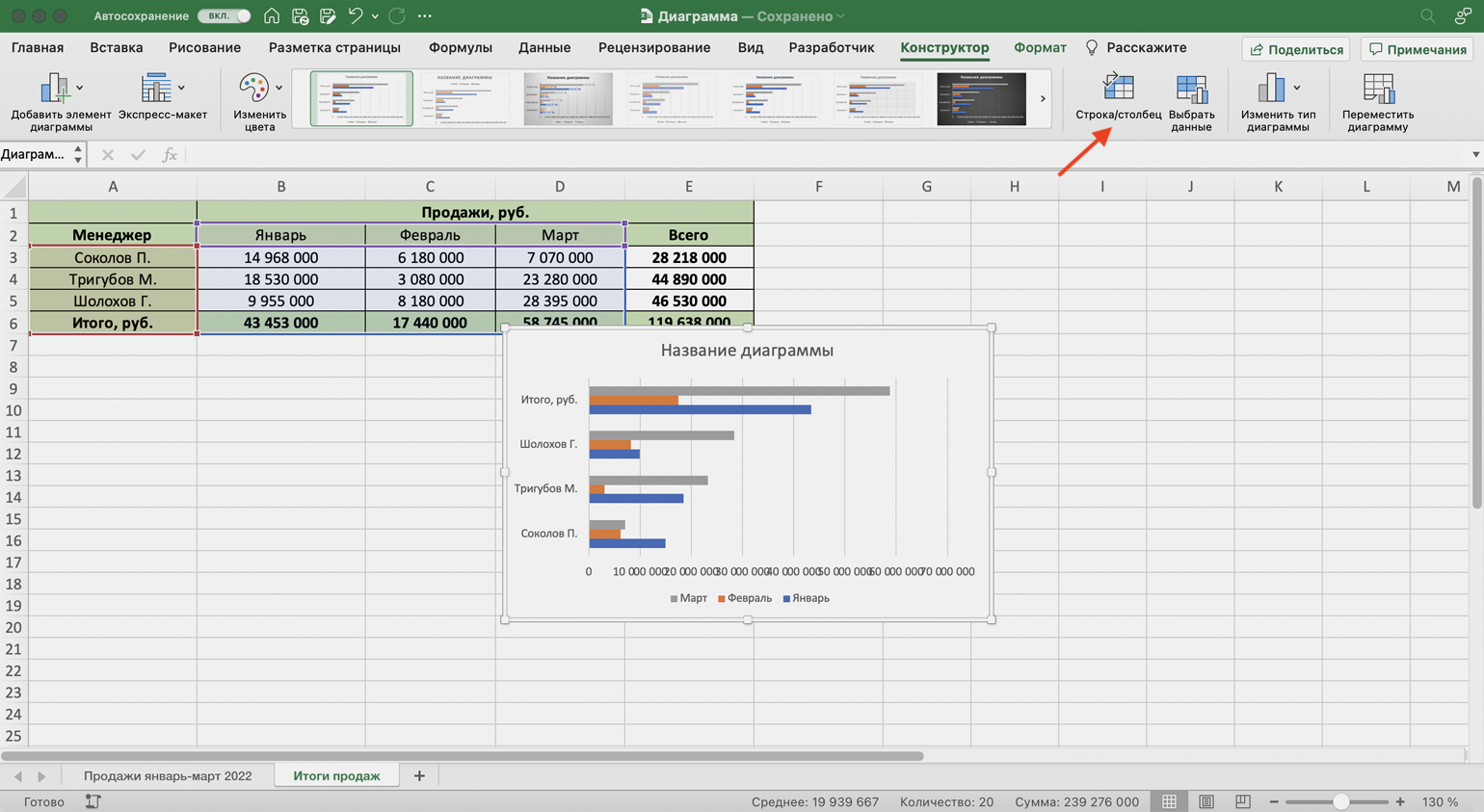
Diagram takto funguje lépe. Ukazuje, že nejvíce prodejů v autobazaru bylo v březnu a nejméně v únoru. Zároveň lze podle barev sledovat tržby každého manažera a celkové tržby za měsíc.
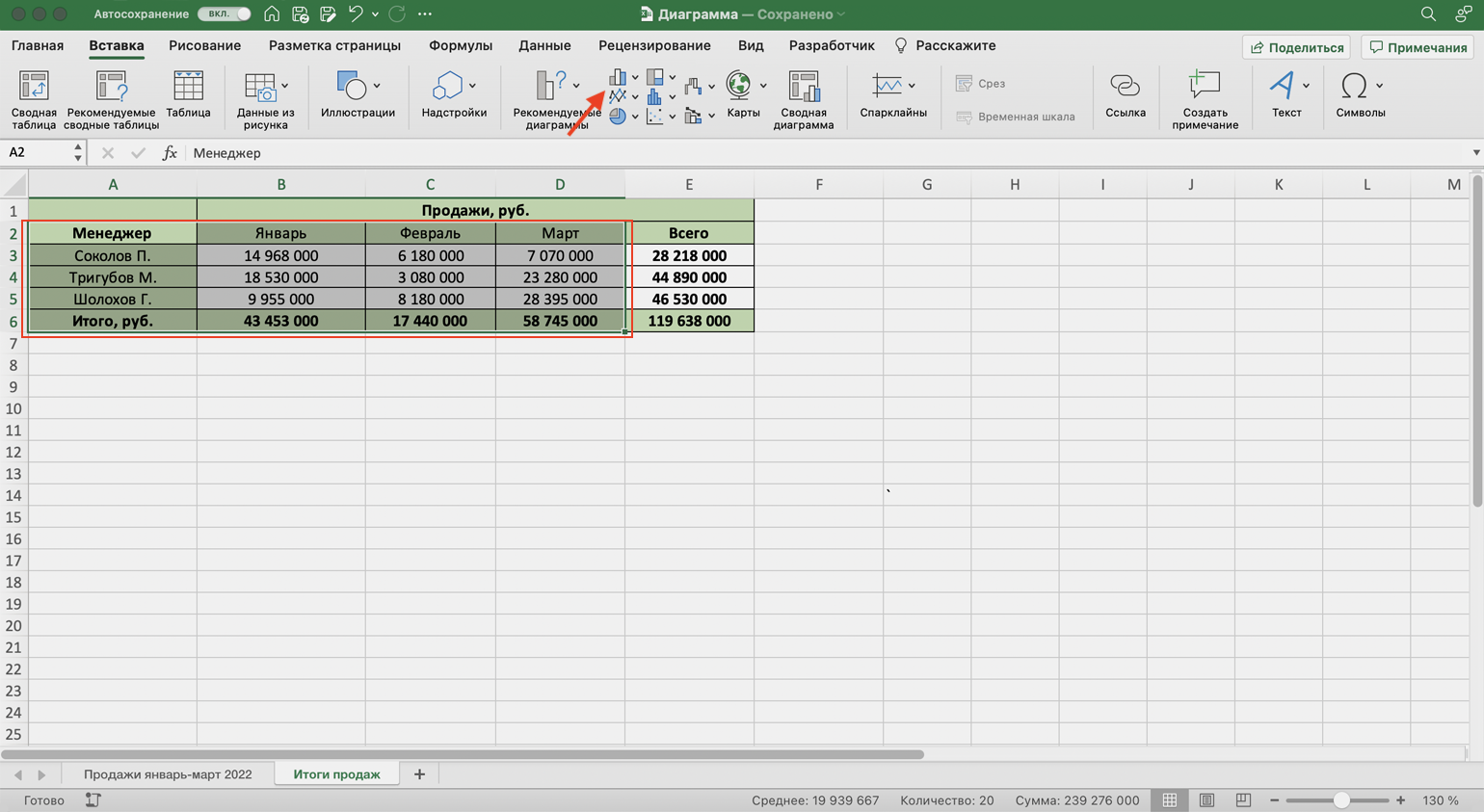
Sestavíme histogram. Opět zvýrazněte sloupec se jmény manažerů a tři sloupce s měsíčními tržbami včetně řádku „Celkem, rub“. Na kartě „Vložit“ vyberte „Graf“ → „Histogram“.
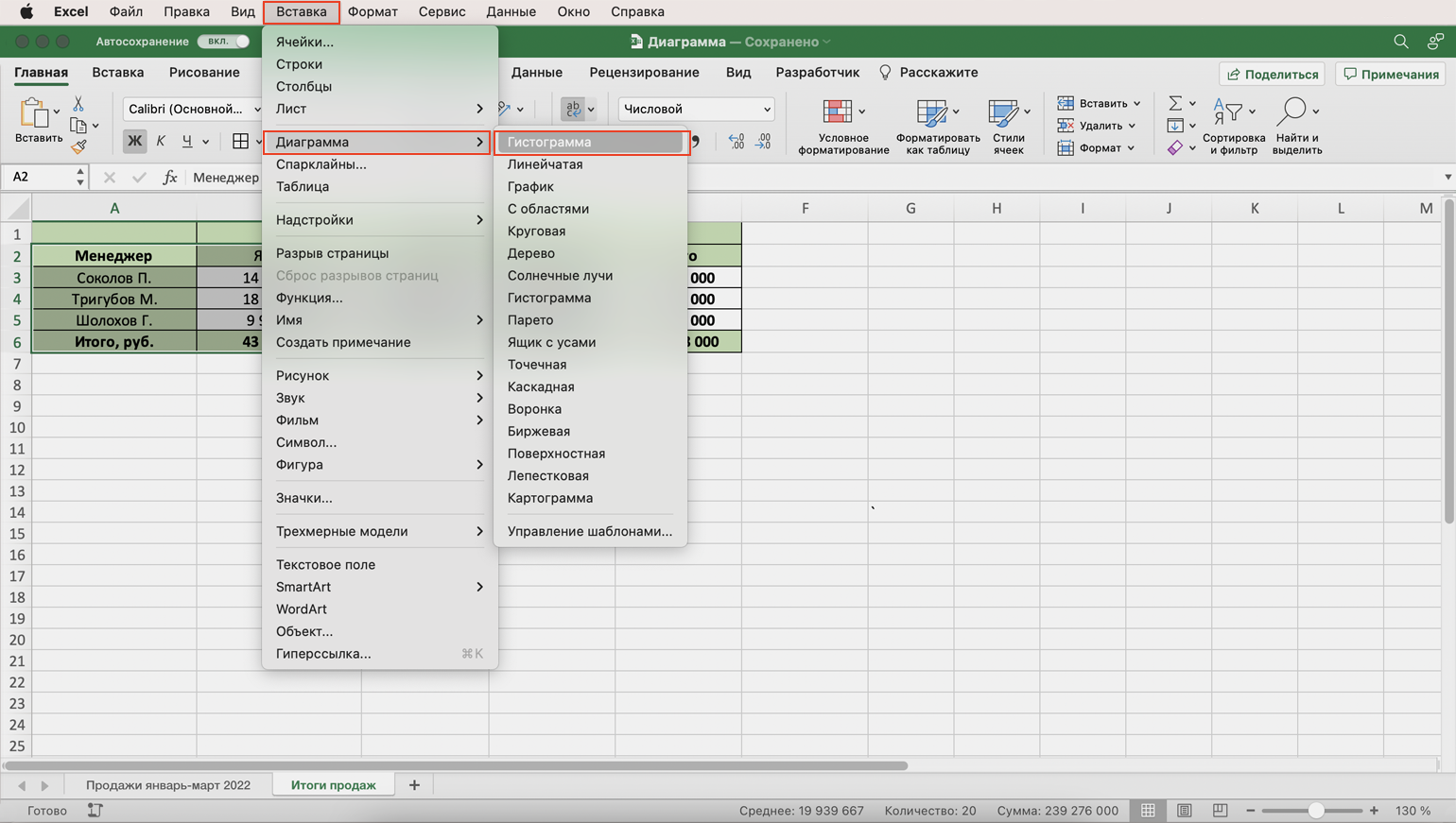
Nebo to můžeme udělat pomocí tlačítka „Histogram“ na panelu.
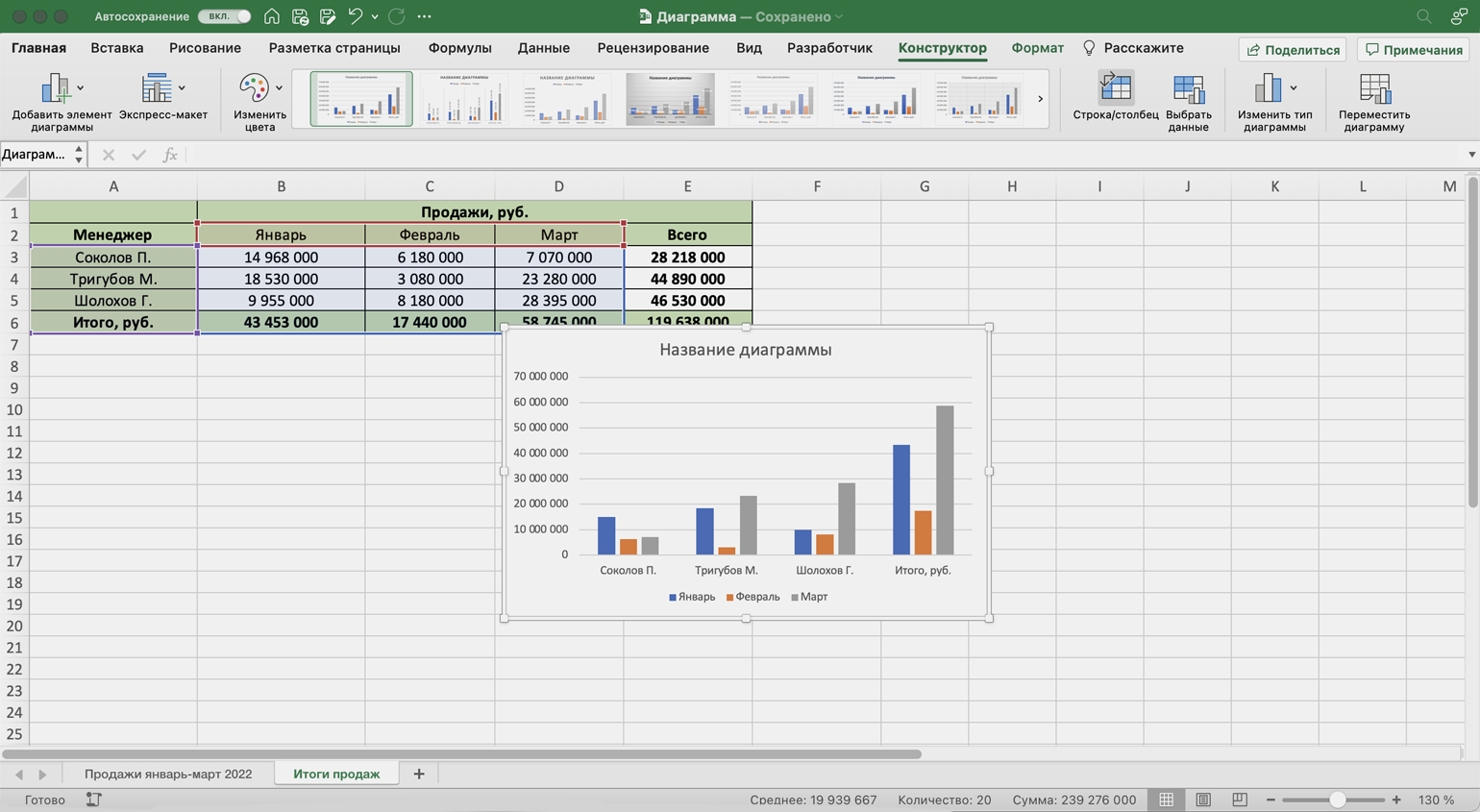
Získáme histogram, kde je kladen důraz na počet prodejů každého manažera a měsíce jsou barevně zvýrazněny.
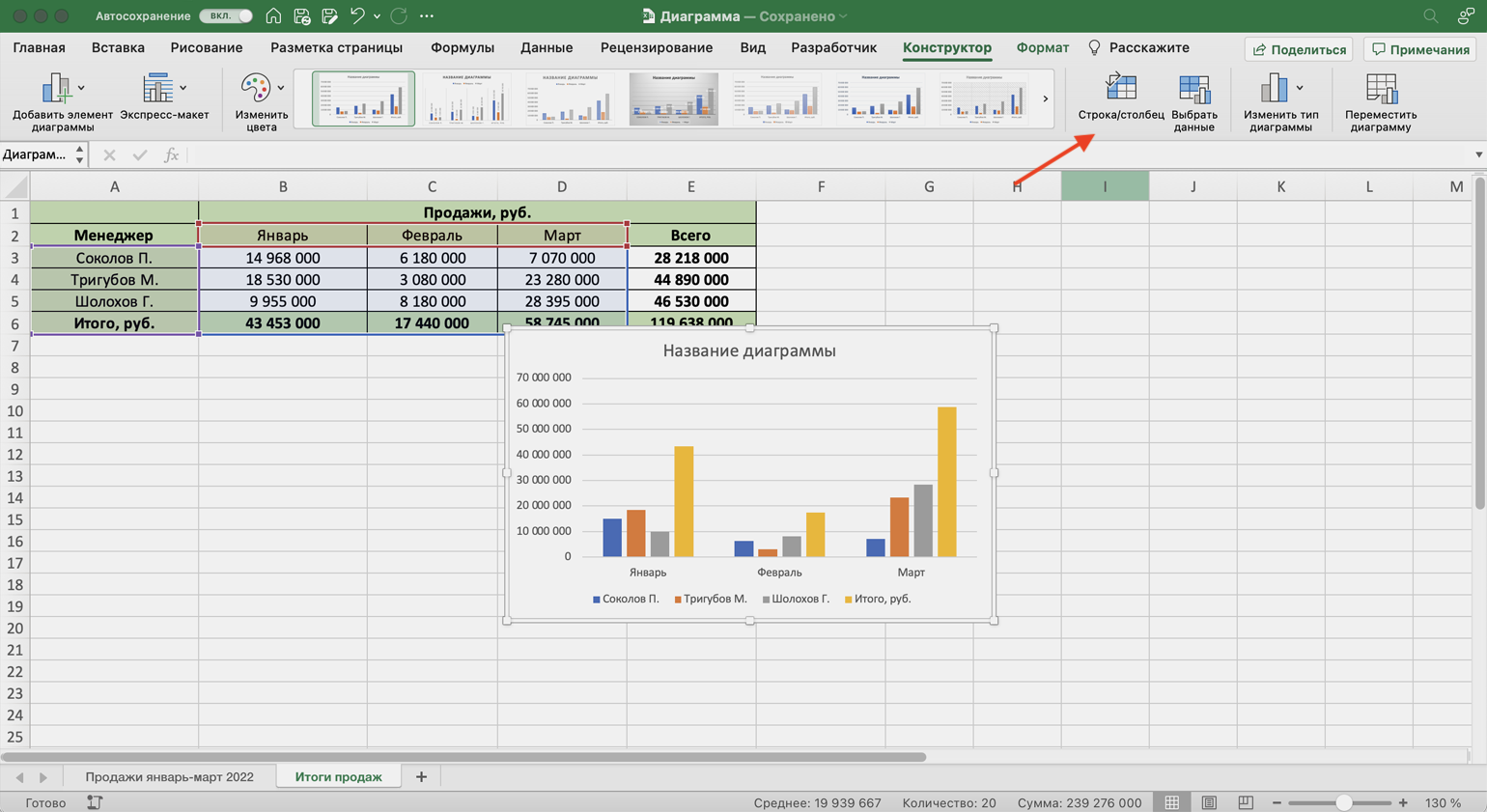
Abychom se zaměřili na prodejní měsíce, opět použijeme tlačítko „Řádek/sloupec“ na panelu.
Manažeři jsou nyní barevně zvýrazněni a sloupce histogramu zobrazují počet prodejů rozdělený podle měsíců.
V následujících částech se podíváme na to, jak transformovat celkový vzhled grafu a změnit jeho interní data.
Naformátujte hotový graf v Excelu
Jak jsme řekli výše, po vytvoření grafu se na panelu Excel objeví karta „Design“. Slouží k uvedení diagramu do uživatelsky nejpřívětivější podoby nebo ke změně dat, na kterých byl postaven.
Obecně jsou všechna tlačítka na této kartě intuitivní. Již jsme je použili k přidání procentuálních hodnot do výsečového grafu a ke změně hodnot os sloupcového grafu a sloupcového grafu.
Dalšími tlačítky můžete změnit styl nebo typ grafu, nahradit data, přidat další prvky – nadpisy os, popisky dat, mřížku, trendovou linii. Dodejme například názvy grafu a jeho os a změňme polohu legendy.
Chcete-li přidat název diagramu, klikněte na diagram a na kartě „Návrh“ vyberte „Přidat prvek diagramu“. V okně, které se zobrazí, klikněte na „Název grafu“ a vyberte umístění názvu.
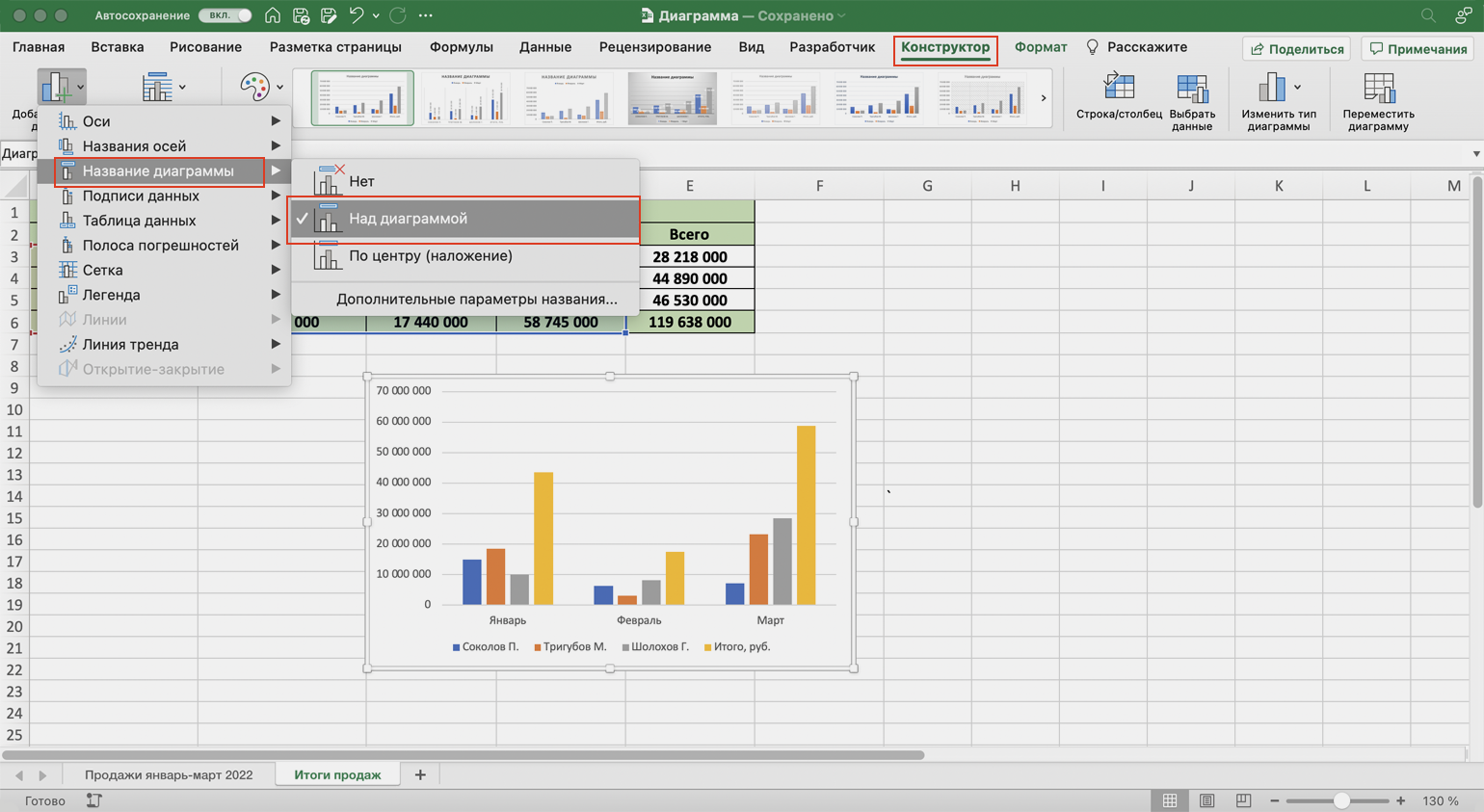
Poté vyberte pole „Název grafu“ a místo toho zadejte vlastní.
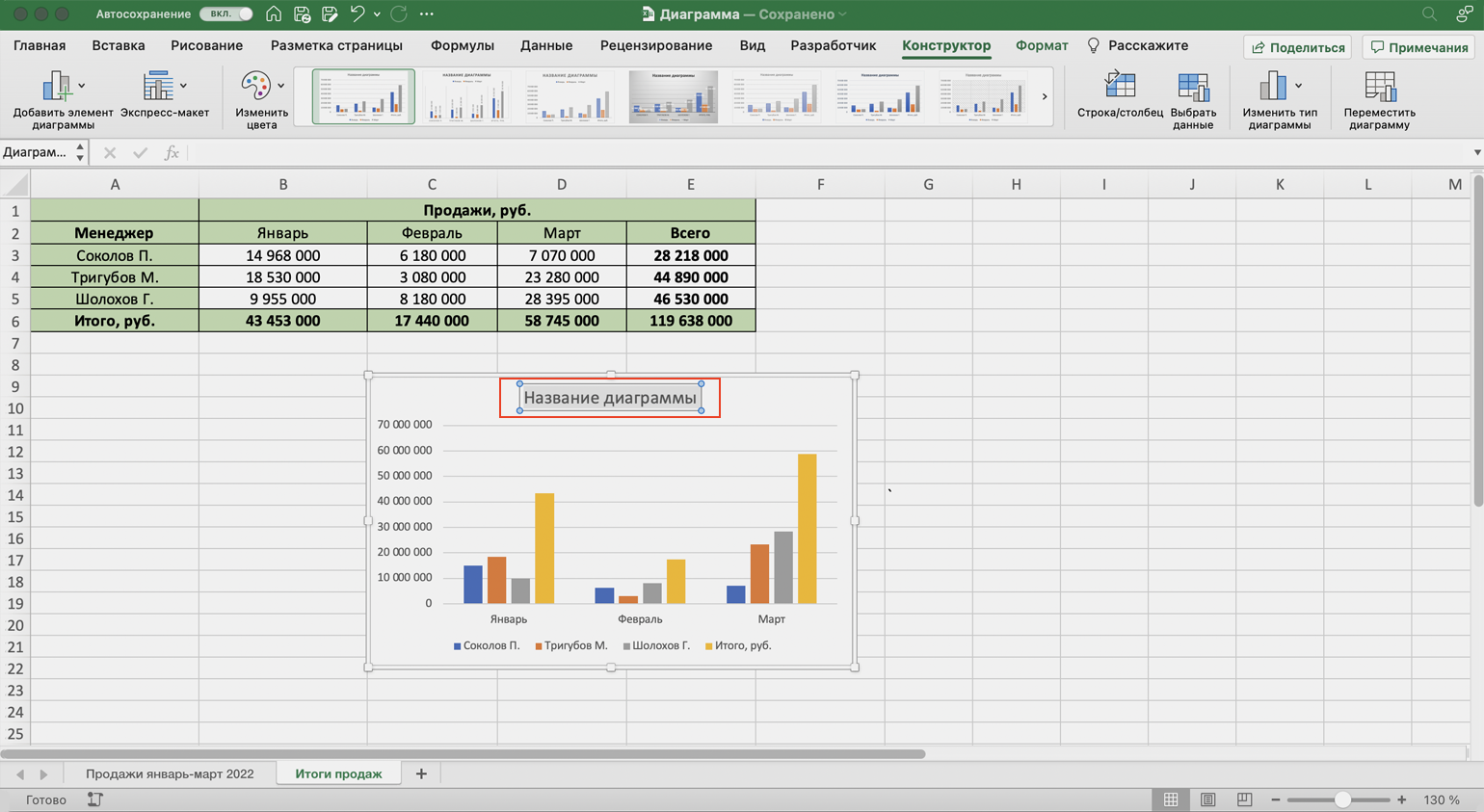
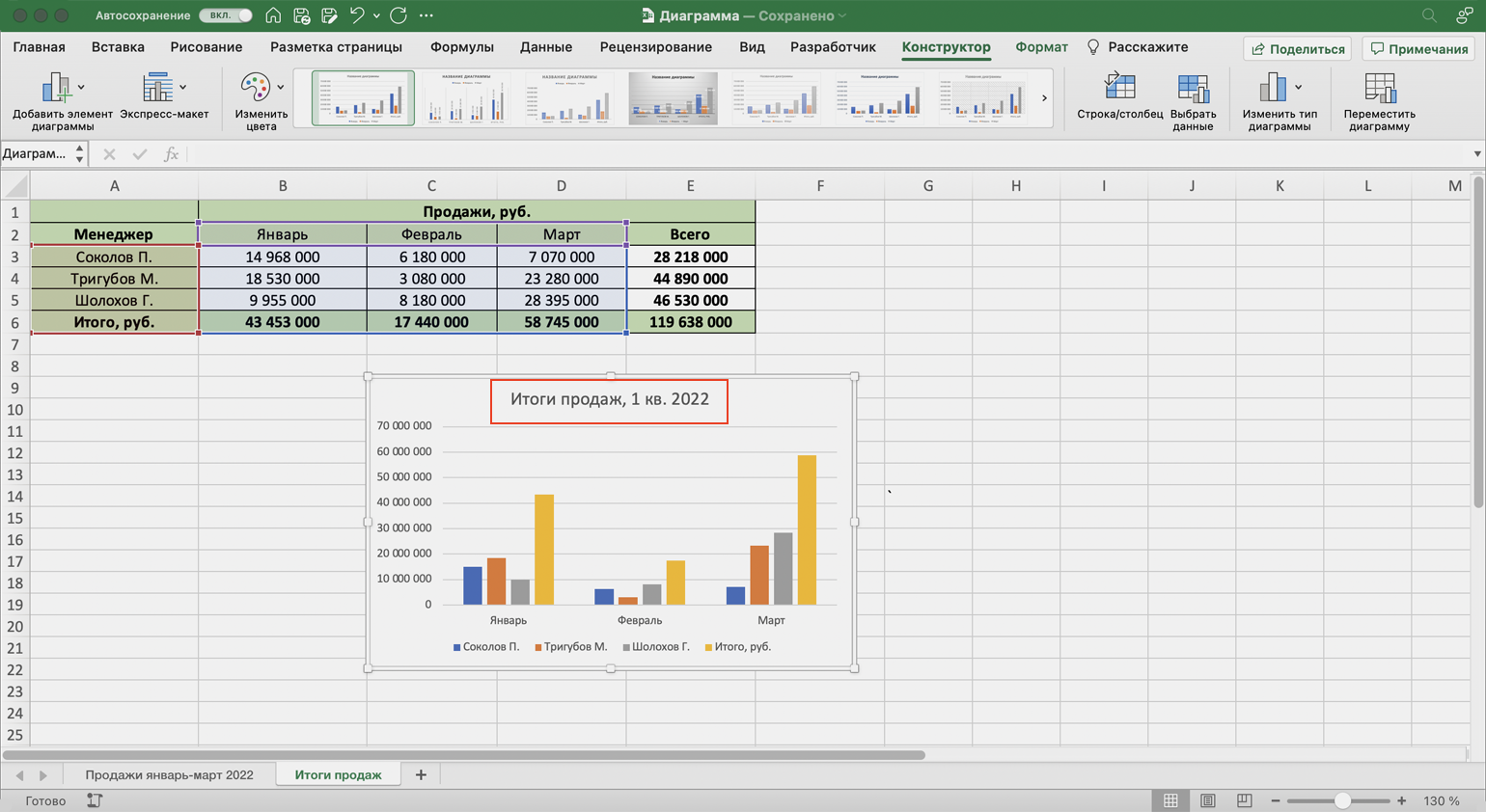
Hotovo – diagram má nyní název.
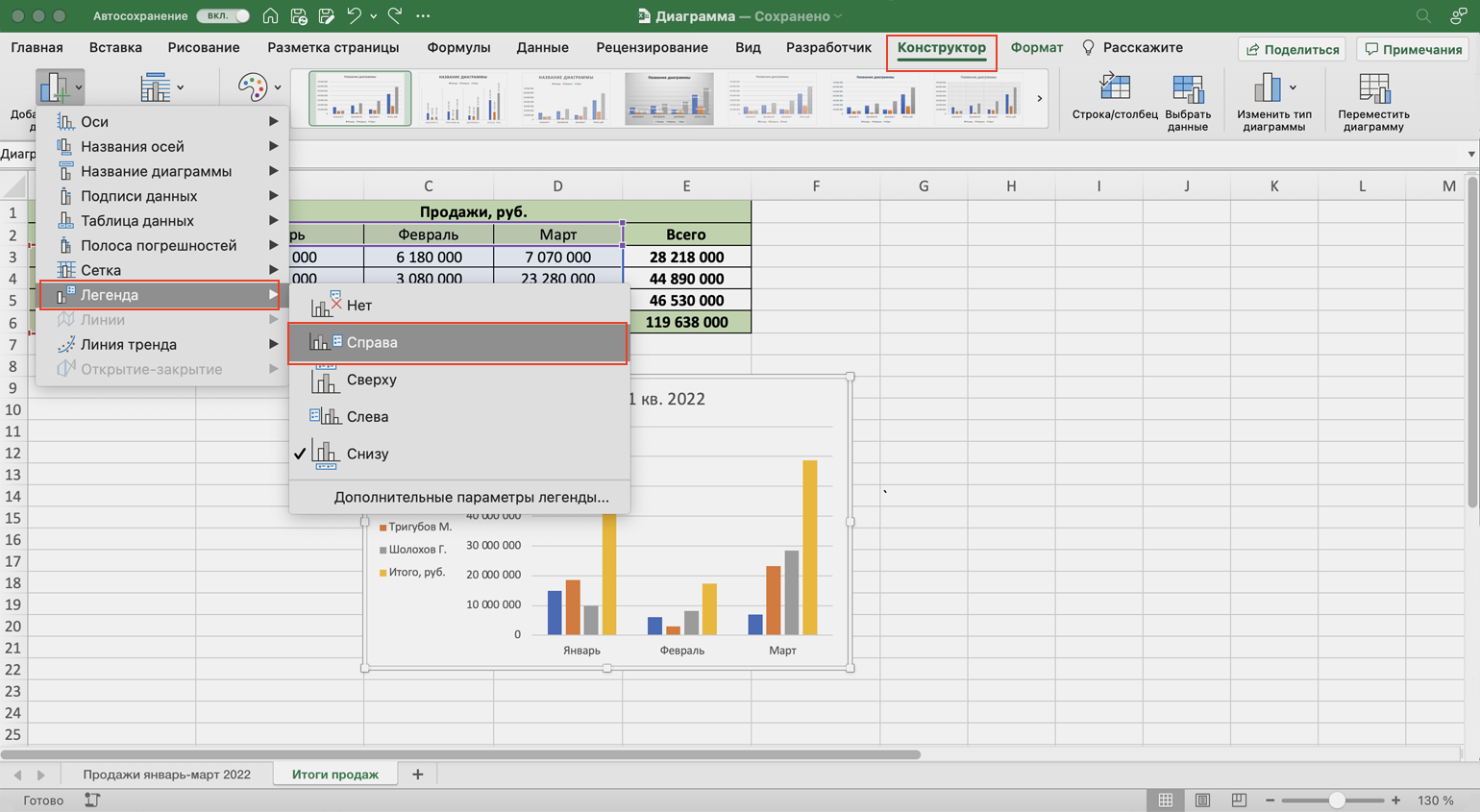
V základní verzi grafu jsou jména manažerů – legenda grafu – umístěna pod vodorovnou osou. Přesuňme je napravo od diagramu – bude to přehlednější. Chcete-li to provést, na kartě „Návrh“ klikněte na „Přidat prvek diagramu“ a vyberte „Legenda“. V poli, které se objeví, místo „Dole“ vyberte „Vpravo“.
Přidejme názvy os. Chcete-li to provést, také na kartě „Návrh“ klikněte na „Přidat prvek grafu“, poté na „Názvy os“ – a střídavě vyberte „Hlavní horizontální“ a „Hlavní vertikální“. Názvy základních os jsou zobrazeny v příslušných oblastech.
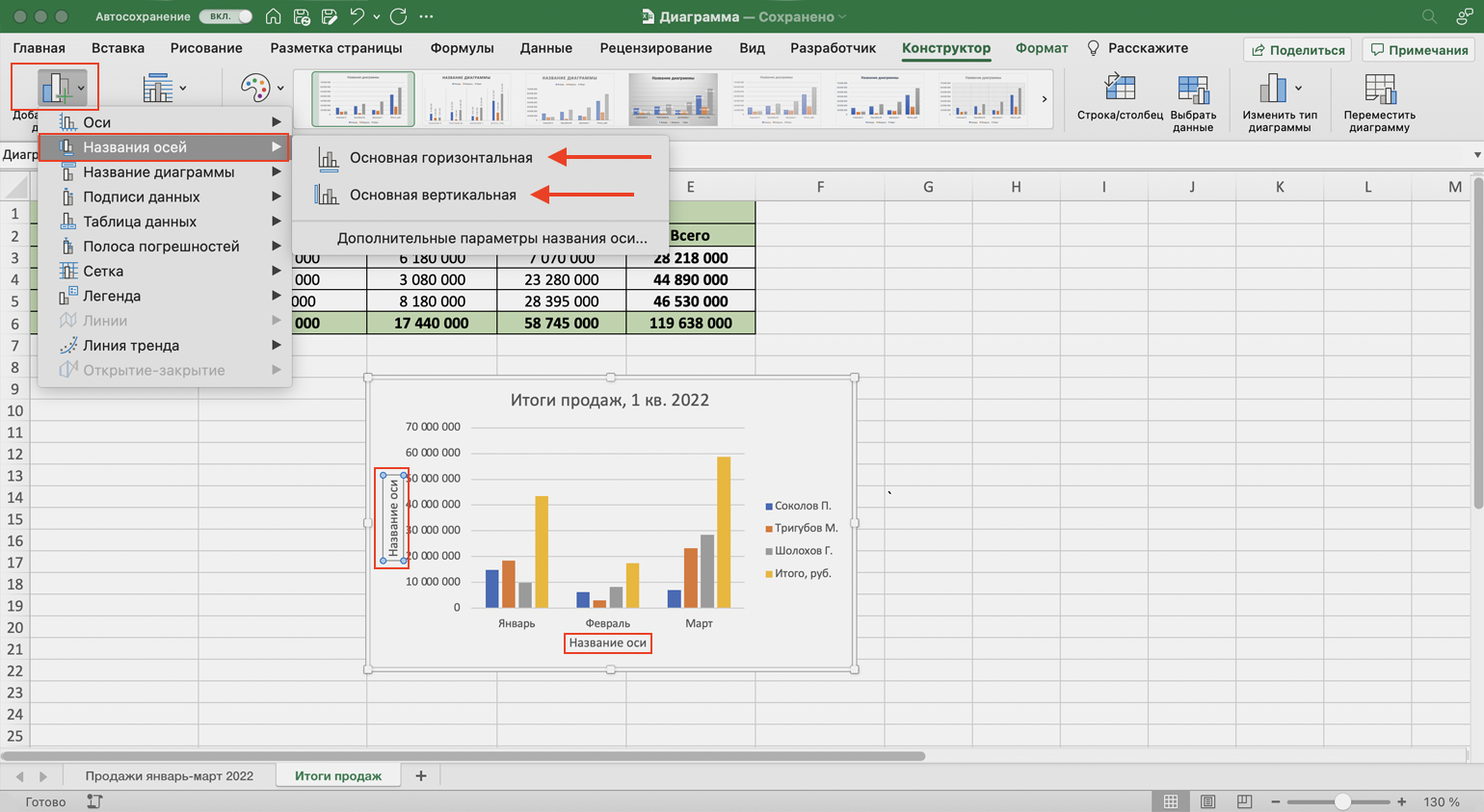
Nyní vyberte základní názvy os a přejmenujte je. Můžete je také přesunout tak, aby vypadaly vizuálně příjemněji, například je umístit dál od číselných hodnot a vycentrovat je.
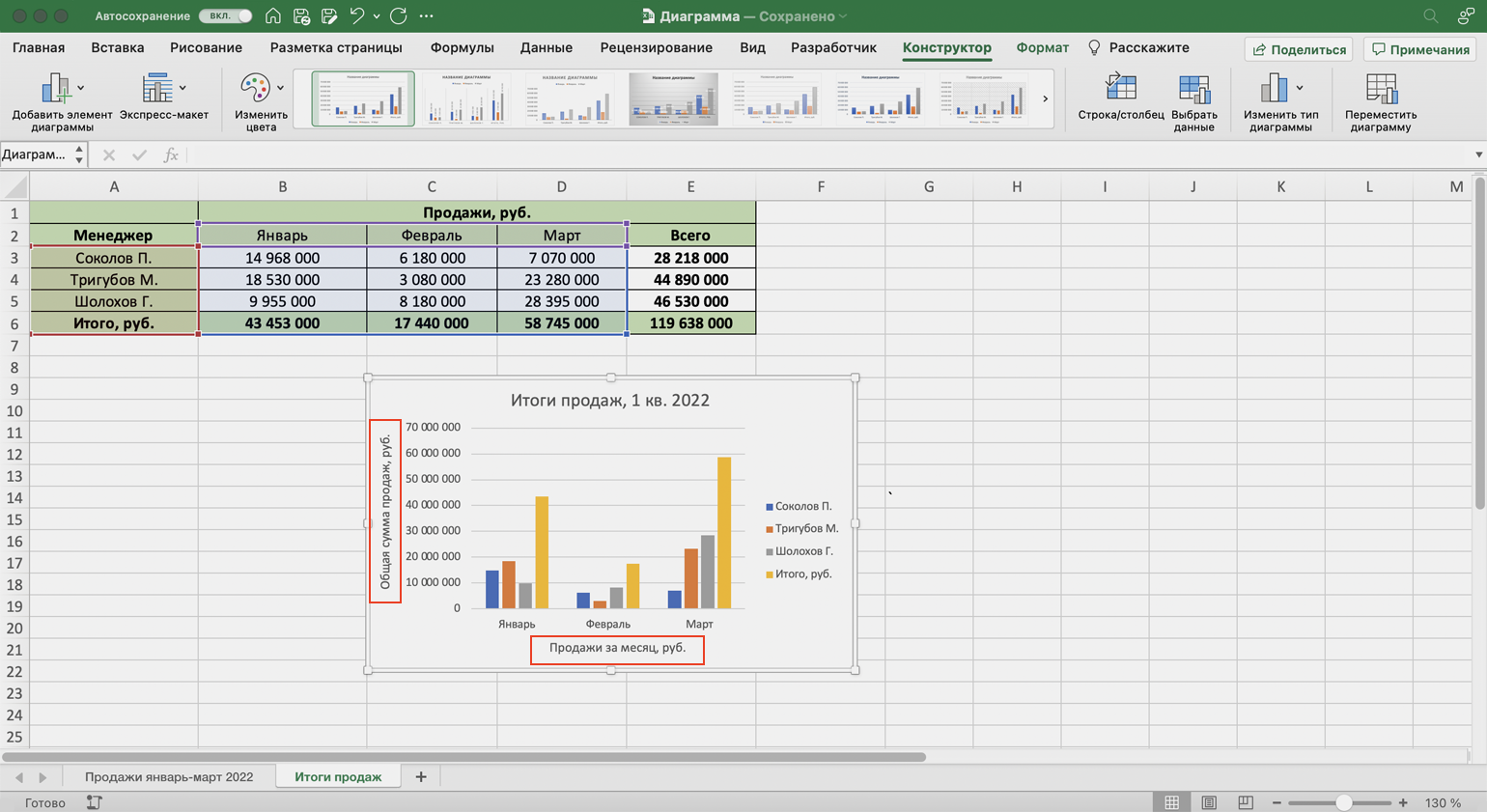
V konečné podobě se diagram stal vizuálnějším – bez dalších vysvětlení je jasné, co je na něm zobrazeno.
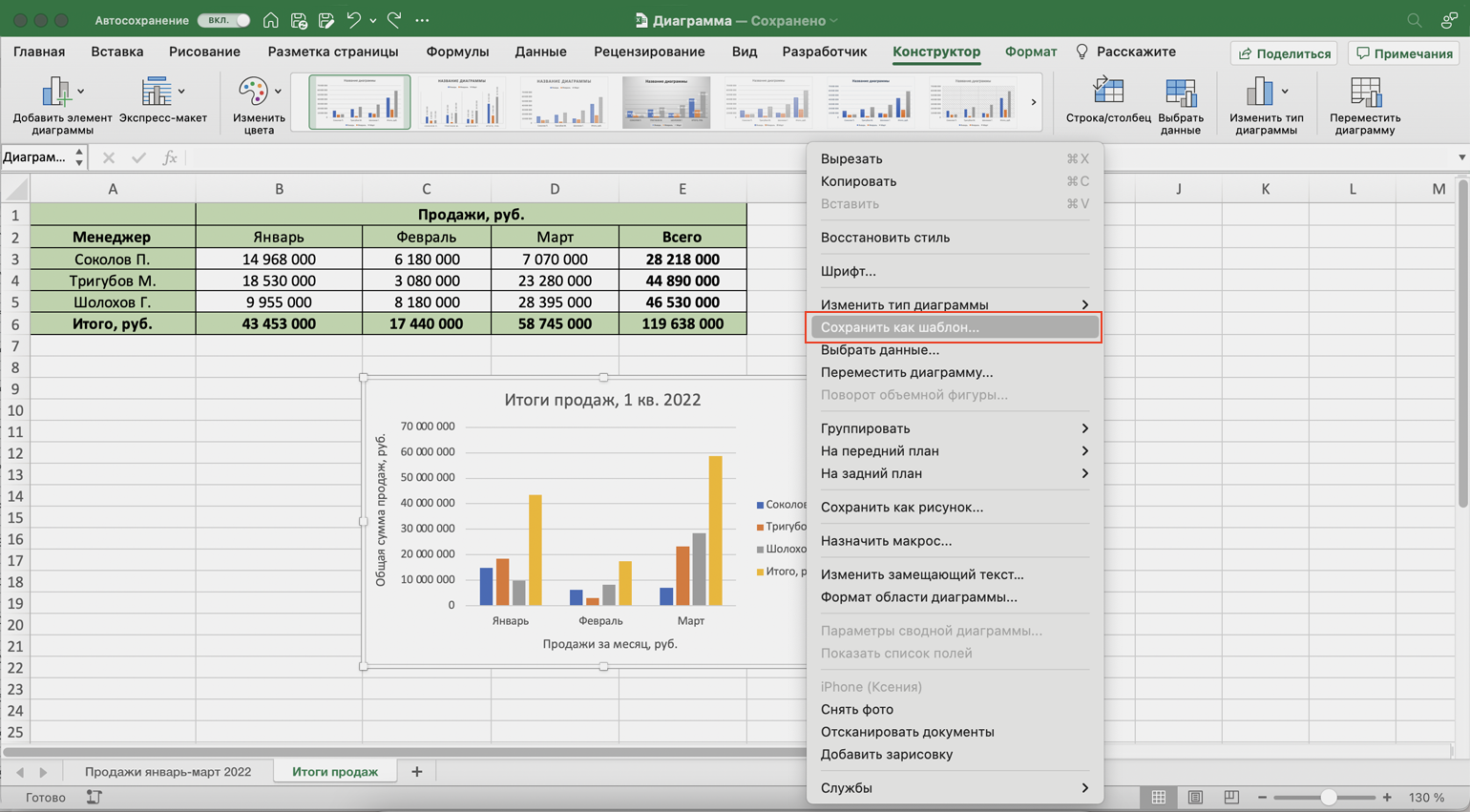
Chcete-li použít nastavení návrháře, která jste provedli v budoucnu pro další diagramy, můžete je uložit jako šablonu.
Chcete-li to provést, klikněte pravým tlačítkem myši na diagram a vyberte „Uložit jako šablonu“. V zobrazeném okně zadejte název šablony a klikněte na „Uložit“.
Změna dat grafu Excel
Předpokládejme, že potřebujeme z grafu vyloučit ukazatele jednoho z manažerů. Chcete-li to provést, můžete vytvořit další graf s novými daty nebo můžete nahradit data v existujícím grafu.
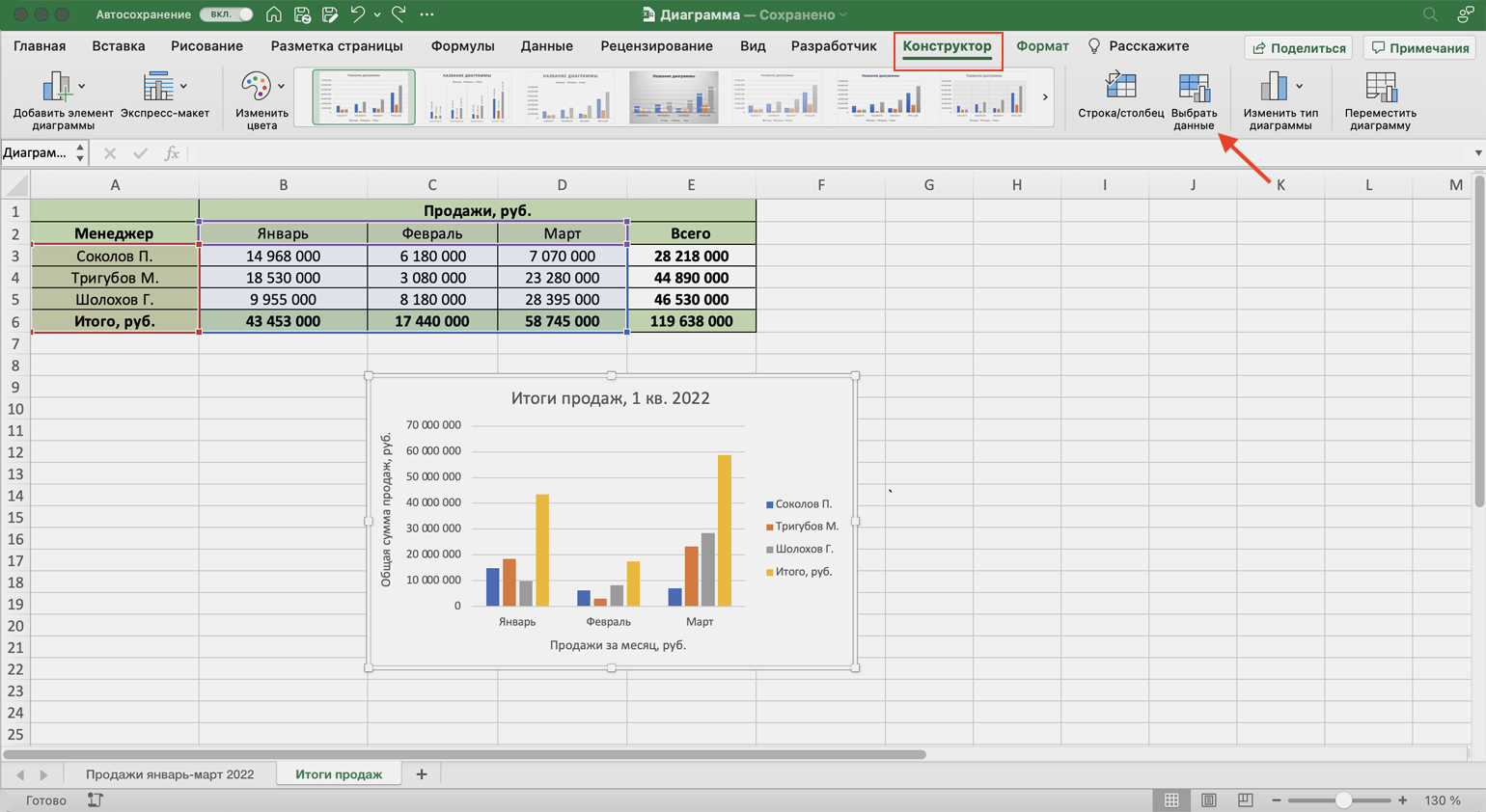
Vyberte vytvořený diagram a přejděte na kartu „Design“. V něm klikněte na tlačítko „Vybrat data“.
V okně, které se objeví, v poli „Prvky legendy“ odstraňte jednoho z manažerů – vyberte jeho příjmení a klikněte na ikonu –. Poté klikněte na „OK“.
Ve stejném okně můžete zcela změnit rozsah grafu nebo selektivně změnit data os.
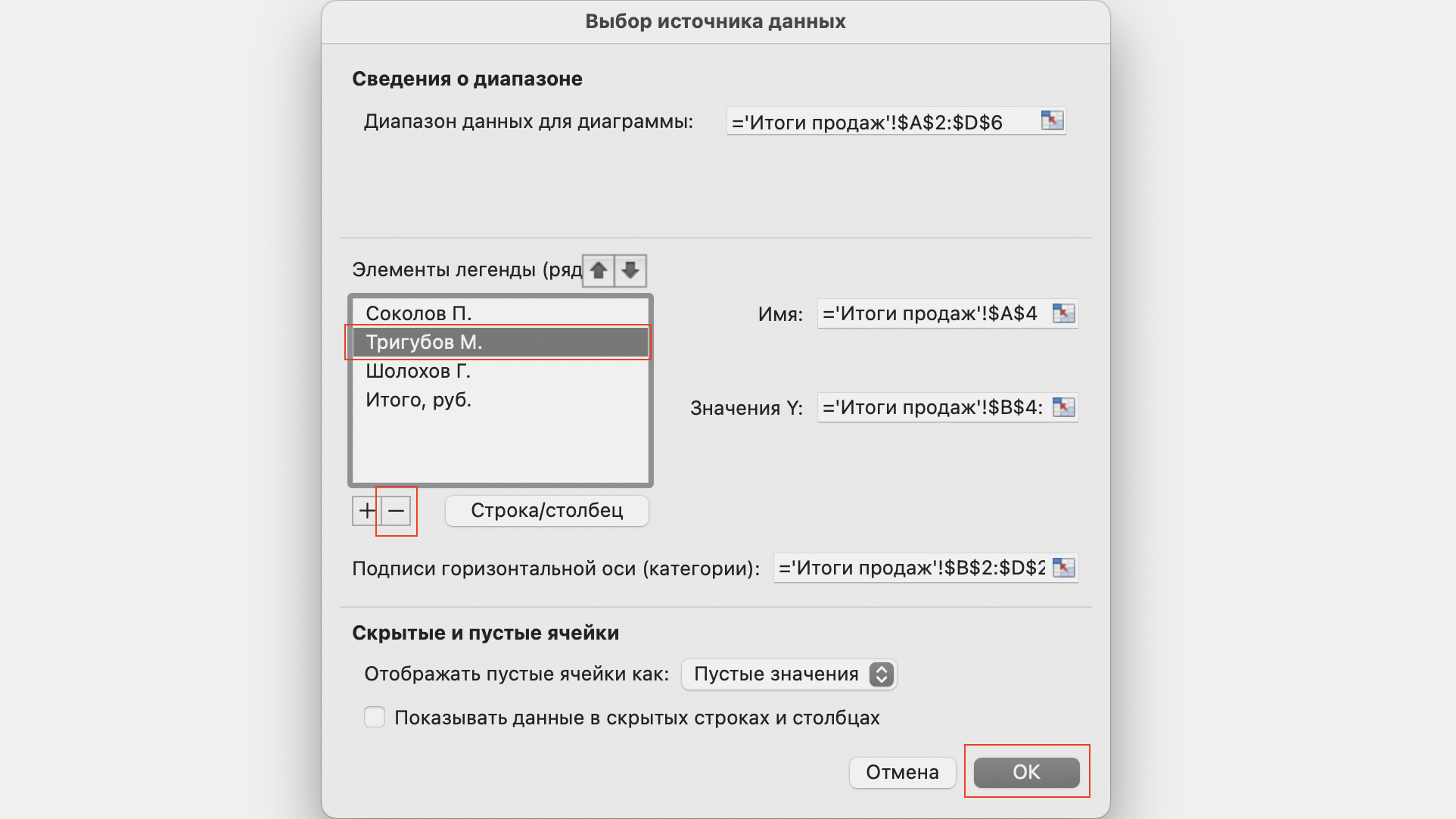
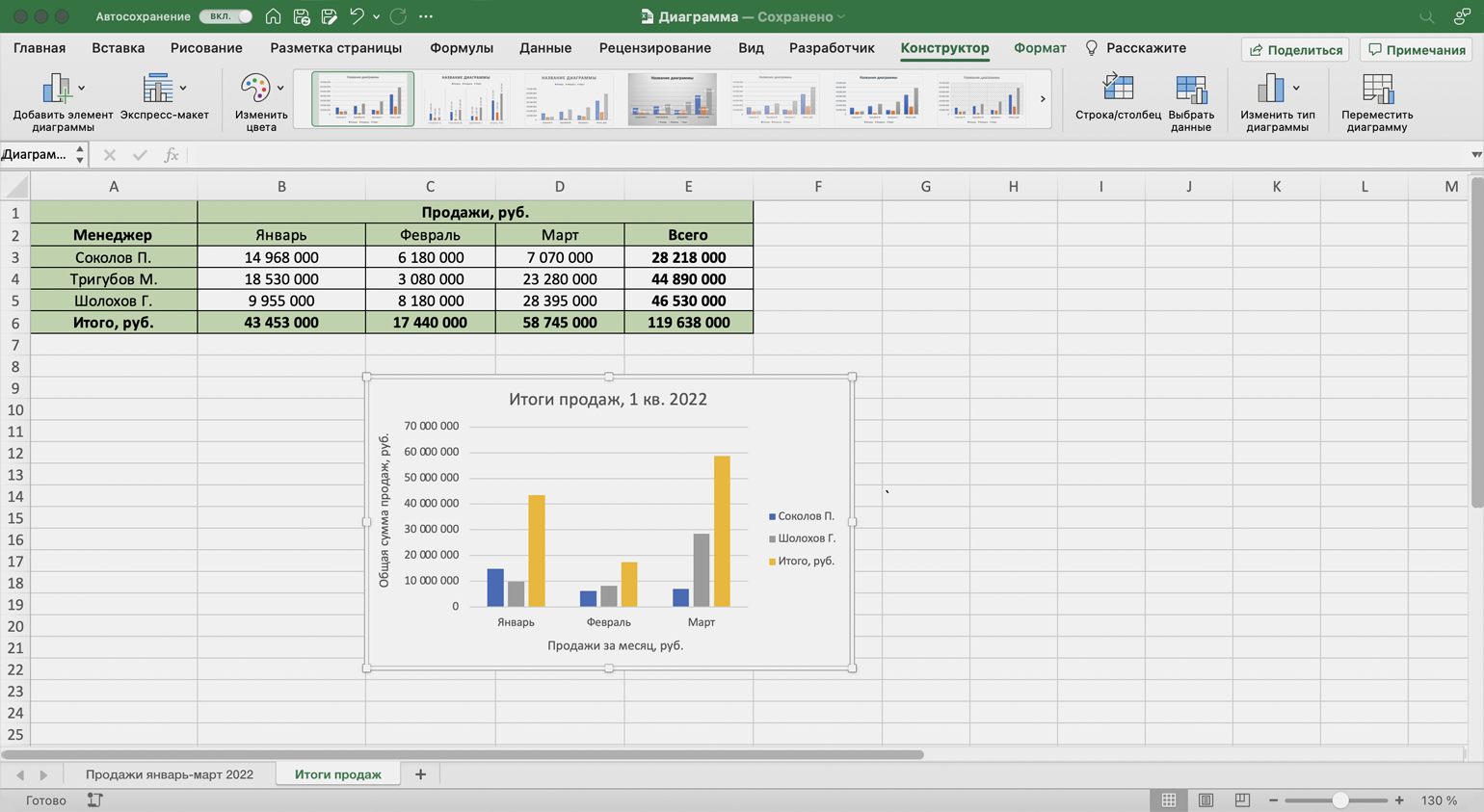
Hotovo – z diagramu zmizely údaje o prodejích pro manažera M. Trigubova.
Více obsahu Excelu ze Skillbox Media
- Návod: jak kombinovat buňky a data v nich v Excelu
- Průvodce: jak vytvořit SVYHLEDAT v Excelu a přenést data z jedné tabulky do druhé
- Návod: jak zmrazit řádky a sloupce v Excelu
- Průvodce vytvářením rozevíracích seznamů v Excelu – jak si usnadnit vyplnění tabulky duplicitními daty
- Čtyři způsoby, jak zaokrouhlit čísla v Excelu: podrobné pokyny se snímky obrazovky
I když nyní pracuji v IT průmyslu, před mnoha lety jsem navrhl reklamní noviny a od té doby je design mou profesionální dovedností a vášní mimo profesi. Zatraktivnit grafy je mnohem jednodušší, než si myslíte. Nebudete moci získat doporučení pro všechny příležitosti, ale můžete zvládnout několik technik v Excelu a naučit se základy teorie za 10 minut. Z třicetileté praxe a desítek knih, které jsem přečetl, jsem vybral sedm užitečných technik. Rozebereme je v tomto článku na blogu LANIT.  Abychom vyhodnotili „co je dobré“, začněme špatným příkladem. Dynamika monitorovaných prodejů ze zprávy známé analytické agentury nám poslouží jako podklad pro analýzu chyb v návrhu diagramu.
 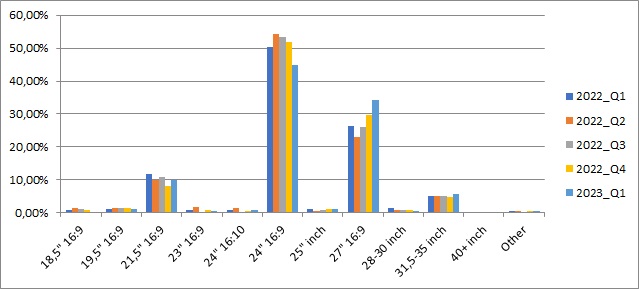 Než budete číst dále, uveďte, co se vám na diagramu nelíbilo a jaké změny byste provedli. Připravil jsem také soubor, kde můžete opakovat všechny výše popsané techniky a experimentovat.
Technika 1: Snižte boční vůli
Vyberte rozsah A1:B13 a projděte nabídku vložit -> Doporučené grafy -> Histogram se seskupením. Klikněte na Ok.  Klikněte pravým tlačítkem na sloupec grafu a vyberte Formát datové řady. Snížit Boční vůle. Líbí se mi grafy 30% boční mezery. Experimentovat.
 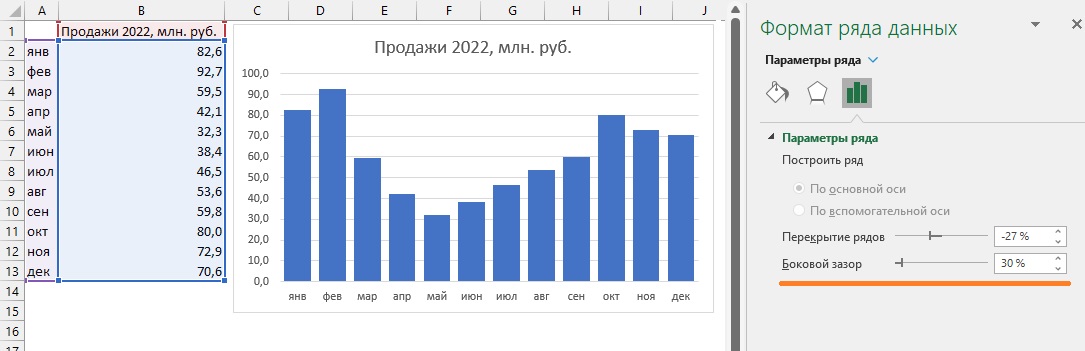 Procento boční mezery měří poměr šířky mezery ke sloupci. Při 0 % se sloupce sloučí, při 100 % jsou šířka mezery a sloupec stejné.
- Blízkost.Prvky související se skupinou. Pokud je několik nesourodých objektů umístěno blízko sebe, tvoří vizuální celek.
- Zarovnání.Žádný prvek nelze umístit libovolně. Prvky musí mít vizuální spojení.
- Opakování.Opakujte prvky rozvržení v celém materiálu: barva, tvar, prostorové vztahy, tloušťka čáry. Obnovíte pořádek a dosáhnete uniformity.
- Kontrast.Vyhněte se prvkům s drobnými rozdíly. Pokud písmo, barva, bod nebo tloušťka čáry nejsou stejné, velmi je odlište.

Zmenšení boční mezery funguje pro blízkost. Sloupce jsou vizuálně kombinované a bílý prostor kolem nich odděluje sloupy od ostatních prvků.
Technika 2. Odstraňte nepotřebné prvky, místo vah použijte štítky
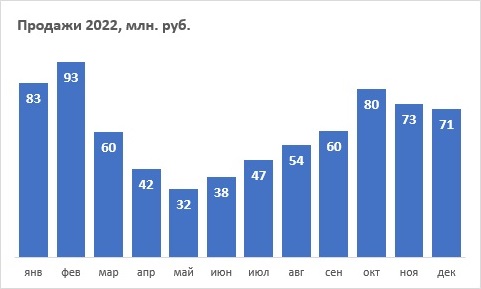
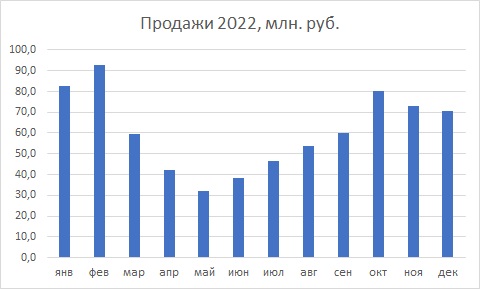
Excel standardně dodává grafy s atributy. Ale ne všechny prvky jsou stejně užitečné a fungují na předávání nápadů publiku. Vraťte se ke schématu na obr. 3, Postupně vyberte a nemilosrdně odstraňte vertikální osu a čáry mřížky. Zmenšete velikost nadpisu, nastavte písmo tučně a otočte jej doleva – podél levého okraje prvního sloupce diagramu (viz obrázek 6 níže). Použijte princip zarovnání Robina Williamse.
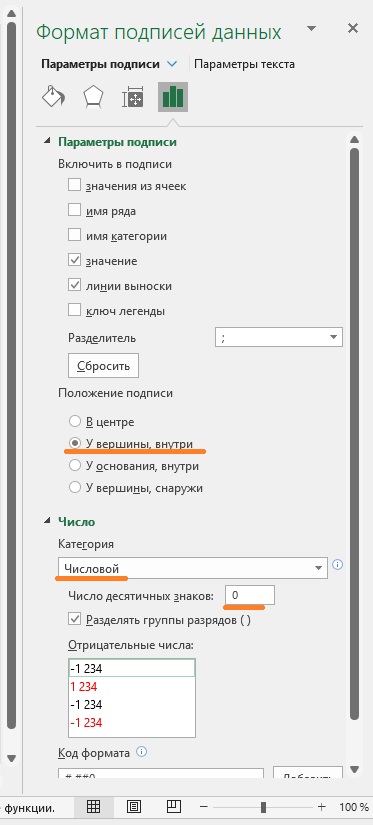
Klikněte pravým tlačítkem na sloupec a vyberte Přidejte datové podpisy. Klikněte na podpis a na panel Formát podpisu dat nastavit Pozice podpisu – Nahoře, uvnitř. Také nainstalujte Číselné kategorie pro formát podpisu a Počet desetinných míst 0.
Znovu klikněte pravým tlačítkem na podpis a vyberte Písmo. Zvětšete velikost a nastavte barvu na bílou.
Porovnejte s původním schématem.
Teorie. Na počátku šedesátých let vyvinul Edward Tufte, americký statistik a inženýr známý svou prací v oblasti vizualizace dat a informačního designu, princip, který se stal známým jako minimalismus v designu. Tufte se zaměřil na informace, eliminoval vše zbytečné – minimum barev, tvarů a designových prvků. Cílem je, aby informace byly srozumitelnější a srozumitelnější. Minimalismus se stal klíčovým trendem moderního designu.
Tufte své knihy nedovoluje překládat, a tak lze na internetu najít pouze neoficiální překlady.
Technika 3: Nechte mluvit své titulky.
Tabulka je často ponechána bez názvu nebo je použit popisný název. A v projevu nebo textu dokumentu dávají vysvětlení. Diagram by však neměl vyžadovat doprovodný text. Schéma by mělo nahradit text. Porovnat:
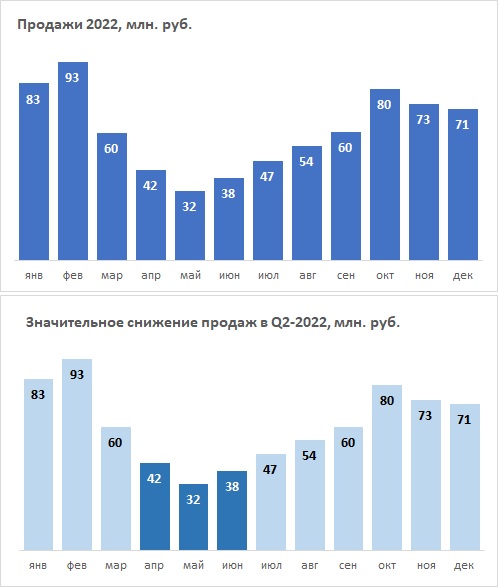
. a nepište text velkými písmeny.
Teorie. Gene Zelazny (1934–2023) pracoval řadu let jako ředitel vizuální komunikace v poradenské firmě McKinsey & Company. Dokážete si představit, jak cenná by byla vizualizace, kdyby taková pozice existovala? Gene vydal několik knih a ta nejslavnější byla Mluvte jazykem diagramů. Je v něm spousta zajímavých nápadů a jedním z nich jsou i mluvící titulky.
Diagram s mluvícím názvem je samostatný vizuální objekt. Často to nepotřebuje žádné vysvětlení.
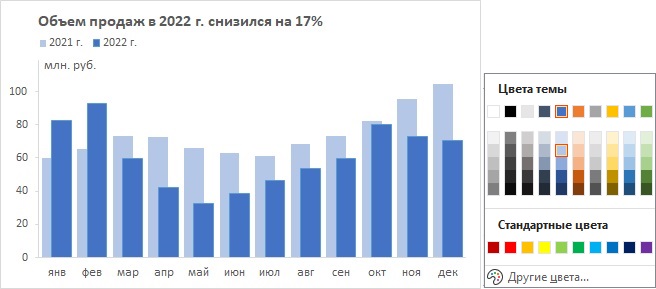
Technika 4. Vezměte barvy z jednoho řádku palety
Doplníme do příkladu data za předchozí rok:
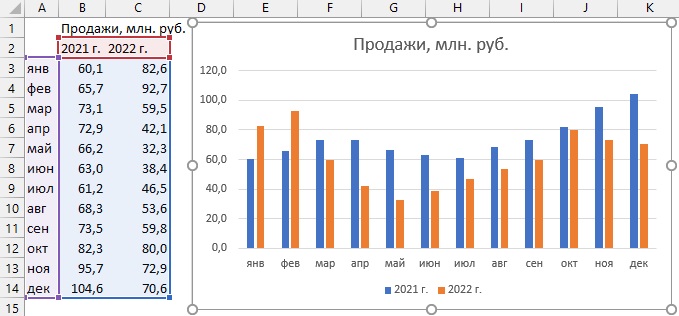
Protože existuje více sloupců, ponechte měřítko pořadnic, abyste nepřetížili diagram množstvím štítků. Odstraňte čáry mřížky. Přidejte čáru, popisek a dělení na měřítko pořadnic, odstraňte desetinnou čárku. Umístěte štítek váhy na pravou stranu vodorovně. Snižte boční vůli na 30 %. Zvýšit překrytí řádků na 50 %. Vyberte barvy z jedné řady palety: pro minulý rok – méně intenzivní. Zmenšit písmo nadpisu, vypnout jej doleva, nahradit ho mluvením. Posuňte legendu nahoru. Zarovnejte doleva.
Technika 5. Přejděte od nápadu k typu srovnání k typu grafu
- Formulujte myšlenku (od dat k myšlence), kterou chcete sdělit pomocí vizualizace.
- Určete typ srovnání (od nápadu ke srovnání): složkové, poziční, časovéоe, frekvence nebo korelace.
- Vyberte typ grafu (Comparison to Chart).
Existují desítky, ne-li stovky různých typů grafů, ale je jich šest, abyste mohli začít.
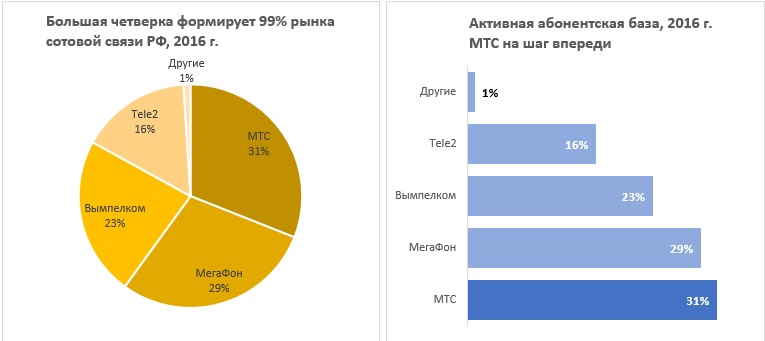
Srovnání komponent po komponentě ukazuje příspěvek části k celku. Pokud je prvků málo, vytvořte výsečový graf. Pokud existuje více než 5–7 prvků, použijte sloupcový graf. Výsečový graf neodráží vztah částí lépe, ale ukazuje, že části tvoří celek. Sloupcový graf lépe odhaluje vztahy částí, ale ztrácí smysl celku. Různé nápady vyžadují různé diagramy:
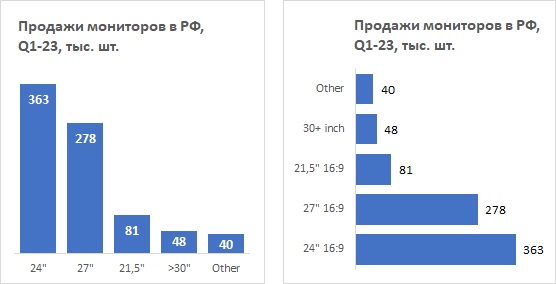
Polohové srovnání identifikuje rozdíly mezi daty bez čtení číselných hodnot. Pokud jsou názvy kategorií, které porovnáváte, krátké, použijte sloupcový graf. Vnímá se snadněji a rychleji. Pokud jsou názvy kategorií dlouhé, použijte sloupcový graf. Pro naše oči to není tak známé, ale poskytuje více prostoru pro jména.
Návrat k podílu monitorů na Obr. 1, ale ponechte pouze data pro Q1-2023.
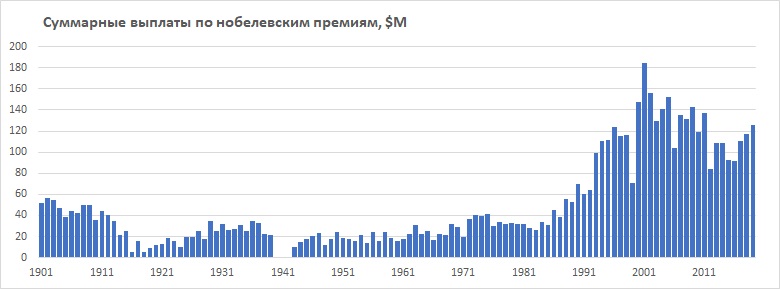
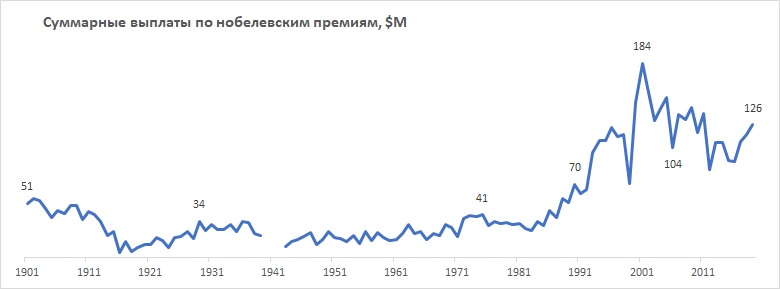
pro časové srovnání používat sloupcové diagramy a grafy. Obecně se uznává, že čas plyne zleva doprava, nemá žádné mezery a intervaly jsou stejně velké.
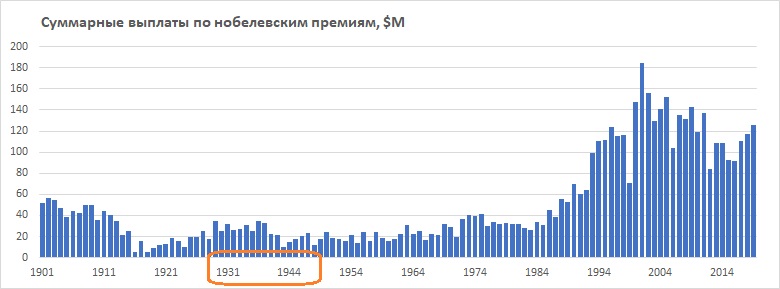
Lepší to bude takto:
Porovnání frekvencí ukazuje, kolik hodnot parametrů spadá do po sobě jdoucích rozsahů. Při průzkumu počtu měst v Rusku pomocí Power Query importujte data z Wikipedia v Excelu a vytvořte statistický graf:
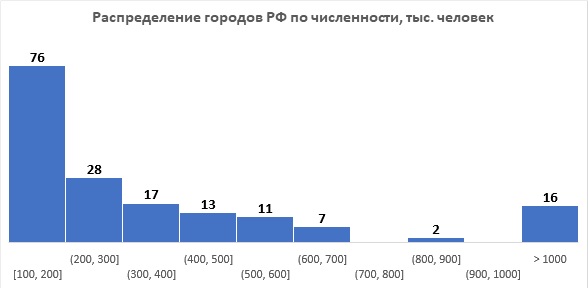
V Ruské federaci je od roku 2023 170 měst s populací více než 100 000 lidí. Včetně více než 16 milionů měst.
Ve statistickém grafu je boční mezera 0. To zdůrazňuje, že data jsou spojitá a rozsahy jsou libovolné.
Upozorňujeme, že v aplikaci Excel se dva typy grafů nazývají histogramy:
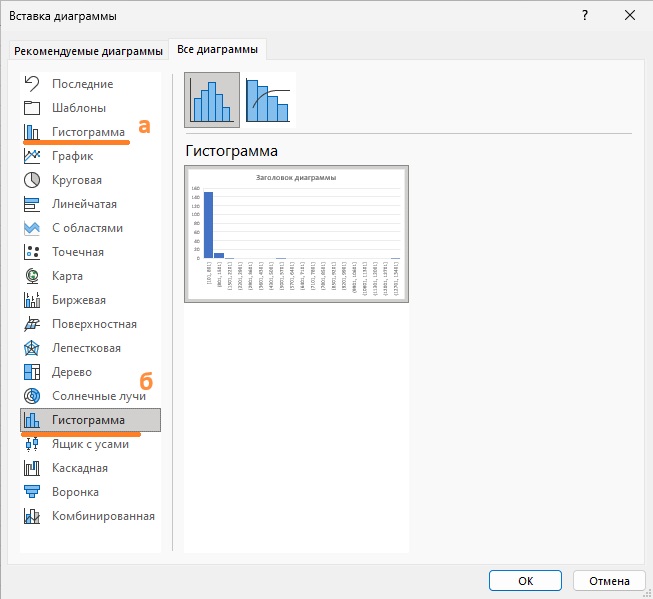
Zkontrolované grafy používaly osu kategorií (X) a osu hodnot (Y).
Korelační srovnání ukazuje vztah mezi dvěma kvantitativními proměnnými a je vizualizován pomocí bodového grafu se dvěma hodnotovými osami.
Jsem na hře závislý Fantasy Premier League (FPL). Studiem kvality prediktivního modelu jsem vynesl hodnoty předpovězených a obdržených bodů v sezóně 2022/23 do bodového grafu.
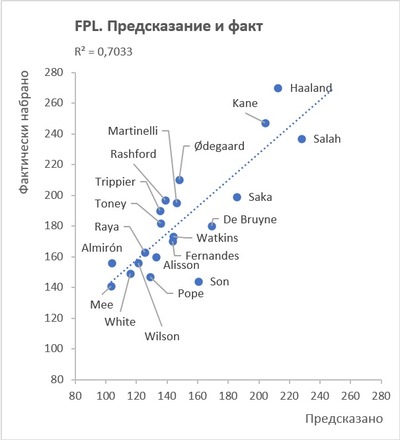
Dále jsem přidal regresní přímku a koeficient determinace. R 2 0,7 znamená, že 70 % variability v závislé proměnné, skórovaných bodů, lze vysvětlit navrhovaným lineárním modelem.
Takže, abyste nebyli zmateni v logice přístupu, shromáždil jsem vše do jedné tabulky:
Typ srovnání
Na kterou otázku odpovídá?
Typový diagram
Jaký je přínos částí k celku?
Jaké jsou rozdíly mezi kategoriemi
Dočasnýое
Jak se data mění v čase
Jak jsou hodnoty parametrů distribuovány napříč rozsahy
Existuje vztah mezi dvěma proměnnými
Rýže. 19. Přehled typů srovnání a typů grafů
Technika 6. Vezměte podpisy z buněk listu
Když navrhujete graf, možná do něj budete chtít zahrnout text. Nepište to do grafu. Za prvé, text může být již obsažen na listu. Za druhé, text na listu lze změnit pomocí vzorců.
Pokračujte v objevování ruských měst. Vyneste bodový graf ve dvojitých logaritmických souřadnicích a přidejte k němu regresní přímku:
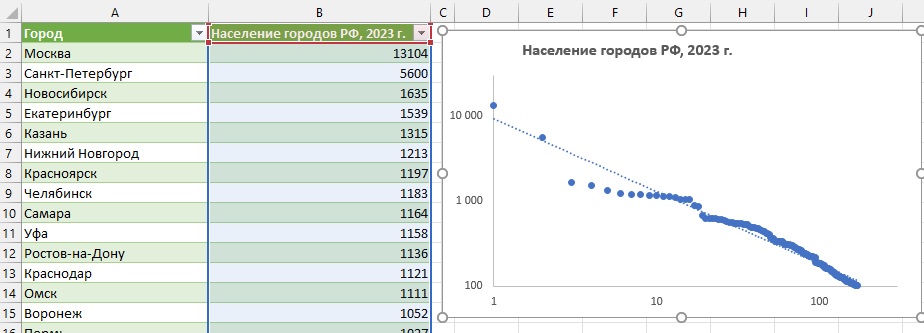
Některé body se odchylují od přímky, což znamená porušení Zipfův zákon. Před prezentací výsledků přidejte do grafu popisky. Do buněk listu zadejte text s názvy os. Vyberte graf. Přihrávka Tvůrce grafů → Přidat prvek grafu → Název os → Hlavní vertikála. Vyberte blok na diagramu Název osy. Klikněte do řádku vzorců a zadejte znaménko =. Vyberte buňku E16. Klikněte vstoupit, nadpis osy bude odrážet text z buňky. Poté přidejte název pro vodorovnou osu.
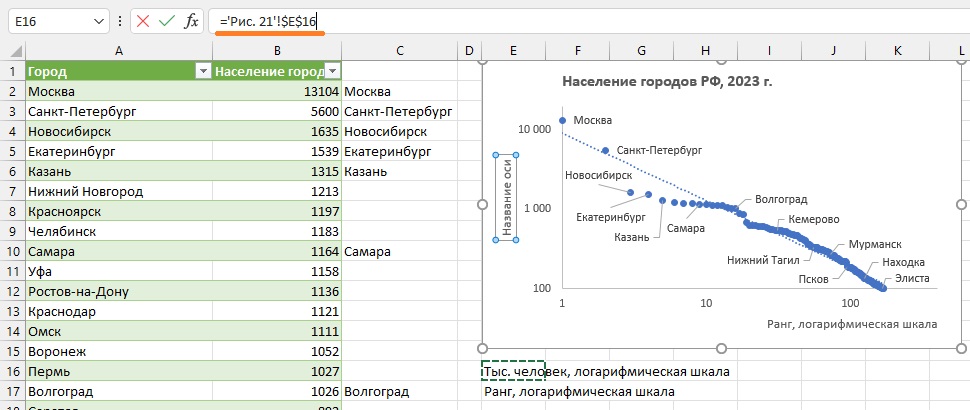
Ve sloupci A jsou názvy měst, ale je jich příliš mnoho, než aby je bylo možné přidat do grafu. Ve sloupci C ponechte názvy, které chcete do grafu umístit. Klepněte pravým tlačítkem myši kdekoli v grafu a vyberte Přidejte datové podpisy. V nabídce Formát podpisu dat, zaškrtněte políčko Zahrnout hodnoty buněk do štítků. Vyberte oblast buněk ve sloupci C. Klepněte Ok. Pomocí rukou pohybujte jednotlivými titulky, abyste zlepšili čitelnost.
Zipfův zákon říká, že produkt počtu obyvatel města a jeho pořadí je konstantní hodnotou. Tento zákon ve dvojitých logaritmických souřadnicích je popsán přímkou. Skutečnost, že více než milionových měst na grafu leží pod přímkou, svědčí o jejich nedostatečném rozvoji. Nebo o tom, že některé obyvatele „stáhly“ obě hlavní města.
Technika 7: Použijte graf k porovnání více kategorií v průběhu času.
Vyzbrojeni svými novými znalostmi vylepšete schéma, se kterým jste začali. Připomenu, jak agentura prezentovala dynamiku trhu s monitory za pět čtvrtletí.
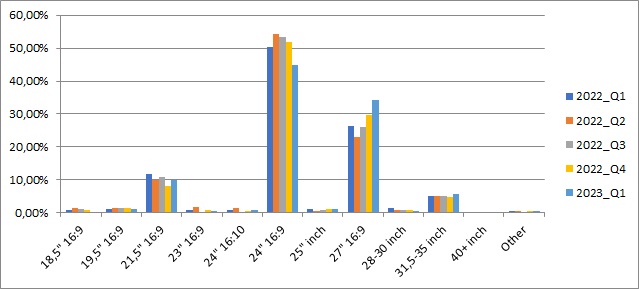
Zachovejte čtyři hlavní kategorie a nedůvěřujte Excelu, že zvolí výchozí typ grafu.
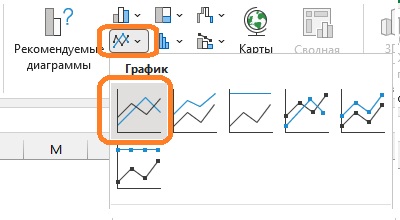
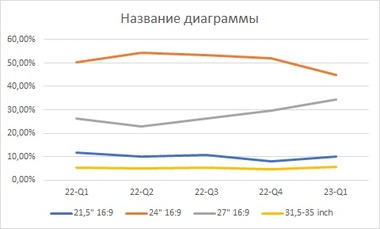
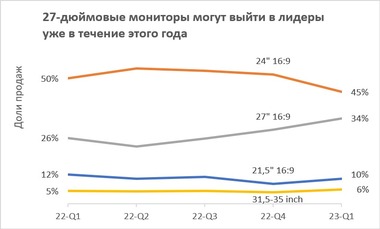
Odstraňte měřítko pořadnice, čáry mřížky a legendu. Přidejte dělení na osu x. Změňte polohu datových bodů: místo mezi divizemi klikněte na divizích. Přidejte popisky dat (hodnoty) pro krajní body. Přidejte názvy řad pro jeden datový bod pro každý řádek. Přemýšlejte o tom, jakou myšlenku chcete sdělit v názvu.
Zkopírujte požadovaný formát grafu
Vytvořili jste profesionální graf, ale nyní potřebujete vytvořit podobný na nové sadě dat. Opakujte formátování několika kliknutími.
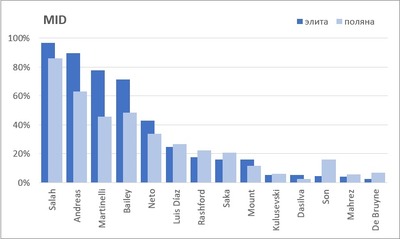
Analýzou výběrů Elite a Glade ve Fantasy Premier League jste vytvořili tabulku pro obránce. Přejděte na linebackery a vytvořte výchozí graf.
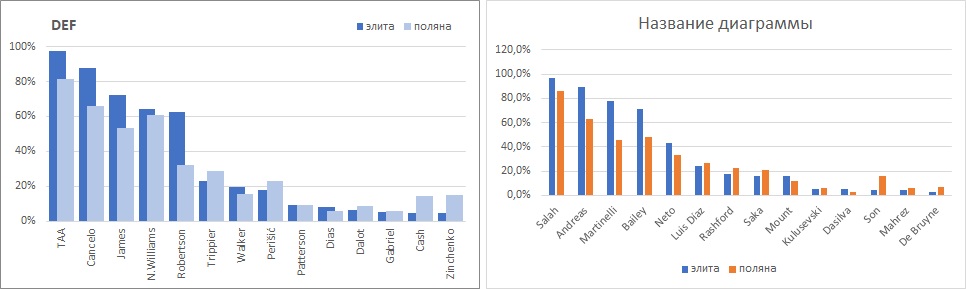
Vyberte vzorový diagram a stiskněte Ctrl+C. Vyberte výchozí graf, projděte Hlavní -> vložit -> Speciální vložka -> Formáty.
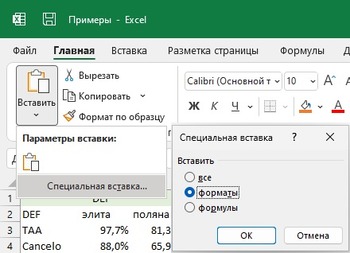
Klepněte na tlačítko Ok. Voila!
Shrnutí
Zde jsou tedy všechny výše uvedené techniky, které jsme probrali.
- Zmenšete boční mezeru mezi sloupci histogramu.
- Odstraňte nepotřebné prvky, místo měřítek použijte datové štítky.
- Používejte nadpisy, které mluví.
- Vezměte si barvy z jednoho řádku palety.
- Nápad –> Typ srovnání –> Typ grafu.
- Vezměte podpisy z buněk listu.
- Použijte graf k porovnání více kategorií v průběhu času.
Pokud se chcete dozvědět více, doporučuji přečíst:
- „Design. Kniha pro nedesignéry od Robina Williamse;
- „Mluv jazykem diagramů,“ Gene Zelazny;
- „Umění vizualizace v podnikání“ od Nathana Yaua;
- „Grafy, které přesvědčí každého,“ Alexander Bogachev.
*Článek byl napsán uvnitř Habrachallenge 0.1, která proběhla v LANIT na podzim roku 2023