Jak ručně odebrat zařízení Bluetooth?
Připojil jsem maminčina Bluetooth sluchátka k počítači, abych jí je pomohl nastavit. Od té doby, když ho doma zapne, automaticky se připojí k mému počítači, ne k ní. Máte vztah k tomuto problému? Pokud ano, zde je návod, jak odebrat zařízení Bluetooth z počítače se systémem Windows a zabránit neúmyslnému připojení.
Navíc, pokud máte potíže s odebráním zařízení Bluetooth z počítače, pomůže vám tato příručka. Uvedli jsme několik způsobů, jak se vypořádat s tvrdohlavými zařízeními Bluetooth, která odmítají zmizet z vašeho počítače. Začněme prvním způsobem.
Metoda 1: Odeberte zařízení Bluetooth z Nastavení
Nejjednodušší způsob, jak odebrat zařízení Bluetooth z počítače se systémem Windows, je použít aplikaci Nastavení. Zde je návod, jak to udělat.
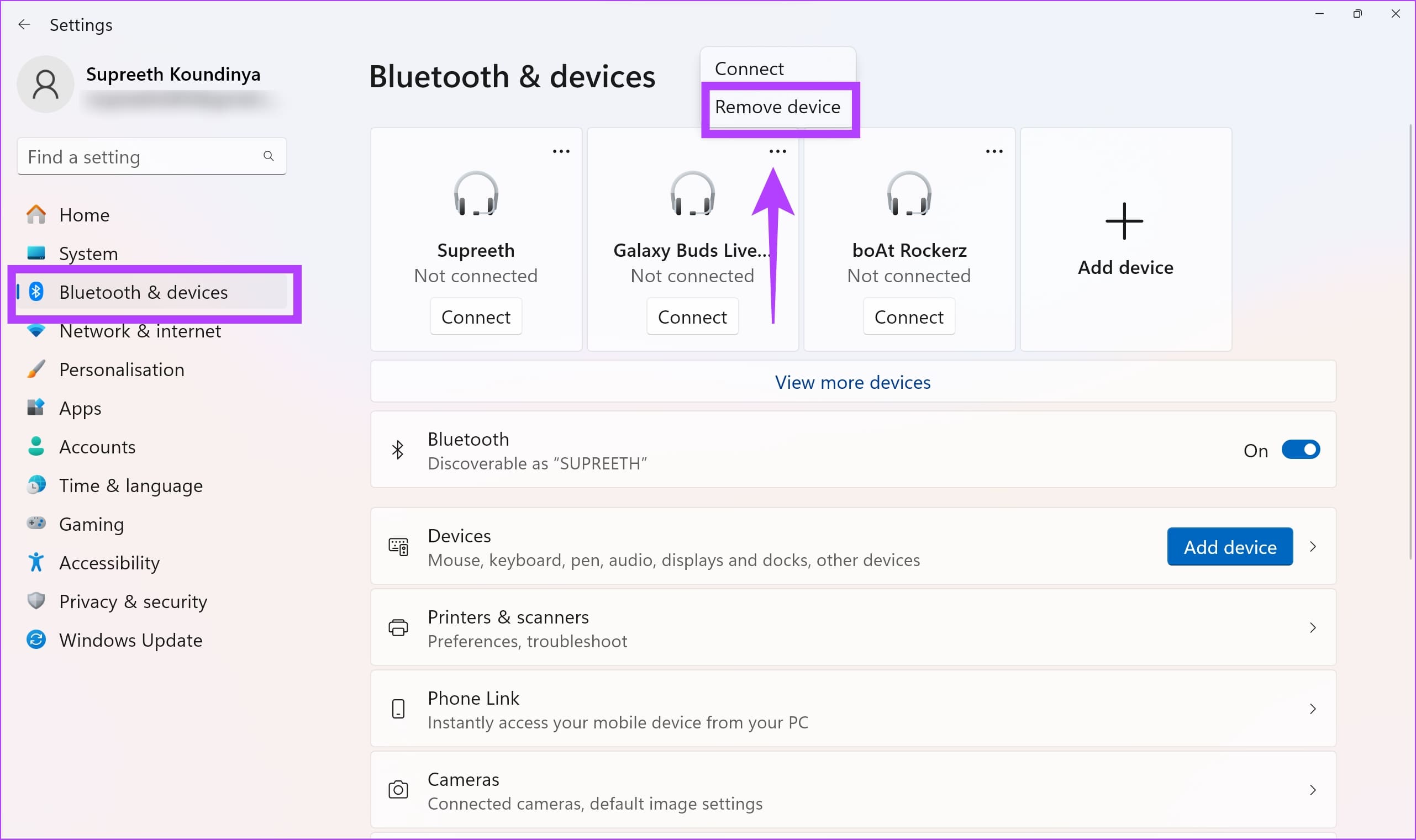
Krok 1. Otevřete v počítači aplikaci Nastavení. V nabídce postranního panelu klikněte na „Bluetooth a zařízení“.
Krok 2: Najdete zde seznam zařízení Bluetooth. Klikněte na ikonu tří teček vedle ikony, kterou chcete odebrat, a vyberte možnost Odebrat zařízení.
To je vše, co musíte udělat, a zařízení bude odebráno z počítače se systémem Windows.
Metoda 2: Odeberte zařízení Bluetooth ze Správce zařízení
Správce zařízení je užitečný pro prohlížení a správu všech zařízení spojených s vaším počítačem se systémem Windows. To vám také pomůže odebrat a odinstalovat zařízení Bluetooth z počítače se systémem Windows. Jak na to:
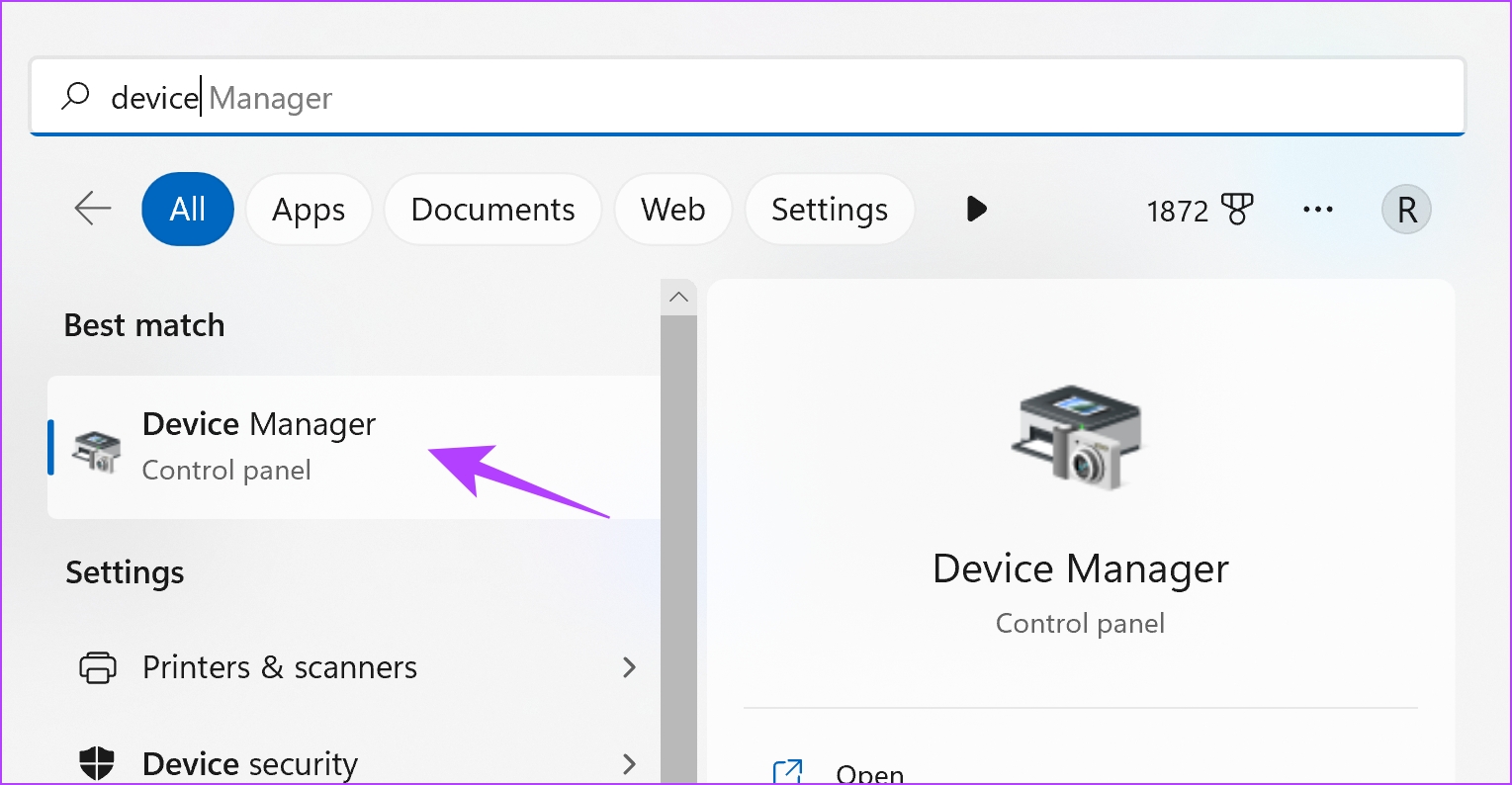
Krok 1. Otevřete Správce zařízení z nabídky Start na počítači se systémem Windows.
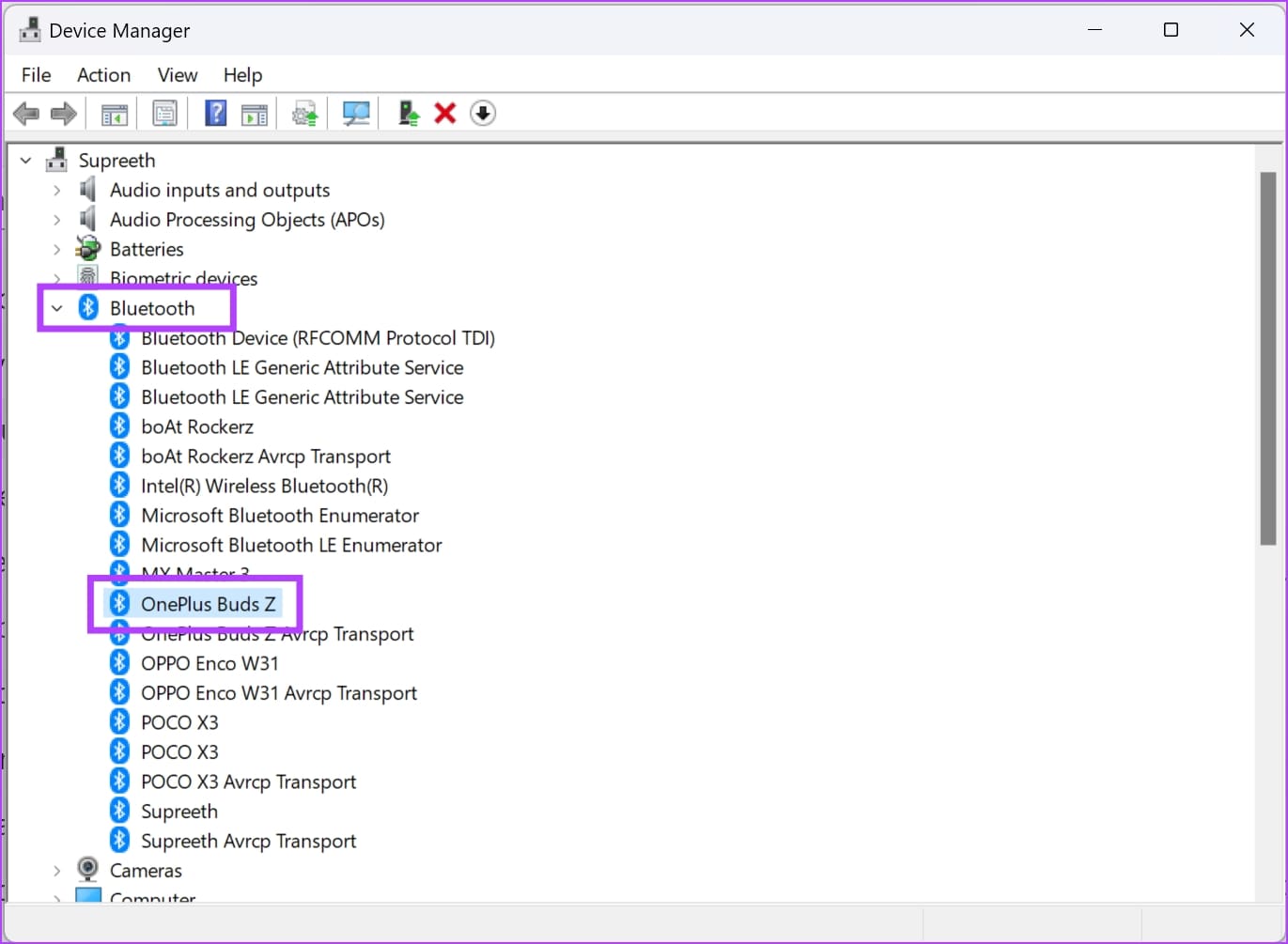
Krok 2: Zobrazí se seznam kategorií zařízení. Klepněte na Bluetooth.
Krok 3. Najděte zařízení, které chcete odebrat.
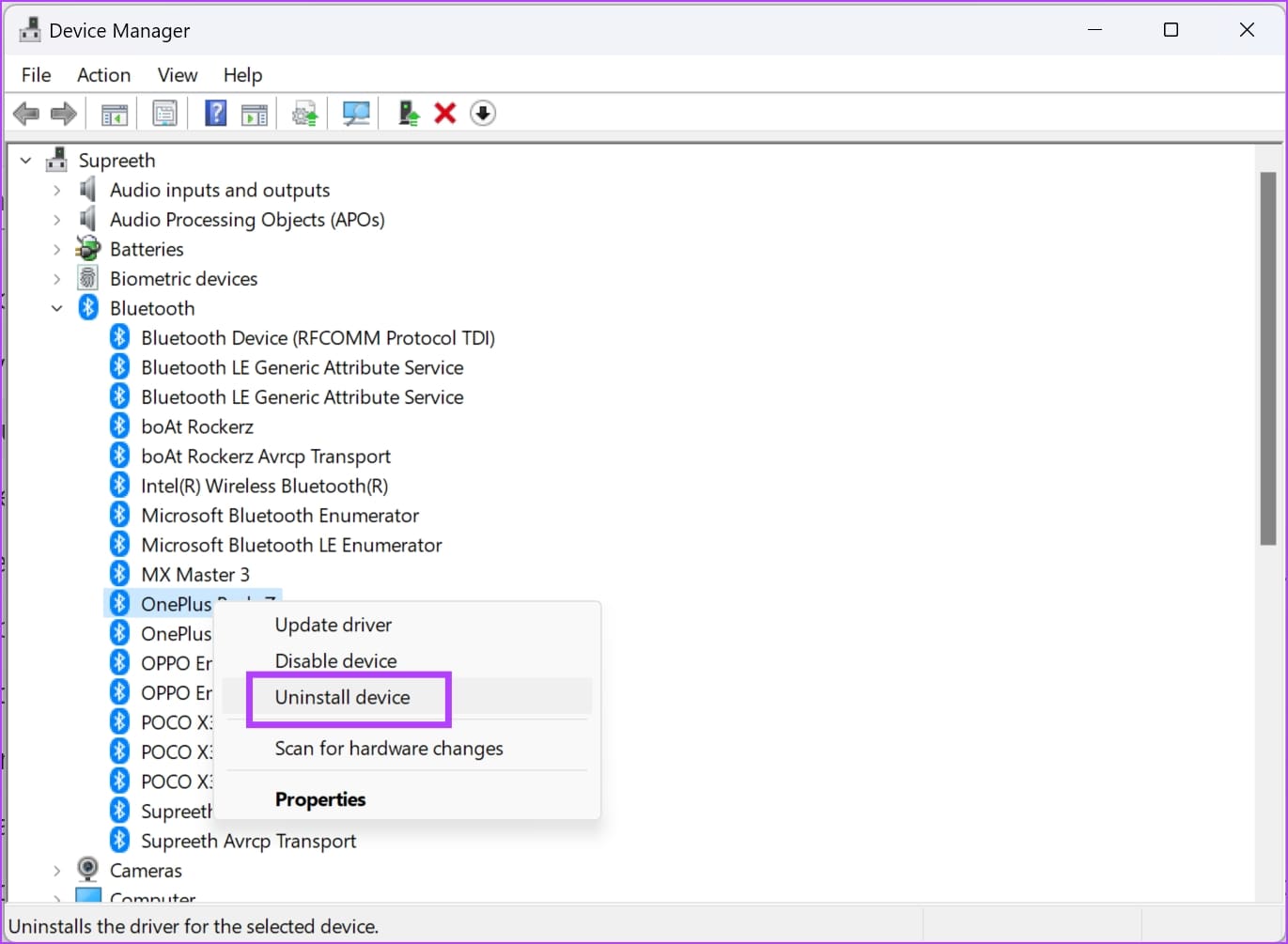
Krok 4: Klepněte pravým tlačítkem myši na zařízení a vyberte Odinstalovat zařízení.
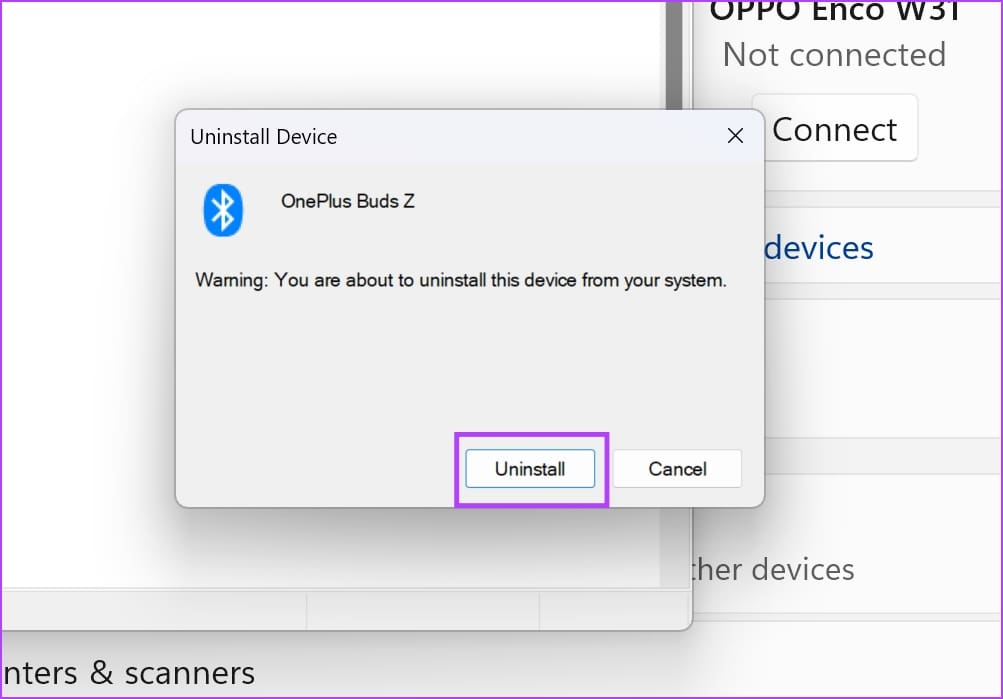
Krok 5: Pro potvrzení klikněte na „Smazat“.
Zařízení Bluetooth bude odebráno z počítače se systémem Windows.
Metoda 3: Odeberte zařízení Bluetooth z Editoru registru
Máte potíže s odebráním zařízení Bluetooth z počítače z aplikace Nastavení? Chcete-li to provést, můžete použít Editor registru systému Windows. Zde je návod.
Poznámka. Postupujte opatrně a pečlivě dodržujte pokyny. Jakákoli nesprávná akce v Editoru registru může způsobit problémy a problémy v počítači se systémem Windows. Pro větší zabezpečení vytvořte bod obnovení systému.
Nejprve musíme zkopírovat ID hardwaru zařízení Bluetooth, které chcete odebrat. To lze nalézt ve Správci zařízení.
Krok 1. Otevřete Správce zařízení z nabídky Start na počítači se systémem Windows.
Krok 2: Zobrazí se seznam kategorií zařízení. Klepněte na Bluetooth.
Krok 3. Najděte zařízení, které chcete odebrat.
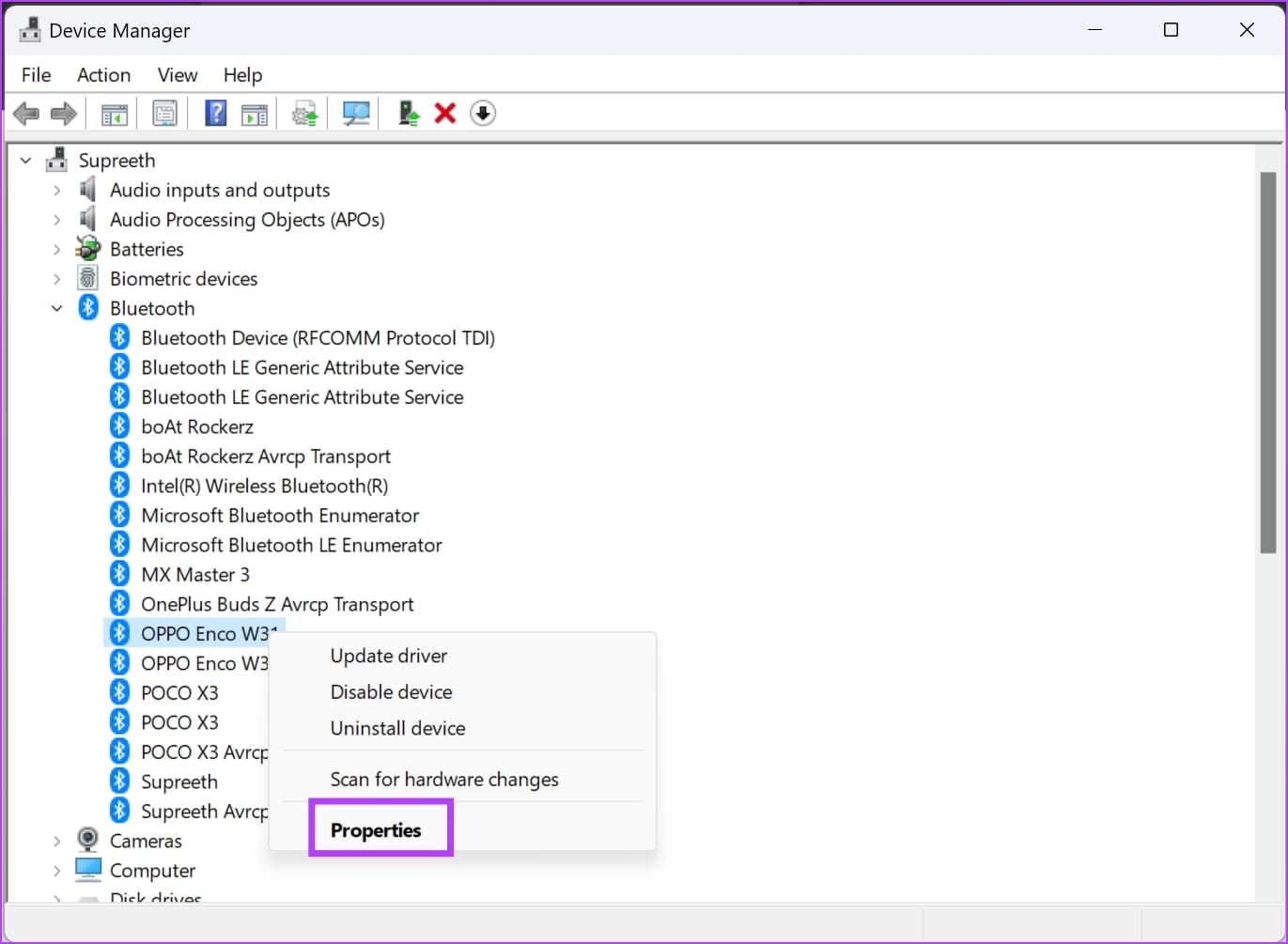
Krok 4: Klepněte pravým tlačítkem na zařízení. Klepněte na tlačítko Vlastnosti.
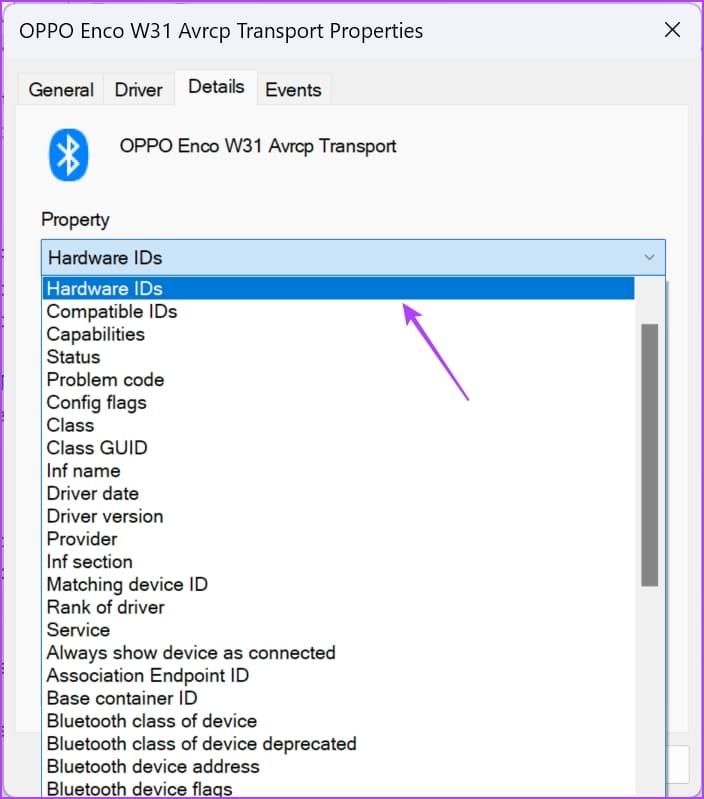
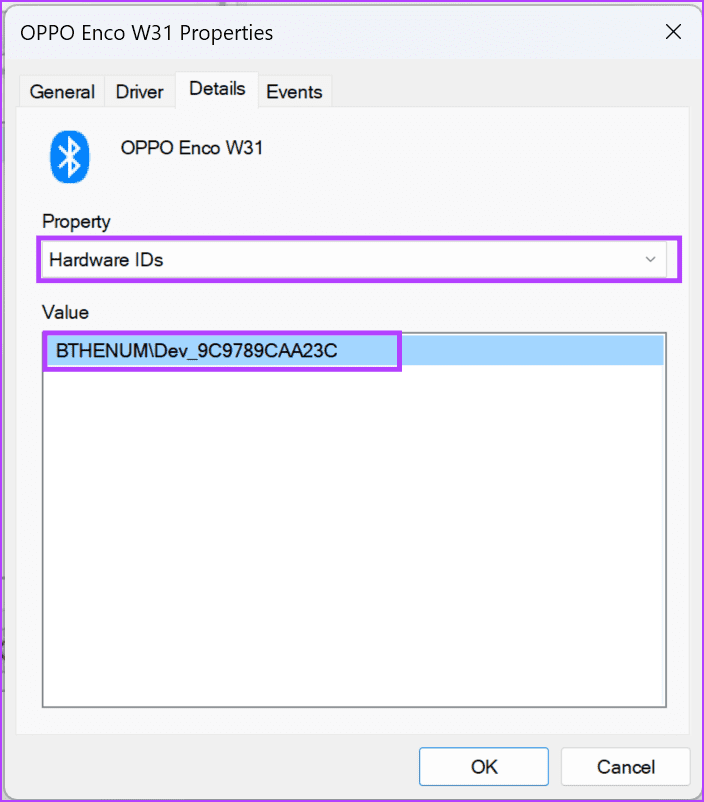
Krok 5: Přejděte na kartu Podrobnosti. Z rozevírací nabídky Vlastnosti vyberte Hardwarové identifikátory.
Krok 6. Nechte tuto kartu otevřenou. Později se budete muset podívat na ID hardwaru.
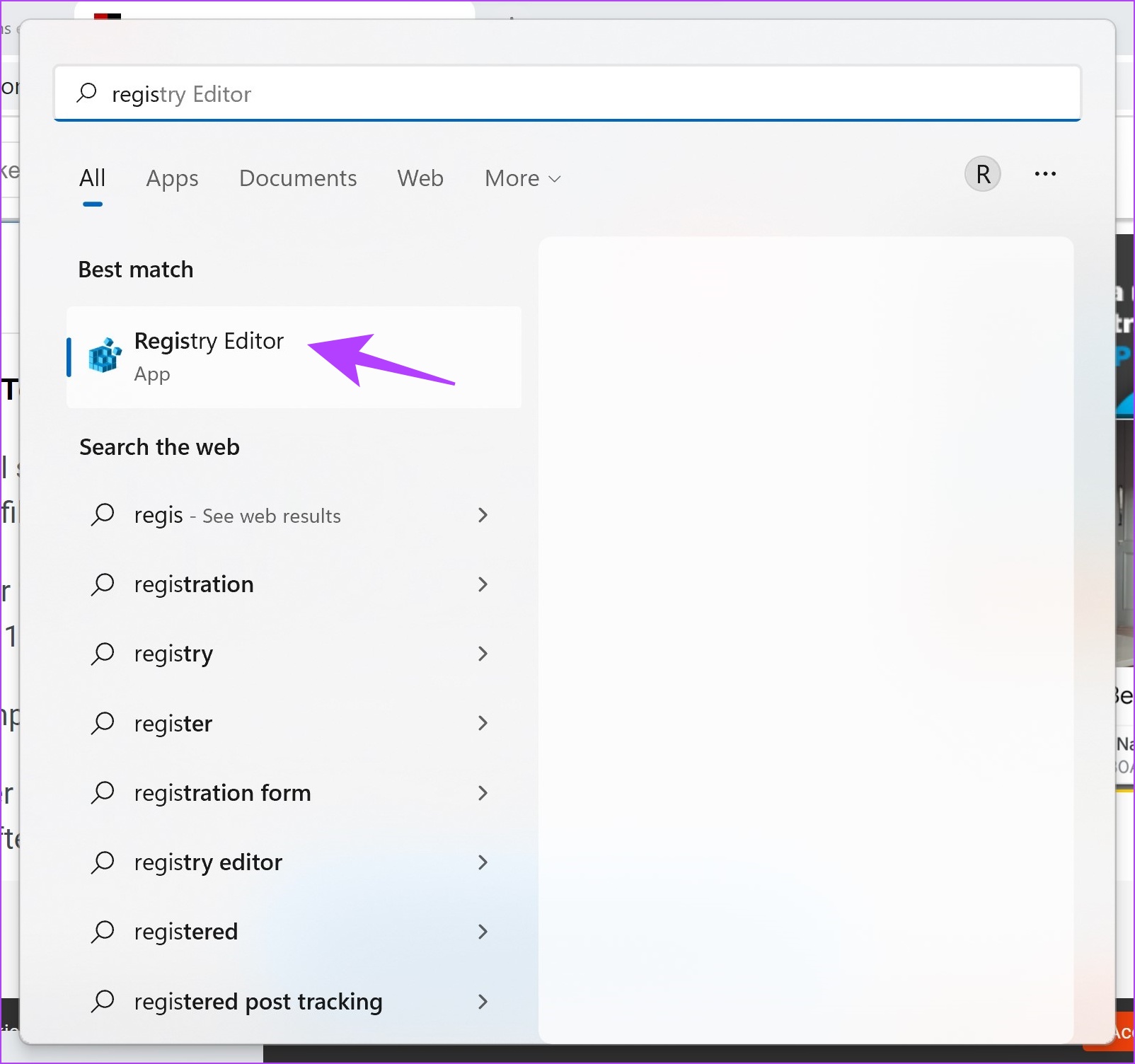
Krok 7. Nyní otevřete Editor registru z nabídky Start v počítači.
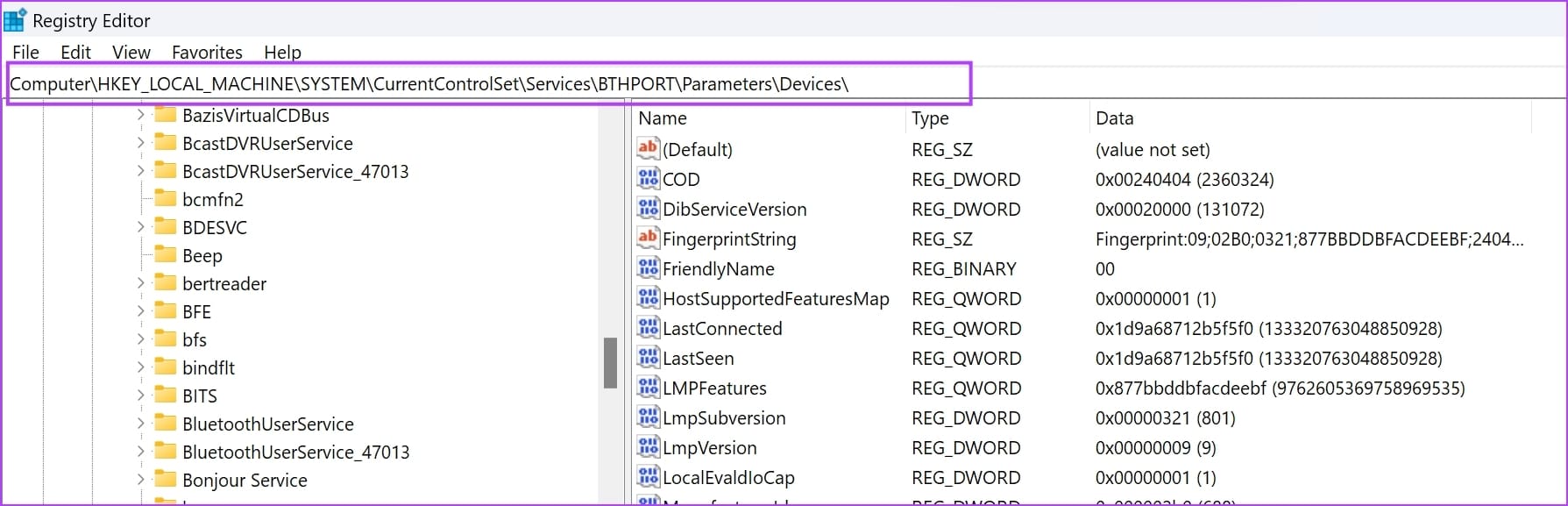
Krok 8. V Editoru registru přejděte na následující cestu. Níže uvedenou cestu můžete zkopírovat a vložit do adresního řádku.
ComputerHKEY_LOCAL_MACHINESYSTEMCurrentControlSetServicesBTHPORTParametersDevices
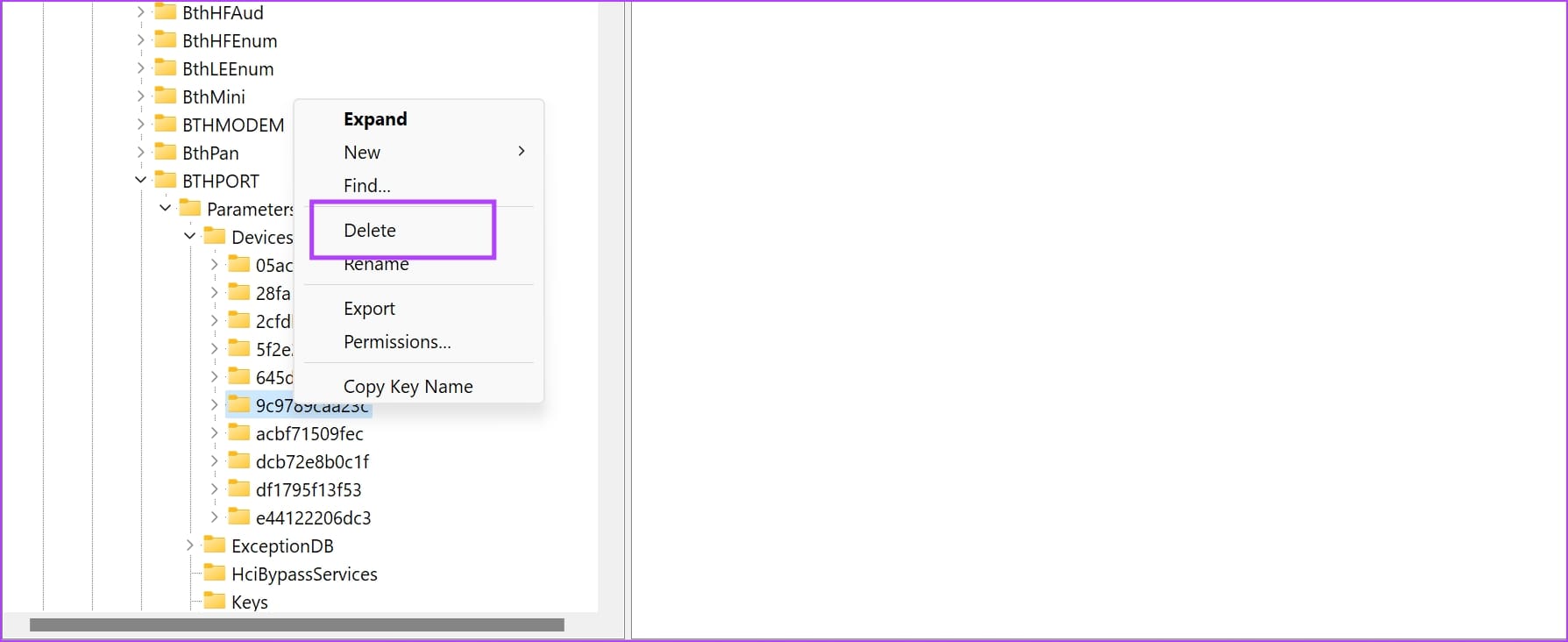
Krok 9: Na postranním panelu uvidíte strom složek. Nyní se vraťte k ID hardwaru a klikněte pravým tlačítkem myši na příslušnou složku.
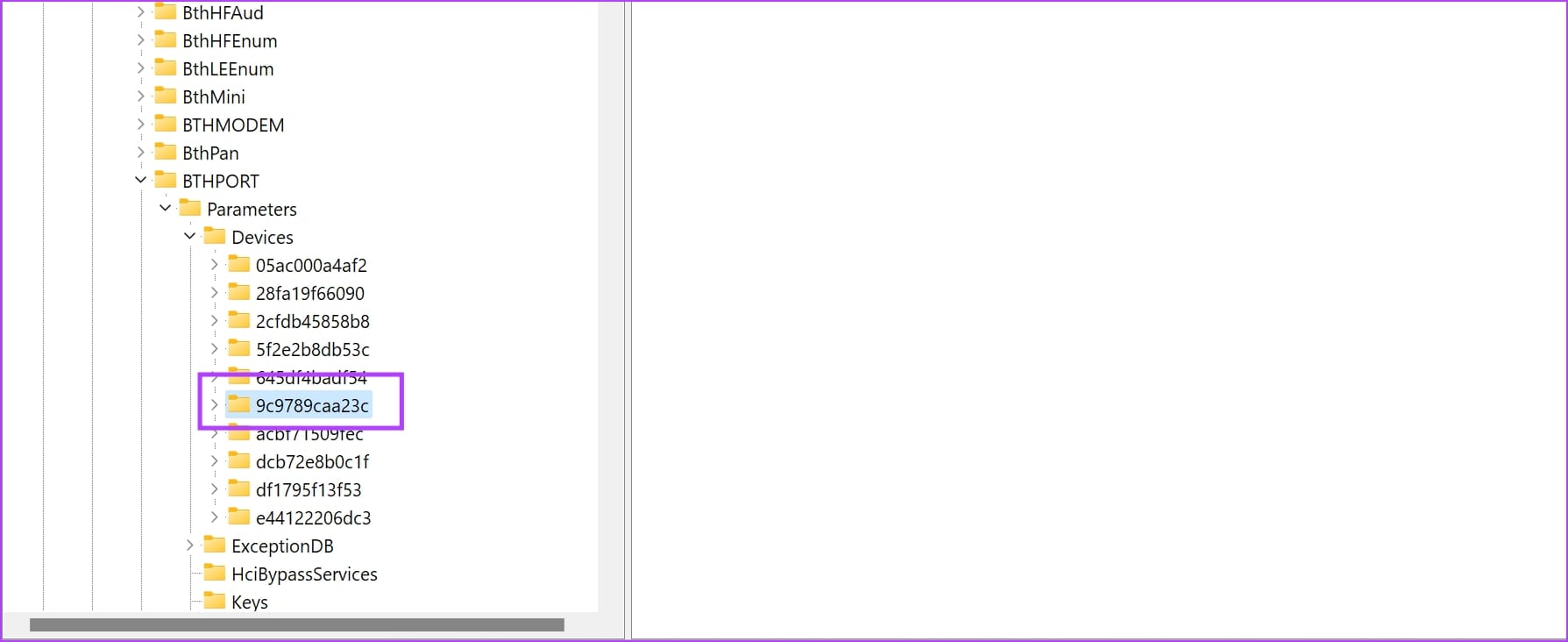
Krok 10: Nakonec vyberte „Odstranit“.
Tím odeberete zařízení Bluetooth z počítače se systémem Windows.
Metoda 4: Odebrání zařízení Bluetooth pomocí CMD
Je něco, co nemůžete udělat pomocí příkazového řádku na vašem počítači? Tento multifunkční nástroj vám také pomůže odstranit zařízení Bluetooth z vašeho počítače. Zde je návod.
Nejprve musíme najít nastavení nazvané „Device Instance Path“, které pomůže příkazovému řádku identifikovat vaše zařízení Bluetooth.
Krok 1. Otevřete Správce zařízení z nabídky Start na počítači se systémem Windows.
Krok 2: Zobrazí se seznam kategorií zařízení. Klepněte na Bluetooth.
Krok 3. Najděte zařízení, které chcete odebrat.
Krok 4: Klepněte pravým tlačítkem na zařízení. Klepněte na tlačítko Vlastnosti.
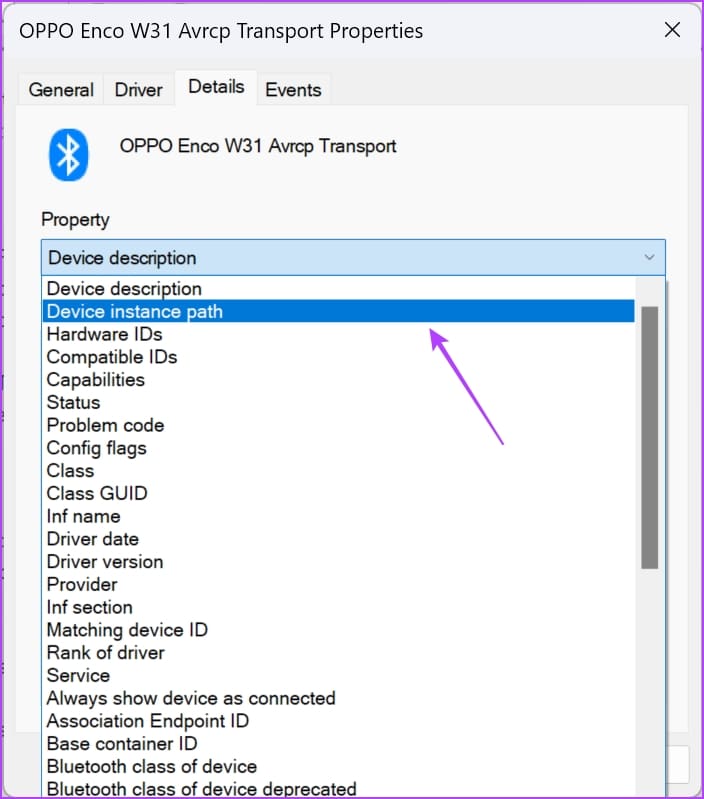
Krok 5: Přejděte na kartu Podrobnosti. Vyberte rozevírací nabídku Vlastnosti a vyberte Cesta k instanci zařízení.
Krok 6. Vyberte a zkopírujte hodnotu cesty instance zařízení.
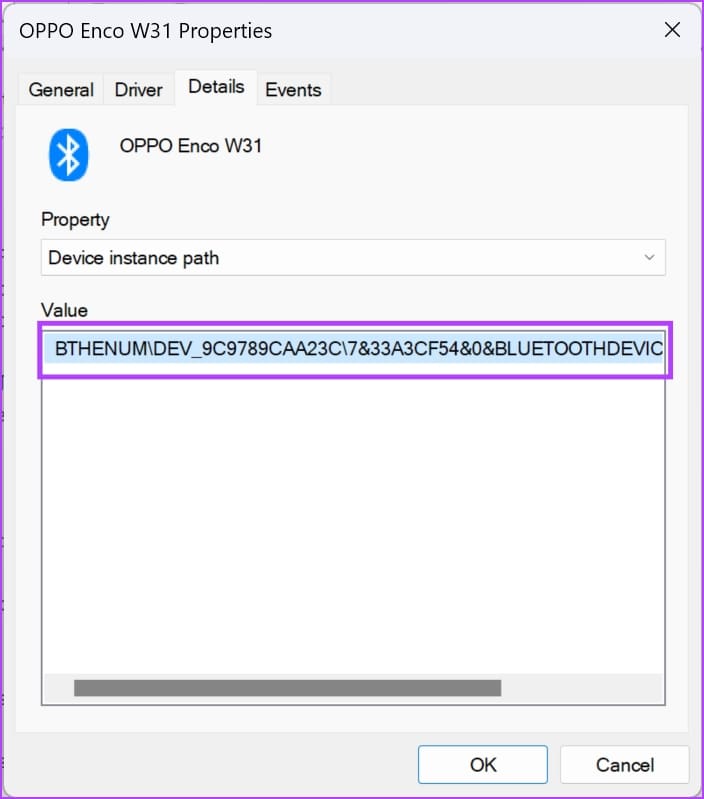
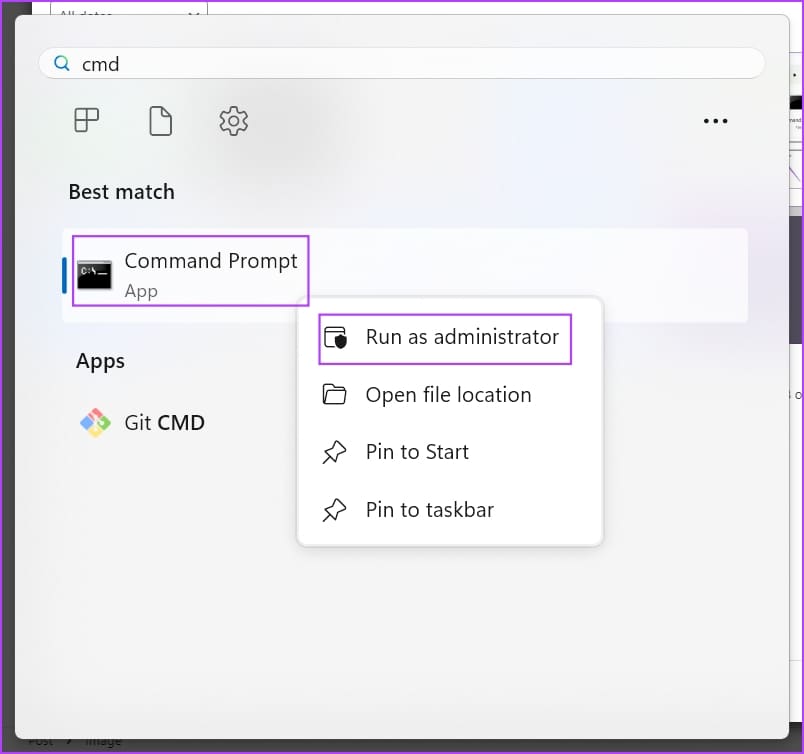
Krok 7: Nyní otevřete příkazový řádek jako správce. Klepněte pravým tlačítkem na Příkazový řádek v nabídce Start a vyberte Spustit jako správce.
Krok 8: Zadejte následující příkaz:
pnputil /remove-device"Cesta_instance_zařízení"
Nahradit Cesta_instance_zařízení hodnotu, kterou jste právě zkopírovali do schránky. Nezapomeňte to dát do dvojitých uvozovek.
Krok 8: Po přidání příkazu stiskněte enter. Systém Windows odebere zařízení Bluetooth.
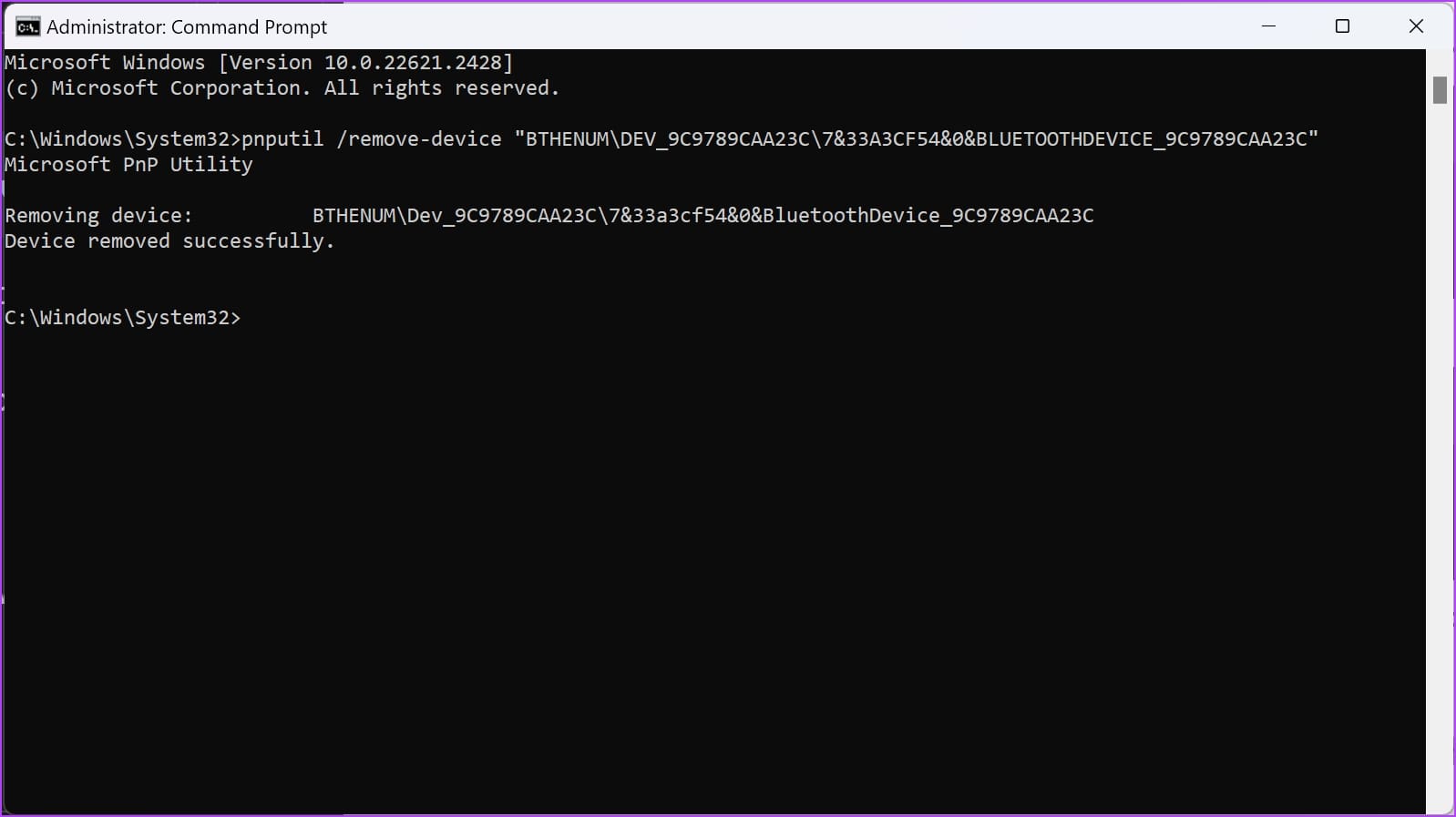
Výše uvedené metody by vám měly pomoci úspěšně odebrat zařízení Bluetooth z počítače se systémem Windows.
Co se stane, když v systému Windows odeberete zařízení Bluetooth
Když odeberete zařízení Bluetooth z počítače se systémem Windows, stane se toto:
- Zařízení je odpojeno od vašeho počítače, což znamená, že již aktivně nekomunikuje s vaším počítačem.
- Zařízení bude také odstraněno ze seznamu spárovaných zařízení ve vašem počítači. Tím se zabrání automatickému spojení mezi vaším počítačem a zařízením.
- Jakákoli vlastní nastavení spojená s tímto zařízením, jako jsou nastavení nebo profily, mohou být odstraněna nebo resetována na výchozí hodnoty.
- Chcete-li znovu připojit zařízení Bluetooth, musíte zařízení ručně spárovat s počítačem.
Máte-li další otázky, přečtěte si níže sekci Časté dotazy.
Časté dotazy týkající se zařízení Windows Bluetooth
1. Jak mohu jednoduše deaktivovat své zařízení Bluetooth namísto jeho úplného odebrání?
Můžete klepnout na ikonu tří teček vedle zařízení Bluetooth a vybrat Odpojit.
2. Mohu k počítači se systémem Windows připojit více zařízení Bluetooth?
Ano, k počítači se systémem Windows můžete současně připojit až sedm zařízení Bluetooth. Nemůžete však poslouchat zvuk z více zařízení Bluetooth na vašem PC současně.
Rychle odeberte zařízení Bluetooth
Doufáme, že vám tento článek pomůže rychle odebrat zařízení Bluetooth z počítače se systémem Windows. Pokud máte nějaké další problémy, zanechte prosím své dotazy v sekci komentářů níže a my vám pomůžeme!
Jak užitečný je příspěvek?
Kliknutím na hvězdičku ohodnotíte!
Průměrné hodnocení / 5. Počet hodnocení:
Zatím nejsou žádná hodnocení. Hodnotit jako první.
Když nakupujete prostřednictvím odkazů na našich stránkách, můžeme získat provizi přidružené společnosti. Zde je návod, jak to funguje.
(Obrazový kredit: Pexels.com / Openclipart.org)
Nedávno jsem měl problém s mým důvěryhodným ovladačem Xbox One. Během mé recenze na LattePanda Sigma Ovladač jsem spároval, abych mohl otestovat jeho herní výkon. Všechno šlo dobře a můj ovladač byl detekován ve Windows 11 a mohl jsem hrát Bolt Gun a Stray z pohodlí své pohovky.
Problém mě zasáhl, když jsem se posadil k počítači s Windows 10. Chtěl jsem otestovat svůj nový NVIDIA RTX 4070 s Forzou 5, ale můj ovladač už nefungoval. „Žádný problém“ pomyslel jsem si a šel do nabídky Bluetooth, abych odstranil a znovu navázal spojení. Až na to, že to nefungovalo. Místo toho jsem viděl mnoho neúspěšných pokusů o odstranění ovladače. To vyvolalo několik hledání a trochu pokusů a omylů, aby ovladač znovu fungoval.
V tomto návodu vám ukážu, jak odstranit tvrdohlavé zařízení Bluetooth pomocí malého hackování registru.
Jak odebrat zařízení Bluetooth
Než vyzkoušíme něco složitého, zkontrolujeme, zda můžeme zařízení odebrat pomocí aplikace nastavení Bluetooth. V 99 % případů to bude fungovat.
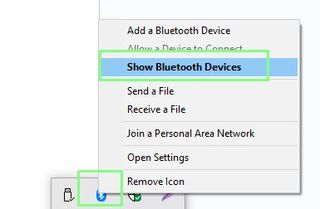
1. Klikněte pravým tlačítkem na ikonu Bluetooth na hlavním panelu a vyberte Zobrazit zařízení Bluetooth. Případně můžete vyhledat Bluetooth z nabídky Start.
2. Vyberte zařízení a kliknutím na Odebrat zařízení jej odinstalujte.
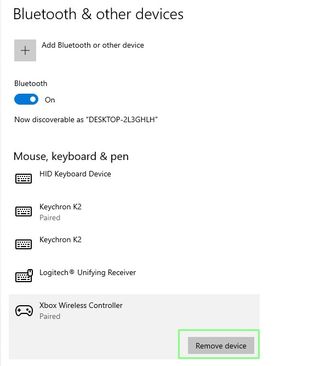
3. Zařízení by nyní mělo být odstraněno ze seznamu.
Zůstaňte na špici: Získejte Tom’s Hardware Newsletter
Získejte nejlepší zprávy a hloubkové recenze Tom’s Hardware přímo do vaší schránky.
Odesláním svých údajů souhlasíte s Podmínkami a Zásadami ochrany osobních údajů a jste starší 16 let.
Jak odstranit tvrdohlavé zařízení Bluetooth
Pokud jste dosáhli této části návodu, pak máte zařízení Bluetooth, které nelze odebrat pomocí aplikace Bluetooth. Naším cílem je identifikovat ID hardwaru závadného zařízení a poté jej chirurgicky odstranit z registru.
1. Klikněte pravým tlačítkem na nabídku Start a vyberte Správce zařízení.

2. Klikněte na Bluetooth a vyberte zařízení Bluetooth. V našem příkladu používáme ovladač Xbox.

3. Klikněte na kartu Podrobnosti a z rozbalovací nabídky Vlastnost vyberte ID hardwaru. Poznamenejte si ID hardwaru.

4. Vyhledejte a vyberte Editor registru z nabídky Start.

5. Přejděte na ComputerHKEY_LOCAL_MACHINESYSTEMCurrentControlSetServicesBTHPORTParametersDevices a vyhledejte položku odpovídající vašemu ID hardwaru. V našem příkladu má náš ovladač Xbox ID hardwaru 9caa1b49a878.

6. Klikněte pravým tlačítkem na správné ID hardwaru a vyberte Odstranit.

7. Pro potvrzení restartujte že zařízení bylo odstraněno.
8. Klikněte pravým tlačítkem na ikonu Bluetooth na hlavním panelu a vyberte Přidat zařízení Bluetooth. Případně můžete vyhledat Bluetooth z nabídky Start.

Les Pounder je přidruženým redaktorem Tom’s Hardware. Je kreativním technologem a již sedm let vytváří projekty, které mají vzdělávat a inspirovat mozky mladých i starých. Spolupracoval s Raspberry Pi Foundation na sepsání a realizaci jejich školícího programu pro učitele „Picademy“.
Microsoft varuje před novou chybou instalačního média Windows 11, která blokuje budoucí aktualizace zabezpečení
Podpora Windows 11 Mixed Reality byla obnovena pro náhlavní soupravy Meta Quest 3, Quest 3S
Lemontron, plně přenosná 3D tiskárna s otevřeným zdrojovým kódem, dorazila – lze přepravovat v prázdné krabici s filamentem
2 Komentáře Komentář z fóra
Díky za tento článek! Nedávno jsem jej použil, abych pomohl odstranit můj řadič 8Bitdo Pro 2 z mého seznamu Bluetooth, když jej systém Windows 10 nedokázal odstranit pomocí přiložené metody prostřednictvím nastavení (po každém pokusu by to pouze hlásilo, že se odstranění nezdařilo).
Při pokusu o nalezení ID zařízení, které bych chtěl sdílet pro případ, že by to někomu pomohlo, jsem narazil na jeden zádrhel.
Ve Správci zařízení jsem nemohl najít ID zařízení, protože tam bohužel nebylo.
Pomocí této metody se mi však podařilo najít ID zařízení, místo abych se spoléhal na to, že je přítomno ve Správci zařízení.
Přejděte do starého ovládacího panelu
Všechny položky ovládacího panelu
Zařízení a tiskárny
Klikněte pravým tlačítkem na zařízení -> vlastnosti
karta Bluetooth
Zkopírujte „Unikátní identifikátor“, ale poté odstraňte dvojtečky, aby se jednalo pouze o řetězec alfanumerických dat bez dvojteček PŘÍKLAD e5:17:d8:e1:10:95 by se změnil na e517d8e11095
Tento kód bude to, co lze nalézt v umístění registru, na které jste odkazovali, abyste mohli odstranit správnou položku registru
Doufejme, že pokud se někdo dostane do této škytavky, může ji překonat a ještě jednou díky za užitečný článek!
BRO MOC DĚKUJI, už jsem se půl hodiny stresoval a koukal na tutoriál, většina z nich jde jen do správce zařízení odstranit pár, který nefungoval. Připojená sluchátka Bluetooth, která na mém notebooku indikují „odstranění se nezdařilo“ a nevidím to ani na „přidat zařízení“, nevím proč. Ale když jsem zkusil tuto metodu, fungovalo to! stále se nepodařilo odstranit na páru, ale viděl jsem to v části „přidat zařízení“ a poté BAM, PŘIPOJENO. DĚKUJI ZA ZVEŘEJNĚNÍ TOHOTO.