Jak převést fotografii z HEIC do JPG na Android?
Protože Apple přizpůsobuje nový formát obrázků, HEIC nemůže tento formát nativně podporovat, protože postrádá kodeky, které podporují HEIC. I když používáte nejnovější verzi telefonu Android, formát HEIC se na tomto zařízení nezobrazuje. Vzhledem k tomu, že tento formát není kompatibilní se systémem Android, nejlepším přístupem je převést jej na formát obrázku kompatibilní se všemi zařízeními, JPEG. Řekněme, že to máte a chcete převést HEIC na JPG na Android zobrazit. V takovém případě byste si měli přečíst následující podrobnosti, které jsme do této zprávy přidali, protože jsme pro vás hledali, aby byla přístupnější a efektivnější než kdy dříve.

Část 1. Jak převést soubor HEIC na JPG v systému Android pomocí mobilních aplikací
Dropbox
Dropbox vám nabízí nejlepší způsob, jak distribuovat a nahrávat soubory do cloudového úložiště namísto vašeho místního úložiště, abyste je mohli sdílet s kýmkoli. S tímto převodníkem HEIC na JPG na Androidu se převod HEIC do formátu JPEG stal jednoduchým a praktickým. I když dokáže převést obrazový formát na JPEG, obvykle se nepotýká se stejnými problémy jako jiný konvertor, který musí proces dokončit.
Protože po přenosu automaticky změní formát na kompatibilní formát. Zajímá vás, jak převést formát do JPEG? Poté postupujte podle pokynů níže, abyste zjistili, jak na to.
Krok 1: Stáhněte a otevřete aplikaci Dropbox na svém zařízení Android. Poté se do něj před použitím zaregistrujte, ale pokud již máte účet Dropbox, budete se muset přihlásit zde.
Krok 2: Klikněte na Nahrát z fotoaparátu a vyberte soubor HEIC, který máte v telefonu.
Krok 3: Klikněte na Uložit fotografie HEIC a vyberte formát JPG pro uložení s tímto typem rozšíření. Počkejte na proces a můžete zkontrolovat obrázek v galerii, že je v tomto formátu.
Bezplatný převodník HEIC na JPG – Převod HEIC na JPEG
Free HEIC to JPG Converter je jednou z nejlepších aplikací pro převod HEIC na JPG v systému Android, která vám může pomoci převést váš stávající formát HEIC do kompatibilního formátu. Pomocí této aplikace můžete svůj soubor HEIC převést na JPEG, aniž byste se museli obávat ztráty kvality a metadat k němu připojených. Na rozdíl od Dropboxu, kde se budete muset přihlásit pomocí této aplikace, to nebudete muset dělat, takže je to méně potíží, protože můžete přímo převést HEIC bez přihlášení.
I když se při používání aplikace nemusíte přihlašovat, všimnete si, že pokud ji používáte, na vašem telefonu se zobrazí vyskakovací reklamy. Pokud to pro vás není problém, postupujte podle následujících kroků a naučte se jej používat.
Krok 1: Najděte bezplatný převodník HEIC na JPG na Playstore a nainstalujte jej, otevřete aplikaci, abyste ji mohli nadále používat.
Krok 2: Klepněte na Otevřít soubor a vyhledejte obrázek HEIC na svém mobilním zařízení, poté klepněte na Vybrat a nahrajte jej do převodníku.
Krok 3. V části Převést na vyberte ze seznamu formát JPG a kliknutím na Převést spusťte převod souboru HEIC.
Část 2. Nejprofesionálnější způsob, jak dávkově převést HEIC na JPG Android online
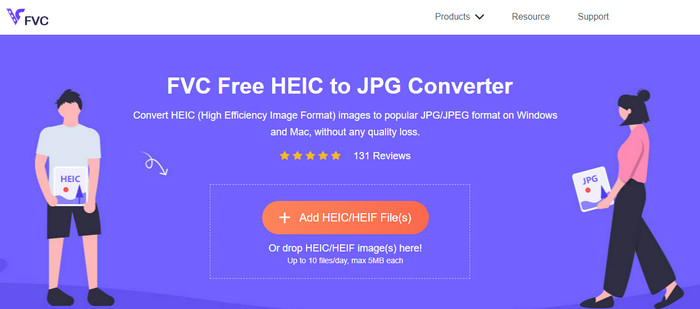
Potřebujete vědět, jak převést soubor HEIC na JPG na Androidu bez pomoci aplikace ke stažení? Pak je bezpochyby FVC Free HEIC to JPG Converter webový nástroj, který kdy budete potřebovat. Pro takový úkol potřebujete profesionální nástroj, zvláště pokud chcete převést dávku souborů HEIC do JPEG bez ztráty kvality, a to je to, co tento webový nástroj nabízí.
Na rozdíl od aplikací, které jsme zmínili výše, s touto nebudete muset stahovat další data, než ji budete moci používat, a dokonce se nebudete muset ani přihlašovat. Proč místo stahování aplikace na Android a čekání na proces instalace nezkusíte použít tento webový nástroj hned teď? Pokud vás tento online nástroj zaujal, měli byste si přečíst následující podrobnosti níže. Chcete-li se dozvědět, jak profesionální webový nástroj převádí HEIC na JPG na vašem Androidu online a zdarma.
Krok 1: Chcete-li otevřít profesionální webový nástroj, musíte kliknout na odkaz na tento web a ve vašem prohlížeči se otevře nová karta.
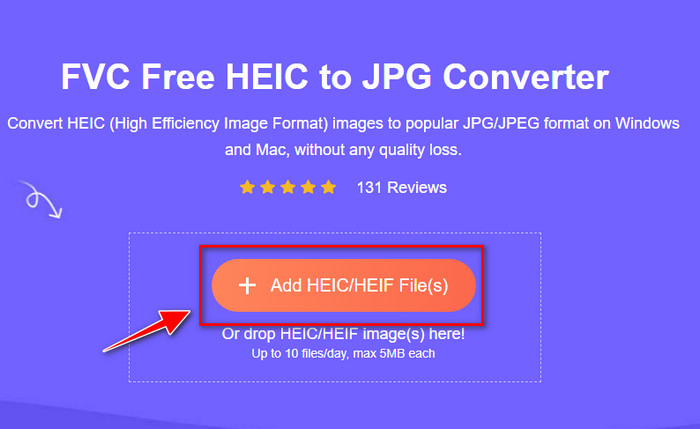
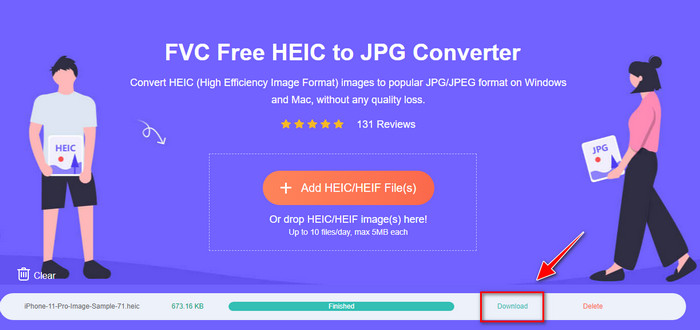
Krok 2: Ve webovém nástroji klepněte na ikonu Přidat soubor HEIC/HEIF a nahrajte soubor HEIC sem. Můžete sem také nahrát více souborů HEIC a zároveň je převést do JPEG.
Krok 3: Počkejte na dokončení převodu a pokud je ukazatel průběhu plný, můžete nyní uložit soubory HEIC, které jste si stáhli, kliknutím na tlačítko Stáhnout. Soubor bude při nahrání automaticky zadržen; zaškrtnutím tohoto políčka zobrazíte obrázek ve formátu JPEG.
Část 3: Časté dotazy o převodu HEIC na JPG v systému Android
Může Google Android Pie zobrazit soubor HEIC?
Ano, obrázek HEIC si můžete snadno prohlédnout zde. Tato 16. verze Androidu má oficiálně kodeky HEIC pro zobrazení obrázku bez převodu do JPEG nebo PNG. Pokud je tedy váš Android na této verzi, nemusíte formát převádět na JPEG nebo PNG, abyste jej mohli zobrazit, a je připraven přijmout obrázek HEIC.
Proč nemohu na Androidu převést HEIC na JPG?
Nejprve byste měli zkontrolovat převodník, který používáte na svém Androidu, zda podporuje převod HEIC na JPG. Ačkoli některé aplikace říkají, že podporují konverzi HEIC, většina z nich je návnada. Abyste tomu zabránili, měli byste si přečíst jejich recenze, abyste zjistili, zda podporují HEIC a zda umí převést formát obrázku do JPG.
Proč se HEIC stal populární na zařízeních iOS?
HEIC se stal populárním na iOS zařízeních díky kompresi, kterou poskytuje obrázku, a jeho detailní barevné kombinaci, která je mnohem lepší než JPEG. Pokud je vaše fotografie v tomto formátu, všimnete si, že její velikost souboru je menší a lepší než ve formátu JPEG. To je jeden z důvodů, proč se stal populárním na iOS zařízeních.
Výkon
Tento článek představuje nejlepší převodník HEIC na JPG pro Android; všechny jsou dostupné na vašich mobilních zařízeních. Ačkoli vám mohou pomoci převést formát na váš Android, jejich silné a slabé stránky jsou tím, co je od sebe odlišuje. Řekněme, že chcete použít profesionální konvertor na Android k převodu souboru HEIC na JPG. V tomto případě doporučujeme použít FVC Free HEIC to JPG Converter. Přestože se jedná o webovou aplikaci, je stále mnohem lepší než ostatní výše zmíněné aplikace. Pokud chcete webový nástroj otestovat na svém zařízení Android, postupujte podle výše uvedených kroků; můžete je zkontrolovat a pečlivě je dodržovat, abyste to udělali efektivně.
Aria Davis 29. srpna 2022
Hodnocení: 4,2/5 (na základě 123 hlasů)
S vydáním iOS 11 Apple přijal nový obrazový formát HEIC. Tento nový formát obrázků je žhavým tématem na celém webu. Přinesl totiž značná vylepšení, ze kterých budou těžit hlavně iPhony s nižšími konfiguracemi. Jinými slovy, iPhony s omezeným úložištěm si mohou pro své fotografie vybrat tento formát, takže vaše fotografie nezaberou téměř celý úložný prostor. Jedinou nevýhodou tohoto formátu je, že jej nelze číst na jiných platformách a zařízeních, jako jsou zařízení Android.
Pokud by Android měl podporu HEIC, bylo by to přínosné i pro uživatele Androidu. Ale není tomu tak. V důsledku toho mnoho uživatelů hledá způsoby, jak otevřít Soubory HEIC v systému Android. Usnadňujeme vám práci tím, že uvádíme způsoby přístupu k souborům HEIC na vašem telefonu Android. Zde je několik tipů, které byste mohli chtít zvážit.
- Část 1: Podporuje Android HEIC
- Část 2. Jak otevřít HEIC na Androidu
- Část 3. Jak zobrazit HEIC na Androidu po převodu HEIC na PC
- Část 4: Časté dotazy o konverzi HEIC v systému Android
Část 1: Podporuje Android HEIC
HEIC nebo High Efficiency Image File Format. Tento formát obrazu zmenšuje velikost obrazu na médiu při zachování vyšší kvality obrazu. Kromě toho umožňuje uživatelům ukládat mnoho komprimovaných položek do kontejneru na jejich počítačích. Otázkou je, zda Android podporuje formát HEIC? Formát komprimovaného obrázku HEIC podporují zařízení se systémem Android 10 a novějším. Ale obecně řečeno, HEIC není nativně podporován na Androidu. Naučte se tedy praktické a nejlepší způsoby, jak otevřít a upravit fotografie HEIC na zařízeních Android.
Část 2. Jak otevřít HEIC na Androidu
Víme, že Gmail je určen výhradně k odesílání a přijímání e-mailů nebo dopisů. Netušili jsme, že je také užitečný pro otevírání a převod fotografie iPhone na fotografii kompatibilní s Androidem. Tento trik můžete provést přenosem a synchronizací souborů HEIC ze zařízení iOS. Proto vám řekneme, jak převést otevřené soubory HEIC na Android pomocí Gmailu. Podívejte se na kroky níže.
Na iPhonu spusťte aplikaci Fotografie. Poté vyberte obrázek HEIC, který chcete zobrazit na svém zařízení Android. Chcete-li sdílet obrázky HEIC, použijte možnost Sdílet. Dále vyberte Gmail a začněte psát svůj dopis.
Vytvořte nový e-mail a připojte k němu soubory HEIC. Obrázky HEIC pak mohou být doručeny na vaši e-mailovou adresu.
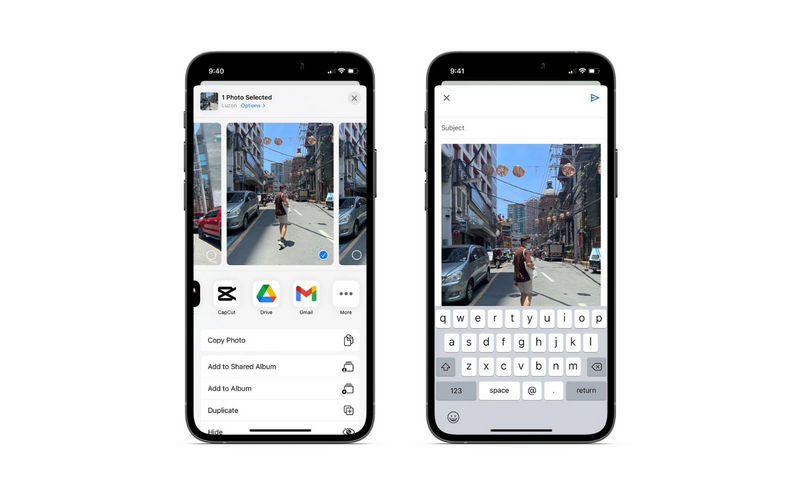
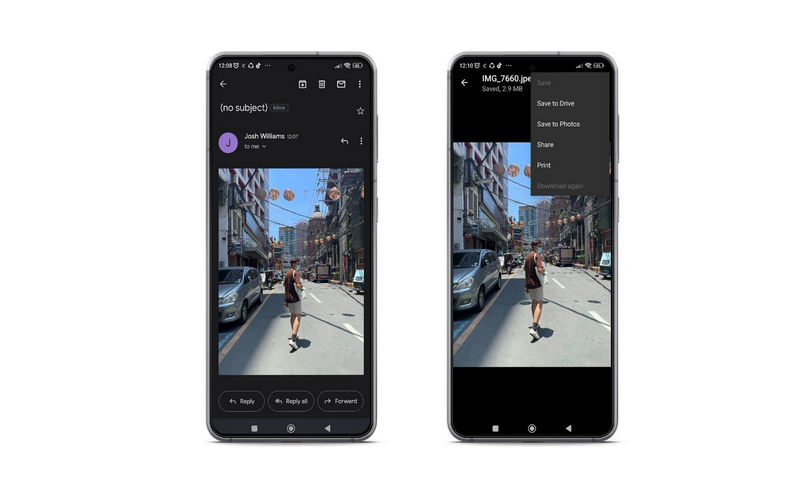
Po dokončení daných kroků byste měli na svůj telefon Android obdržet e-mail. Nyní nahrajte fotografie HEIC, které jste přidali do e-mailu. V případě potřeby otočte fotografie doprava nebo doleva o 90 stupňů pomocí aplikace Galerie, abyste získali požadovaný úhel.
Část 3. Jak zobrazit HEIC na Androidu po převodu HEIC na PC
Tyto kroky můžete také provést, pokud nechcete, aby byly vaše fotografie zasílány e-mailem a chcete je chránit. Postup je rychlý a snadný, pokud jej dobře dodržíte. Bez dalšího vysvětlení se podívejte na níže uvedené kroky.
1. Přeneste HEIC do počítače a převeďte jej
Nejlepší aplikací, kterou můžete použít k bezproblémovému přenosu a synchronizaci souborů z mobilního zařízení do počítače nebo jiného zařízení, je MobieSync. Jinými slovy, program umožňuje svým uživatelům přenášet soubory mezi zařízeními iPhone a Android. Navíc dokáže přenášet soubory mezi počítači a mobilními zařízeními. Tímto způsobem můžete spravovat a zálohovat své mobilní soubory. Kromě toho můžete také sdílet soubory z počítače do svého přenosného zařízení. Jaké soubory lze přenášet? Přijímá soubory včetně fotografií, videí, hudby, kontaktů a zpráv. Navíc dokáže synchronizovat soubory mezi zařízeními. Zde je návod, jak přenést soubory.
100% bezpečnost. Bez reklamy.
Nainstalujte program do mobilních a počítačových zařízení. Poté jej spusťte a připojte zařízení k počítači pomocí továrního kabelu. Můžete se také připojit bezdrátově kliknutím na tlačítko skenování v horním rohu obrazovky. Poté naskenujte QR kód z desktopového programu. Po připojení byste měli vidět informace o zařízení.
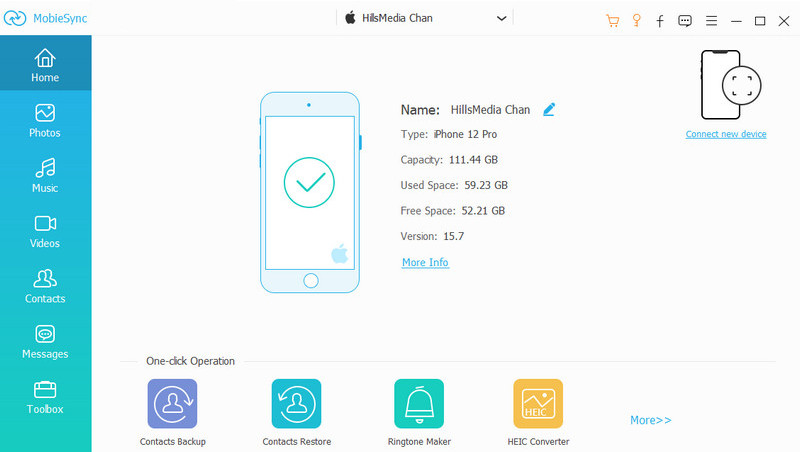
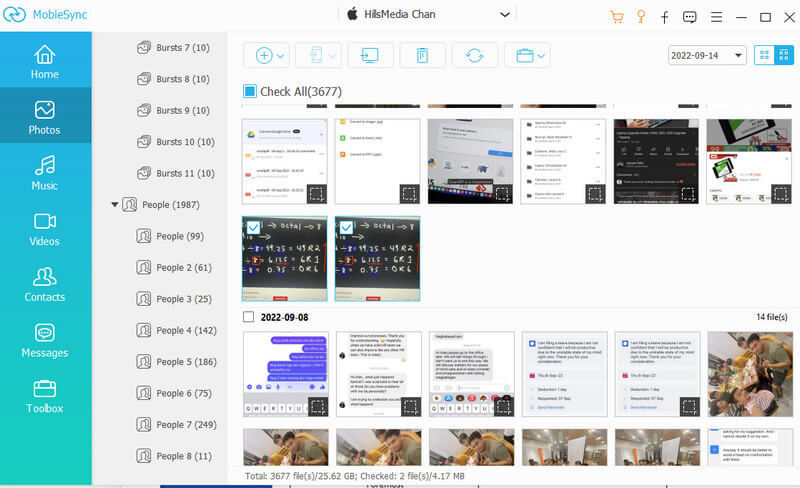
Dále přejděte do sekce Fotografie v levém menu. Poté vyberte fotografii, kterou chcete přenést z mobilního zařízení do počítače. Umístěte ukazatel myši na požadovanou fotografii a zaškrtnutím vyberte.
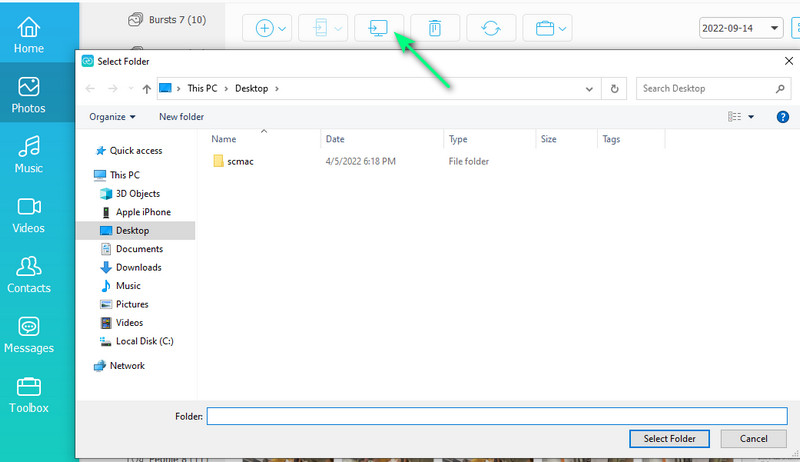
Po výběru požadovaných fotografií HEIC klikněte v horním menu na tlačítko Exportovat do PC. Zobrazí se složka s výzvou k výběru umístění souboru, do kterého chcete uložit přenesené fotografie.
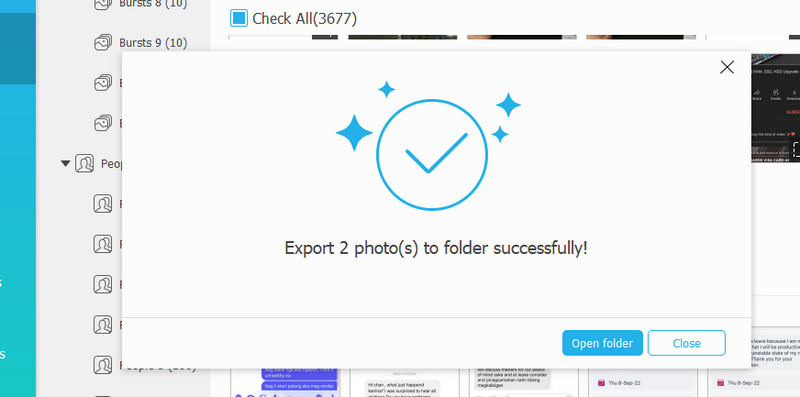
Po dokončení relace se zobrazí okno s upozorněním, že relace přenosu byla úspěšná.
2. Převeďte HEIC na JPG
Nyní, když jsou vaše soubory HEIC přeneseny do vašeho počítače, můžete soubory HEIC převést do kompatibilnějšího formátu pro různá zařízení a platformy. V tomto případě použijeme Aiseesoft HEIC Converter pro převod souborů z HEIC do JPG/PNG. Jak víme, fotografie JPG a PNG jsou kompatibilní s téměř všemi zařízeními včetně zařízení Android. Navíc tento program umožňuje uživatelům převádět více souborů najednou. Bez další diskuse jsou zde kroky, které musíte dodržovat, abyste věděli, jak převést HEIC na JPG a otevřít soubor HEIC na vašem zařízení Android.
Ujistěte se, že máte převodník HEIC stažený v počítači. Instalační program získáte kliknutím na tlačítko Stáhnout zdarma níže.
100% bezpečnost. Bez reklamy.
100% bezpečnost. Bez reklamy.
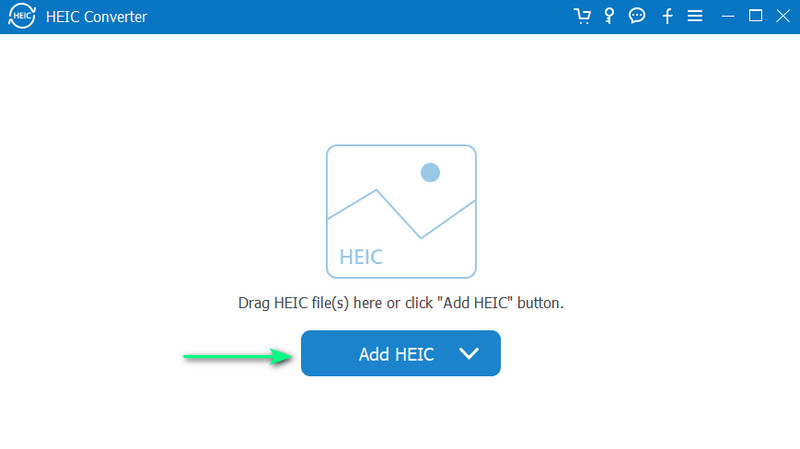
Poté spusťte aplikaci a klikněte na tlačítko Přidat HEIC. Můžete také kliknout na rozbalovací tlačítko a vybrat, zda chcete nahrát soubory nebo složku.
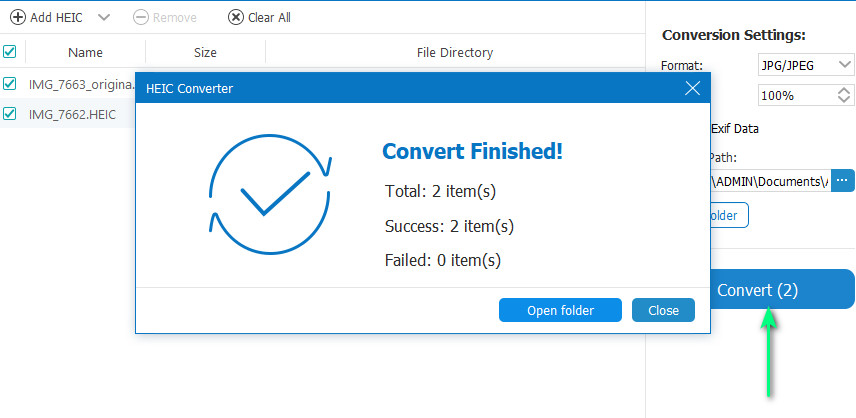
Poté kliknutím na tlačítko Převést v nabídce na pravé straně spusťte relaci převodu. Poté se objeví vyskakovací okno indikující, že proces je dokončen.
Část 4: Časté dotazy o konverzi HEIC v systému Android
Co je lepší v kvalitě, HEIC nebo JPG?
HEIC je v mnoha ohledech lepší. HEIC podporuje 16bitové barvy ve srovnání s JPG, který podporuje pouze 8bitové barvy.
Mohu převést HEIC na JPG?
Ano. Jakýkoli HEIC můžete převést na JPG pomocí jakéhokoli převodníku dostupného na internetu. Jedním z nejlepších nástrojů k tomu je převodník Aiseesoft HEIC.
Je možné zobrazit soubor HEIC ve Windows?
Ano. Můžete postupovat podle průvodce a otevřít soubor HEIC ve Windows 10/8/7 a budete jej moci upravovat na svém zařízení s Windows.
Soubory HEIC se vytvářejí hlavně pro zařízení Apple, zejména iPhone, aby se ušetřilo místo. Nyní je jejich použití na jiných zařízeních způsobuje problém kvůli jejich povaze. Zmínili jsme však způsoby a metody, které můžete vyzkoušet pomocí tohoto formátu na svém zařízení Android. Nyní můžete otevřít Soubor HEIC na Androidu v jednoduchých krocích. Pro dokončení tohoto úkolu postupujte podle výše uvedeného postupu.
Co si myslíte o tomto příspěvku?
Hodnocení: 4.9 / 5 (na základě 296 hlasů) Sledujte nás

Zanechte svůj komentář a připojte se k naší diskusi

Profesionální iPhone/Android datový manažer a přenos pro přenos různých souborů mezi iOS/Android telefonem a počítačem a mezi dvěma mobilními telefony jedním kliknutím.
100% bezpečnost. Bez reklamy.