Co dělat, když se k notebooku nepřipojují bezdrátová sluchátka?
Hlavní důvody a řešení, které způsobují problémy s připojením Bluetooth sluchátek k notebookům nebo počítačům. Díky komentářům na těchto stránkách mám bohaté zkušenosti s řešením nejrůznějších problémů s připojením bezdrátových sluchátek. A o tuto zkušenost se chci podělit v tomto článku. Řešení ukážu na příkladu mého notebooku s Windows 11. Řešení jsou ale vhodná i pro běžné počítače, pro Windows 10 (nebo i starší verze Windows) a pro všechna Bluetooth sluchátka.
Bohužel nevím, jaký konkrétní problém s připojením sluchátek máte (ale vždy nám o tom můžete říct v komentářích). Proto budu muset zvážit všechny nejoblíbenější důvody. Počínaje tím, že notebook prostě nenajde sluchátka, konče problémy se zvukovým výstupem po úspěšném připojení.
Nejčastěji se sluchátka Bluetooth nepřipojují k notebooku, protože je na nich zakázán režim párování nebo protože jsou problémy s Bluetooth na samotném notebooku nebo PC. Všechny problémy, které vzniknou po připojení, jsou obvykle spojeny se zastaralými ovladači nebo zastaralými Windows. Někdy jsou důvodem zakázané služby nebo nesprávné nastavení výstupu zvuku.
Nejprve důrazně doporučuji zkusit připojit sluchátka pomocí samostatných pokynů pro Windows 11 / Windows 10 / Windows 7. Pokud se nepřipojí, postupujte podle těchto pokynů.
Odstraňování problémů s Bluetooth na notebooku nebo počítači
Musíte se ujistit, že Bluetooth na notebooku je zapnutý, funguje a hledá dostupná zařízení (v našem případě sluchátka). Nejjednodušší způsob, jak toho dosáhnout, je spustit proces vyhledávání zařízení.
- Otevřete Nastavení pohodlným způsobem (Win + I, z nabídky Start nebo kliknutím pravým tlačítkem na Start).
- Přejděte do sekce „Bluetooth a zařízení“. Klikněte na tlačítko „Přidat zařízení“. Vyberte „Bluetooth“.
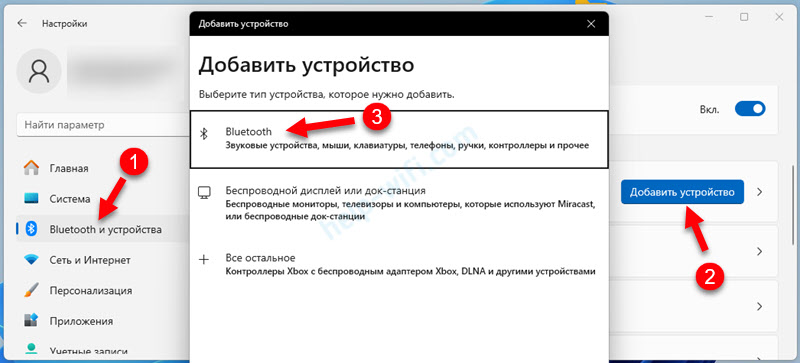
- Pokud nejsou žádné chyby a jsou prohledávána zařízení Bluetooth (jako na mém snímku obrazovky níže) – vše je v pořádku.
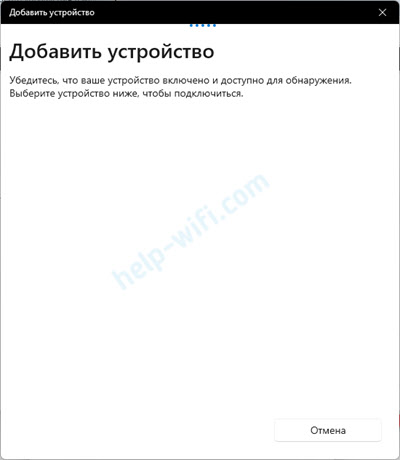 Pokud hledání pokračuje, ale notebook nenajde sluchátka, pak je důvod s největší pravděpodobností ve sluchátkách (více o tom později v článku).
 Pokud hledání pokračuje, ale notebook nenajde sluchátka, pak je důvod s největší pravděpodobností ve sluchátkách (více o tom později v článku).
V této fázi se často vyskytují problémy, kdy nelze zapnout Bluetooth (v nastavení vůbec není), nebo chyba „Nelze se připojit“. Možná není ovladač pro Bluetooth jednoduše nainstalován nebo váš počítač (zejména pokud se jedná o systémovou jednotku) fyzicky Bluetooth nemá. Nejprve musíme vyřešit tyto problémy. Už jsem psal, co dělat, když Bluetooth nefunguje ve Windows 11. A pro Windows 10/8/7 jsou samostatné pokyny.
Odstraňte problémy se sluchátky
Podle mých pozorování velmi často, když se pokoušíte připojit sluchátka k notebooku přes Bluetooth, jsou již připojena k jinému zařízení a/nebo nejsou v režimu párování.
Aby notebook našel sluchátka a bez problémů je připojil, musí být v režimu párování. To je velmi důležité. Proto:
- Chcete-li sluchátka připojit k novému zařízení, odpojte je od ostatních zařízení. Možná jsou aktuálně připojeni k vašemu telefonu nebo jinému počítači. Můžete buď jednoduše vypnout Bluetooth na daném zařízení, nebo sluchátka odebrat v nastavení zařízení.
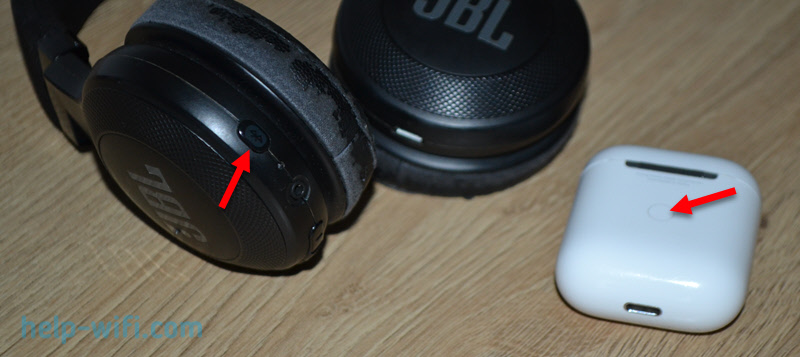
- Aktivujte na sluchátkách režim párování (podrobné pokyny viz odkaz) a poté začněte hledat zařízení na notebooku. Režim párování může být na různých sluchátkách aktivován odlišně. Na běžných plnohodnotných Bluetooth sluchátkách obvykle musíte na pár sekund podržet vypínač nebo tlačítko s ikonou Bluetooth. Na sluchátkách TWS je potřeba podržet tlačítko na pouzdře (pokud tam je), nebo podržet tlačítko na pravém a levém sluchátku po dobu 5-10 sekund. Nebo udělejte několik rychlých kliknutí na tato tlačítka.
 U většiny sluchátek se po vstupu do režimu párování ozve pípnutí nebo bliká indikátor. Například na mých JBL sluchátkách indikátor bliká modře. Na AirPods bliká bílé světlo na pouzdře.
 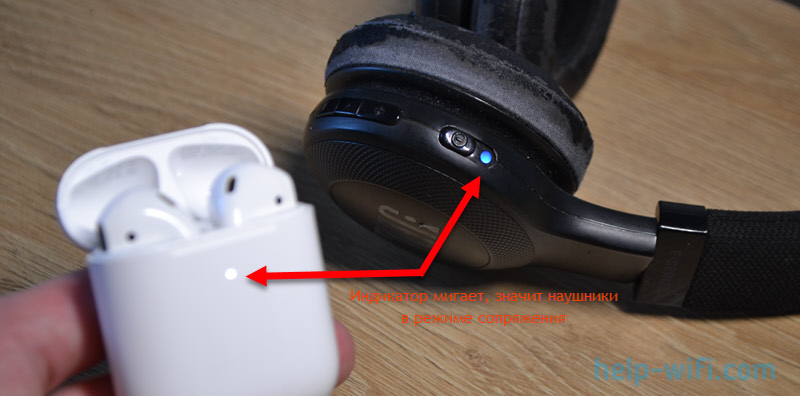 V tomto okamžiku může počítač detekovat sluchátka a připojit je.
 U většiny sluchátek se po vstupu do režimu párování ozve pípnutí nebo bliká indikátor. Například na mých JBL sluchátkách indikátor bliká modře. Na AirPods bliká bílé světlo na pouzdře.
  V tomto okamžiku může počítač detekovat sluchátka a připojit je.
Pokud aktivace režimu párování nepomůže, nebo to nedokážete, zkuste sluchátka resetovat (univerzální návod). Stránka obsahuje mnoho pokynů pro všechny oblíbené výrobce, můžete je najít vyhledáváním na webu. Nebo napište do komentářů. Upřesněte model, řekněte nám, jaký máte problém, a já vám řeknu, co dělat.
Vždy také doporučuji sluchátka otestovat s jiným zařízením. Zkuste k telefonu připojit například sluchátka. Zde se ale podívejte pozorně, sluchátka by měla být detekována jako nové zařízení, a ne jako již připojené. V takovém případě je stačí před připojením smazat (zapomenout) v nastavení.
Další problémy, které vám brání v připojení sluchátek Bluetooth
I když Bluetooth na notebooku funguje a vyhledává zařízení a sluchátka jsou v režimu párování, někdy se sluchátka stále nepřipojí. Nebo po úspěšném připojení nefungují, to se také stává.
Chyba „Zařízení nereaguje“ a další problémy během procesu připojení
Ve chvíli, kdy notebook detekoval sluchátka a my jsme na ně klikli, načež začal proces připojení, mohou nastat různé chyby. Například: „Zařízení nereaguje. Zkuste se připojit znovu.“
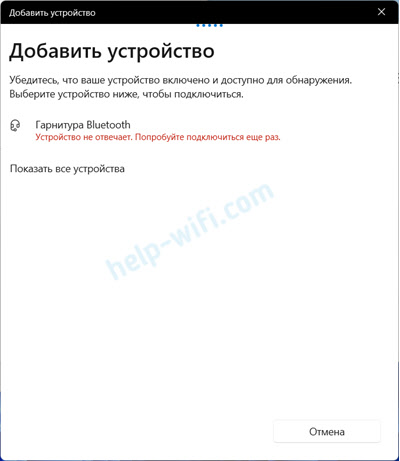
Může dojít k jiné chybě nebo k nějakému selhání připojení.
Řešení:
- Restartujte notebook.
- Ujistěte se, že tato sluchátka nebyla dříve připojena k tomuto počítači. V nastavení Windows 11 se v části „Bluetooth a zařízení“ – „Zařízení“ podívejte, zda tam tato sluchátka jsou. Pokud existují, klikněte na ně. Zobrazí se tlačítko „Odstranit“, klikněte na něj a spusťte proces připojení znovu.
- Odpojte sluchátka od ostatních zařízení. Nebo vypněte Bluetooth na těchto zařízeních.
- Resetujte sluchátka. Psal jsem o tom výše a nechal odkaz na pokyny.
- Zkuste k notebooku připojit jiná sluchátka (pokud je to možné) nebo nějaké jiné zařízení. To je třeba provést, aby se vyloučily jakékoli problémy s modulem Bluetooth nebo ovladači na notebooku.
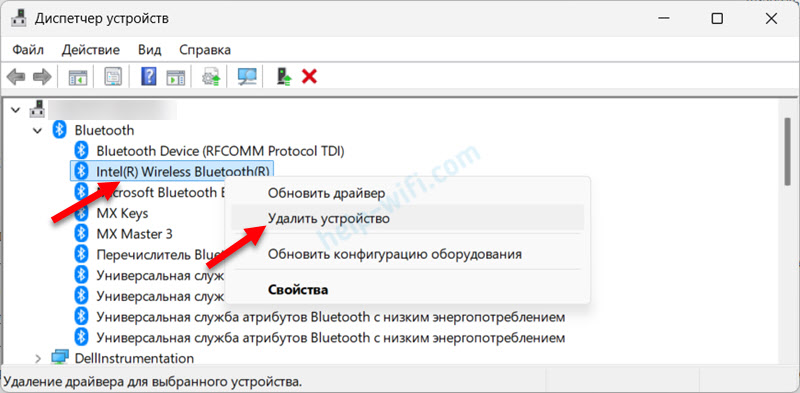
- Otevřete Správce zařízení (můžete kliknout pravým tlačítkem myši na nabídku Start a spustit ji z této nabídky). Otevřete kartu Bluetooth, vyjměte adaptér a restartujte počítač.
Můžete mít jiný adaptér, ne nutně Intel jako já.
Po připojení sluchátek není slyšet žádný zvuk
Sluchátka jsou připojena, ale nevychází z nich žádný zvuk. Velmi oblíbený problém. S připojením to konkrétně nesouvisí, ale ve výsledku sluchátka nefungují. I když jsou propojené. Obvykle je to způsobeno tím, že Windows nerozpoznají sluchátka jako zdroj pro výstup zvuku.
V nastavení Bluetooth bude vedle sluchátek pravděpodobně napsáno „Paired“ nebo „Connected“. A mělo by to být „Mikrofon a zvuk připojeny“ (ve Windows 11) nebo „Hlas a hudba připojeny“ (ve Windows 10). Obvykle se nenacházejí v části „Zvuk“ nebo „Zvuk“, ale v části „Další zařízení“.
Řešení:
Zkuste jednoduše změnit zdroj výstupu zvuku. Systém Windows se možná automaticky nepřepnul na sluchátka.
Klikněte na ikonu zvuku v zásobníku. Poté otevřete nastavení zvukového výstupu a ze seznamu vyberte svá sluchátka.
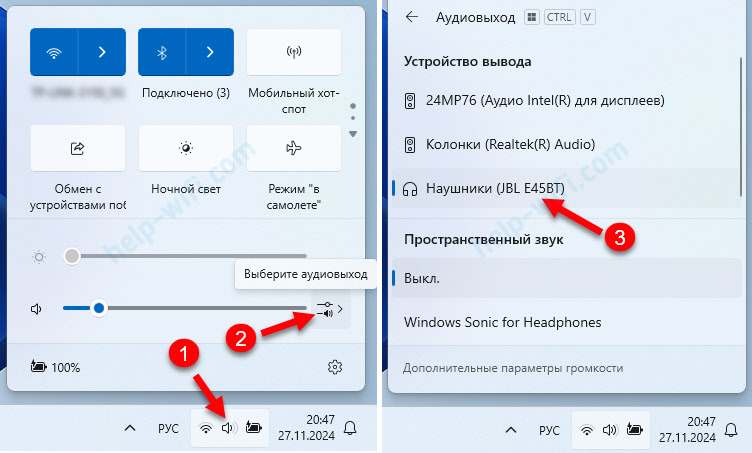
Pokud seznam zařízení pro zvukový výstup neobsahuje sluchátka, ale jsou připojena, pak je vše složitější. Řešení tohoto problému jsem velmi podrobně ukázal ve dvou samostatných článcích:
- Žádný zvuk ve sluchátkách Bluetooth v systému Windows 11
- Bluetooth sluchátka nereprodukují zvuk z notebooku (pro Windows 10 a Windows 7).
Tyto články by vám měly pomoci. Problém však není vždy vyřešen pomocí nastavení nebo aktualizace/vrácení ovladačů adaptéru Bluetooth. Velmi často je problém v zastaralé verzi Windows. Proto je běžnější ve Windows 10 a ještě častější ve Windows 7. Viděl jsem mnoho případů, kdy jsem pro připojení Bluetooth sluchátek musel nainstalovat novější Windows. Před přeinstalací systému se nejprve pokuste nainstalovat všechny dostupné aktualizace ze služby Windows Update.
Pokud máte Windows 11 se všemi nejnovějšími aktualizacemi a nemůžete připojit sluchátka přes Bluetooth nebo po připojení není slyšet žádný zvuk, nejprve zkontrolujte služby a vraťte se zpět a aktualizujte ovladač. V článku jsem vše podrobně ukázal (odkaz výše). V komentářích je také mnoho užitečných informací. Mnoho návštěvníků sdílí svá řešení a zkušenosti, za což jsem jim velmi vděčný.


Každý den si stále více uživatelů pořizuje bezdrátová Bluetooth sluchátka. Často se používají pro připojení k chytrému telefonu a notebooku, ale jsou vhodné i pro počítač, all-in-one PC, televizi a další gadgety. Níže uvedené pokyny vám pomohou pochopit, jak správně připojit Bluetooth sluchátka k notebooku bez zbytečných komplikací.
Je možné připojit Bluetooth sluchátka k notebooku?
Zda je možné připojit bezdrátovou náhlavní soupravu k notebooku, závisí pouze na tom, zda tento má modul Bluetooth. Ve většině moderních modelů je vestavěný, a proto nebudou žádné problémy. Pokud notebook takový modul nemá, lze jej zakoupit samostatně a připojit k zařízení.
Jak připojit Bluetooth sluchátka k notebooku?
Na připojení sluchátek k notebooku není nic složitého. Ve většině případů, pokud je modul Bluetooth vestavěn, operační systém již obsahuje nástroj, který je za tento proces zodpovědný. Stačí správně nakonfigurovat připojení. K tomu potřebujete:
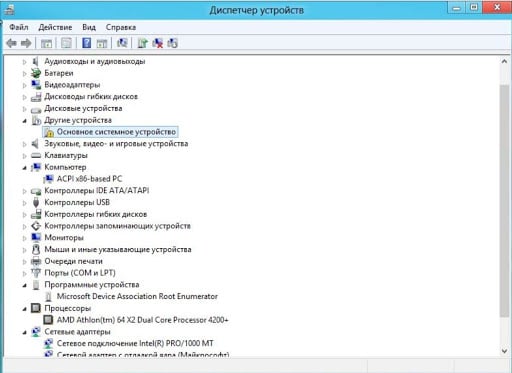
- Zkontrolujte, zda jsou ovladače aktuální a fungují. Měli byste kliknout pravým tlačítkem na nabídku „Start“ a v kontextové nabídce, která se otevře, vyberte „Správce zařízení“. Poté otevřete blok „Bluetooth“ a podívejte se, zda je někde žlutá ikona s vykřičníkem (označuje problémy s nastavením zařízení).
- Zapněte sluchátka. Chcete-li to provést, musíte náhlavní soupravu spustit stisknutím tlačítka, dokud se nerozsvítí kontrolka.
- Najděte ikonu Bluetooth na spodním panelu Windows, klikněte na ni pravým tlačítkem a vyberte „Přidat zařízení“.
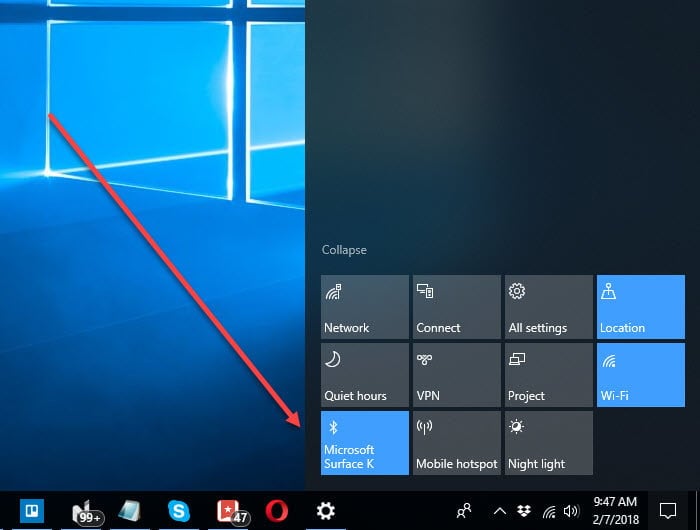
- Poté systém zahájí proces, ve kterém musíte vybrat požadovaný headset.
Existují dokonce případy, kdy notebook automaticky „chytne“ připojení k požadované náhlavní soupravě, takže nemusíte přemýšlet o tom, jak je připojit k notebooku přes Bluetooth.
Nastavení bezdrátových sluchátek jako výchozího přehrávacího zařízení
Někdy sluchátka po připojení nefungují. K podobné systémové chybě dochází, když nejsou nainstalovány jako hlavní zařízení pro přehrávání zvuku. To lze snadno opravit:
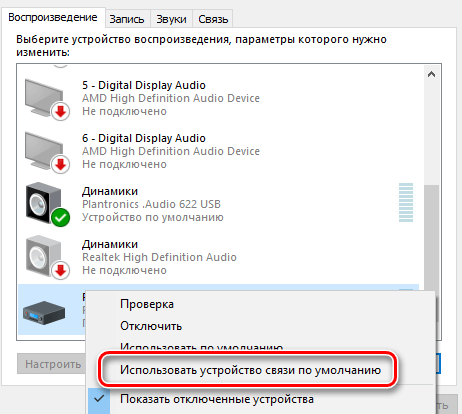
- Je potřeba kliknout tlačítkem myši na ikonu reproduktoru, která se nachází v pravém dolním rohu.
- V kontextové nabídce, která se zobrazí, vyberte možnost „Přehrávací zařízení“.
- Poté v seznamu musíte kliknout pravým tlačítkem myši na název bezdrátových sluchátek a vybrat „Použít jako výchozí“.
Zajímavostí je, že ve stejném okně můžete přejít na „Vlastnosti“ sluchátek, nastavit jejich hlasitost, vybrat vylepšení atd.
Proč nemohu připojit sluchátka k notebooku přes Bluetooth?
Důvodů, proč se bezdrátová sluchátka k notebooku nepřipojují, může být několik:
- Modul Bluetooth je vypnutý;
- je problém s ovladači zařízení;
- tichý režim je zapnutý nebo je hlasitost na sluchátkách na minimu;
- zařízení je již připojeno k jinému notebooku;
- Nastavení je v Realtek HD špatně nastaveno.
Co dělat v takových případech:
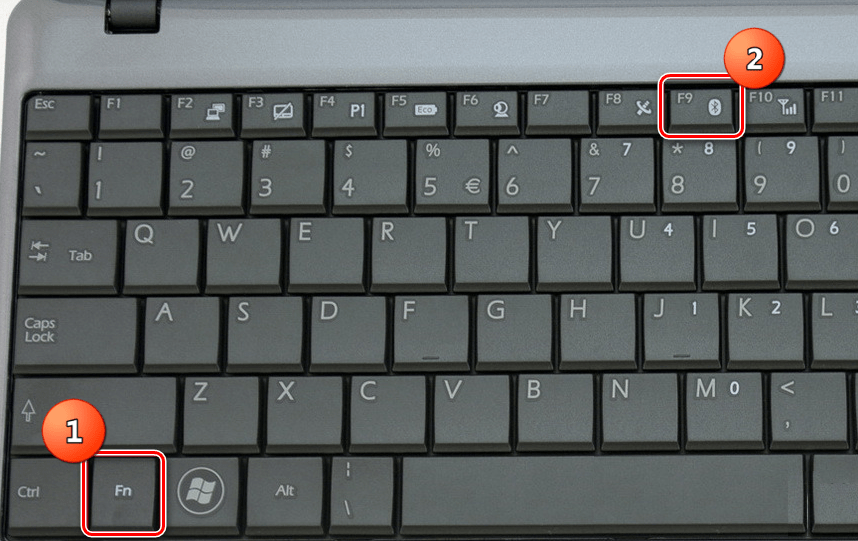
- Aktivace Bluetooth. Notebooky mají speciální kombinaci kláves, která umožňuje rychlé zapnutí modulu. V horní řadě číselných tlačítek musíte najít ikonu Bluetooth a poté podržet Fn a stisknout ji. Tím se modul aktivuje a bude možné synchronizovat se sluchátky.
- Aktualizace ovladače. Aby zařízení fungovala správně, je důležité udržovat software aktuální. Vždy je můžete nainstalovat nebo aktualizovat na oficiálních stránkách výrobce.
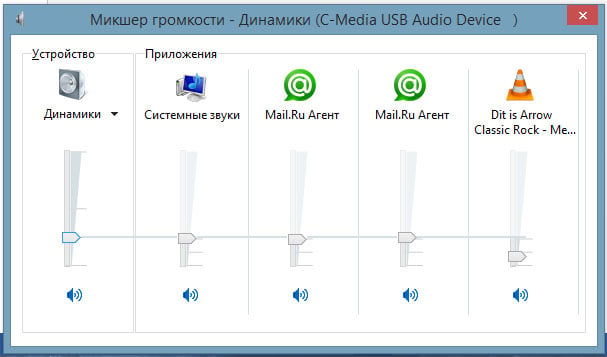
- Zvyšte hlasitost. První věc, kterou musíte udělat, je zkontrolovat směšovač hlasitosti. To se provede kliknutím na požadovanou ikonu a výběrem „Otevřít směšovač hlasitosti“. V okně, které se objeví, je třeba zkontrolovat, zda jsou parametry nastaveny správně. Kromě toho se také vyplatí zkontrolovat nastavení v proprietární aplikaci náhlavní soupravy, pokud ji má. Nebo lze hlasitost nastavit na samotných sluchátkách.
- Instalace ovladačů pro adaptér Bluetooth. Tato možnost je vhodná, pokud byl software zakoupen samostatně a připojen k notebooku. Ovladače najdete na oficiálních stránkách výrobce. Ve většině případů se po připojení modulu Windows automaticky pokusí nainstalovat potřebný software.
- Odpojení sluchátek od jiných zařízení. Někdy se mohou automaticky připojit k vašemu smartphonu, pokud má zapnuté Bluetooth. Abyste tomu zabránili, měli byste neustále deaktivovat bezdrátovou datovou technologii na svém smartphonu nebo tabletu.
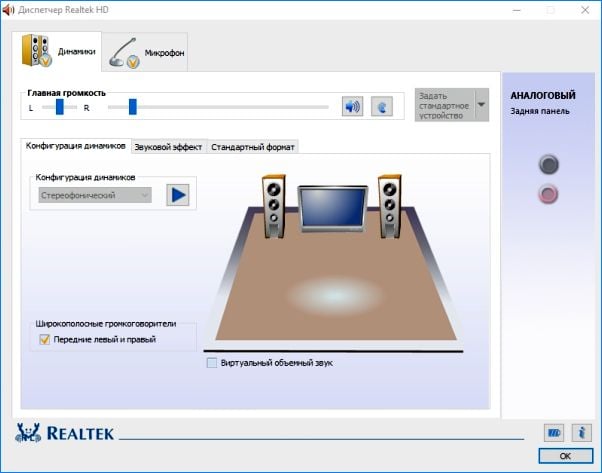
- Nastavení Realtek HD. Chcete-li nastavit správné parametry, musíte otevřít zásobník a vybrat „Realtek HD Manager“. Zde stojí za to změnit „Hlavní hlasitost“ a další nastavení.
Dalším důvodem, proč notebook nevidí bezdrátovou náhlavní soupravu, může být příliš velká vzdálenost mezi zařízeními. Také pokud jsou všechna nastavení správně nastavena, může být problém v samotných sluchátkách. V modelech náhlavních souprav nízké kvality nemusí moduly fungovat správně nebo mohou mít nainstalované prvky nízké kvality. V takovém případě můžete situaci napravit pouze zakoupením nových sluchátek. Obecně platí, že připojení bezdrátové náhlavní soupravy k notebooku sami přes Bluetooth je poměrně snadné a zvládne to každý uživatel.