Auto Archives – tipy a řešení
Automatická archivace pomáhá spravovat místo ve vaší poštovní schránce nebo na e-mailovém serveru, který používáte, automatickým přesouváním položek do umístění archivu. V závislosti na možnostech provede automatická archivace jednu nebo obě z následujících akcí:
- Přesune položky z jejich původního umístění, obvykle jedné z vašich aktivních složek, do archivní složky. Kam jdou moje položky? Archivní soubor je typem datového souboru aplikace Outlook (PST). Při prvním spuštění automatické archivace se archivní soubor automaticky vytvoří v: C:UsersYourUserNameDocumentsOutlook Filesarchive.pst Nemohu najít složky uvedené v tomto článku Některé ze složek mohou být skryté složky. Další informace o zobrazení skrytých složek v systému Windows najdete v tématu Zobrazení skrytých souborů.
- Trvale odstraní položky, které prošly obdobím stárnutí.
- Pokud se rozhodnete položky odstranit, nebudou archivovány. Pokud se rozhodnete položky archivovat, nelze je pomocí automatické archivace odstranit. Jakmile jsou položky archivovány, lze je smazat pouze ručně.
- Pokud máte ve svém profilu aplikace Outlook více účtů Exchange a nakonfigurujete automatickou archivaci pro jeden účet, na všechny ostatní účty Exchange se automaticky použijí stejná nastavení.
Další informace o funkci Automatická archivace najdete v tématu Automatická archivace starších položek.
Období stárnutí položek aplikace Outlook
Jakákoli položka aplikace Outlook, která překročila dobu stárnutí, je zahrnuta do další automatické archivace, pokud nebyla položka výslovně označena jako vyloučená. Výchozí doba stárnutí pro každou složku aplikace Outlook je následující:
Období stárnutí
Doručená pošta a Koncepty
Odeslané položky a smazané položky
Poznámka: Složky, které vytvoříte a obsahují stejný typ položek jako Doručené, Kalendář, Úkoly, Poznámkynebo Časopis mají stejné výchozí, šestiměsíční období stárnutí. Například poštovní složku, kterou vytvoříte pro zprávy o stavu přijaté od spolupracovníka, nebo složku kontaktů, kterou vytvoříte pro osobní kontakty.
Určete stáří položky
Když začíná období stárnutí
Datum/čas přijetí nebo čas, kdy jste zprávu naposledy změnili a uložili, podle toho, co nastane později. Označení zprávy jako přečtené nebo nepřečtené je příkladem změny zprávy.
Kalendář schůzky, události nebo schůzky
Datum, kdy jste položku naposledy změnili a uložili, podle toho, co nastane později. Opakující se položky nejsou automaticky archivovány. Bez ohledu na datum posledního uložení budou archivovány pouze položky kalendáře, které se již staly.
Datum dokončení nebo kdy jste úkol naposledy změnili a uložili. Úkoly, které nejsou označeny jako dokončené, nejsou automaticky archivovány. Úkoly přidělené jiným lidem se archivují, pouze pokud jsou označeny jako dokončené.
Kdy jste naposledy změnili a uložili poznámku.
Datum vytvoření položky deníku nebo datum, kdy jste položku naposledy změnili a uložili.
Kontakty nejsou ve výchozím nastavení archivovány. Můžete je však archivovat ručně.
Nastavení a možnosti automatické archivace
Viz následující popisy nastavení a možností, které můžete použít při přizpůsobení automatické archivace.
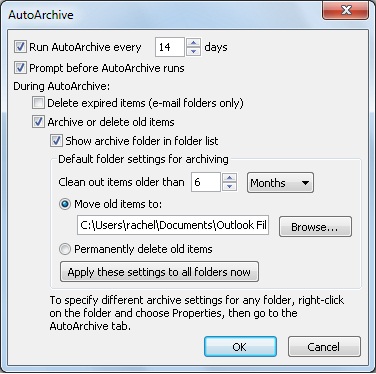
Spustit automatickou archivaci každých n dní Vyberte, jak často se bude automatická archivace spouštět. Archivace mnoha položek současně může zpomalit výkon počítače. Proto je lepší používat automatickou archivaci častěji, aby se snížil počet zpracovávaných položek.
Chcete-li vypnout funkci automatické archivace, zrušte zaškrtnutí políčka Spustit automatickou archivaci každých n dní zaškrtněte políčko.
Dotázat se před spuštěním automatické archivace Zvolte, zda chcete, aby se před zpracováním položek aplikace Outlook pomocí automatické archivace zobrazila zpráva s připomínkou. Když se zobrazí výzvy, můžete kliknout Ne na připomenutí, abyste zrušili relaci automatické archivace.
Smazat položky, jejichž platnost vypršela (pouze e-mailové složky) Tato možnost je ve výchozím nastavení vypnutá. Zaškrtnutím tohoto políčka odstraníte zprávy po uplynutí doby jejich stárnutí.
Archivujte nebo smažte staré položky Tuto možnost vyberte, pokud chcete nastavit nebo změnit následující nastavení. Pokud je toto zaškrtávací políčko zrušeno, automatická archivace se spustí s výchozím nastavením.
Zobrazit archivní složku v seznamu složek Zaškrtněte toto políčko, chcete-li, aby složka Archiv byla uvedena spolu s ostatními pracovními složkami v navigačním podokně. Pokud tuto možnost nevyužijete, stále můžete otevřít složku archivu – klikněte na Soubor a poté na Otevřená klepněte na kartu Otevřete datový soubor aplikace Outlook.
Vyčistěte předměty starší než Zadejte věk, ve kterém chcete položky archivovat, ve dnech, týdnech nebo měsících. Můžete nakonfigurovat období od jednoho dne až po maximálně 60 měsíců.
Přesuňte staré položky do Toto zaškrtávací políčko zaškrtněte, chcete-li staré položky archivovat namísto jejich automatického mazání. V poli se zobrazí výchozí složka. Chcete-li použít jinou složku, zadejte umístění složky do pole nebo klikněte Procházet. Výběrem této možnosti zrušíte výběr Trvale odstranit položky volba.
Trvale odstranit položky Tato možnost odstraní všechny položky, jejichž platnost vypršela. Nepřesouvají se a neuchovává se žádná archivní kopie. Výběrem této možnosti zrušíte výběr Přesuňte staré položky do volba.
Nyní použijte toto nastavení na všechny složky Tato možnost použije nastavení automatické archivace, včetně vašich změn, na všechny složky. Chcete-li zadat jedinečná nastavení pro jednu nebo více složek, nevybírejte tuto možnost. Místo toho klepněte pravým tlačítkem myši na složku a klepněte Nemovitosti a pak jít na AutoArchive kartu pro změnu nastavení pro každou složku, kterou chcete změnit.
Ne tajemstvíže „State Services Auto“ je pohodlný nástroj pro motoristy, který vám pomůže sledovat pokuty, přijímat informace o dopravě prostředek a mnohem více. Ale někdy se objeví situacikdyž auto „zmizí“ ze systému a skončí v archivu. Co dělatpokud se s tím setkáte problém?
Porozumění se situací:
První otočitnutné pochopit, který „archivuje“ v „State Services Auto“ neznamená tojaké auto zmizel nebo už neexistuje. ♀️ Je to pravděpodobnější rozumíže ona odhlášena jeho návrat do „aktivního“ režimu vyžaduje určitou sadu akcí.
Je to důležité,! Vzhled auta v „archivu“ může být způsoben různými způsoby důvody:
- Odstoupení z rejstříku: Nejčastější důvod. To může souviset s prodejem auto, recyklace nebo přeregistraci v jiném regionu.
- Chyby v datech: Někdy může „State Services Auto“ obsahovat nesprávné informace.
- Problémy s daněmi: Pokud dlužíte daně pro dopravu, může být vůz dočasně „uzamčen“ v systému.
Uvízlo vaše auto v archivu Gosuslug Auto? Žádný problém!
Stává se, že se ve Službách státu vyskytnou chyby s pokutami a vaše auto skončí v archivu. Nebojte se, návrat na hlavní stránku je velmi jednoduchý:
1. Klikněte na ikonu ve spodní části aplikace. Vypadá jako malá lidská figurka – toto je váš „Uživatelský profil“.
2. Vyberte „Archiv vozidel“. V této sekci jsou uložena všechna vaše auta, která byla dočasně odstraněna z hlavního seznamu.
3. Klikněte na „Obnovit“. Toto tlačítko vrátí váš vůz na hlavní obrazovku, kde s ním můžete řídit jako obvykle.
✅ Vaše auto je nyní opět k dispozici k prohlížení a ovládání!
Je důležité, aby se:
✅ Pokud po restaurování vozu chyby s pokutami nezmizí, kontaktujte podpůrnou službu Státních služeb.
✅ Nezapomeňte pravidelně kontrolovat informace o pokutách, abyste se vyhnuli nepříjemným překvapením.
Šťastné cesty!
Jak vrátit auto společnosti Gosuslugi Auto?
1. Ověření informace:
- Zkontrolujte osobní pokoj: Přihlaste se ke svému osobnímu účtu na „Státní služby“ a zkontrolujte informace o vozidle. možná, auto se na hlavní stránce prostě neobjeví obrazovka, ale nachází se v sekci „Archiv TS“.
- Překontrolovat data:Ujisti seže všechna data o vašem autě (SPZ, VIN, značka, модель) jsou správné.
- Связь s dopravní policií: Pokud jste auto nenašli v „Archivu TS“, zavolejte u dopravní policie a upřesnit informace o odhlášení.
2. Řešení problémy:
- Restaurování v „Gosuslugi“ Auto“: Pokud je auto v „Archiv TS“, zmáčknout tlačítko „Obnovit“pro návrat na hlavní obrazovku aplikace.
- Odvolání u dopravní policie: Pokud je auto odstraněno z rejstříku, pro vyřešení tohoto problému musíte kontaktovat dopravní policii.
- Kontaktování finančního úřadu inspekce: Pokud problém souvisí s daněmi, obraťte se na finanční úřad osobně nebo prostřednictvím svého osobního účtu na webu.
3. Další tipy:
- Obchod dokumentace: Vždy mějte doklady od auta (Název, ITS, smlouva nákup a prodej) na bezpečném místě.
- Okamžitě reagovat: Jestliže objevil jsiže auto „zmizelo“ ze státních služeb Auto“, neodkládejte řešení problému na později.
- Konzultovat se specialisty: V obtížných případech neváhejte požádat o pomoc k právníkům nebo specialisty na vozidla.
Jak extrahovat soubory z archivu:
Teď si promluvme O, jak „vytáhnout“ soubory z archivu. ️
1. Vybalení archiv:
- Použijte standardní Nástroje: Většina operačních systémů má vestavěné funkce pro práci s archivy. Například, ve Windows můžete použít „Dirigent“a na macOS – „Archivovat“.
- Specializované pořady: Pro práci existují speciální programy s archivy, které nabízejí širší funkčnost. Například, 7– zip, WinRAR,WinZip.
- Online služby: K rozbalení můžete využít i online služby archiv, například, online archivátor Zip-Online.
2. Rozbalení archivů v Google soubory:
- Otevřete aplikaci Google soubory: Spusťte na svém zařízení aplikaci Soubory Google.
- Najděte ten, který potřebujete složku: Přejít na do složky, kde je uložen váš soubor ZIP.
- vybrat Soubor ZIP: Klepněte na tlačítko do souboru ZIPotevřít.
- Extrakce obsah: Klikněte na tlačítko Překontrolovatk rozbalení obsahu archivu.
- Zobrazení extrahováno soubory: Po extrakci budete moci zobrazit soubory, které byly v archivu.
- konzervace do složky: Do toho bude extrahován obsah archivu stejná složka, kde je umístěn soubor zip.
3. Rozbalení archivů na počítači:
- Otevřít archiv: Dvojklik pomocí souboru ZIPotevřít.
- Přetáhněte soubory: Přetáhněte ty, které potřebujete soubory nebo složky z archivu do požadovaného umístění v počítači.
Jak obnovit kontakty ze zálohy kopie:
1. Použití zálohy Google:
- Otevřete nastavení telefon: Přejděte do nastavení telefonu.
- Nalézt Google: V nastavení najděte sekci „Google“.
- vybrat „Instalace a resetovat nastavení“: Přejděte do sekce „Instalace a resetujte nastavení.“
- Klikněte na „Obnovit“ kontakty“: Vyberte „Obnovit kontakty“.
- Vyberte účet Google: Pokud máte více účtů Googlevybrat ten, kde jsou uloženy vaše kontakty.
- vybrat устройство: vybrat устройство, ze kterého chcete obnovit kontakty.
2. Použití zálohy na SIM kartě:
- Vložit SIM karta: Vložit SIM karta, kde jsou uloženy vaše kontakty.
- Otevřete aplikaci „Kontakty“: Spusťte v telefonu aplikaci Kontakty.
- Import kontakty: Najděte položku v nabídce aplikace „Import“ nebo „Import/Vývozní“ a vyberte „Importovat ze SIM karty“.
3. Použití zálohy ani SD kartu:
- Vložit SD karta: Vložit SD karta, kde jsou uloženy vaše kontakty.
- Otevřete aplikaci „Kontakty“: Spusťte v telefonu aplikaci Kontakty.
- Import kontakty: Najděte položku v nabídce aplikace „Import“ nebo „Import/Vývozní“ a vyberte „Importovat z SD karty“.
Jak odstranit soubory z archivu:
1. Mazání souborů z archivu:
- vybrat файл: vybrat файл, který chcete odstranit z archivu.
- Klepněte na tlačítko „Vymazat“: Stiskněte klávesu Delete na klávesnici.
- Používejte kontextové jídelní lístek: Klikněte pravým tlačítkem myši podle souboru a z kontextové nabídky vyberte „Odstranit“.
2. Odstranění souborů z archivu na Windows:
- Otevřít archiv: Dvojklik pomocí souboru ZIPotevřít.
- vybrat файл: vybrat файл, kterou chcete smazat.
- Klepněte na tlačítko „Vymazat“: Stiskněte klávesu Delete na klávesnici.
3. Odstranění souborů z archivu na macOS:
Jak odstranit informace o autě v „Státní služby“ Auto“:
1. Odstranění informace:
- Přejít na osobní pokoj: Přihlaste se ke svému osobnímu účtu ve státních službách.
- Najděte sekci „Dokumenty“: Přejděte do sekce „Dokumenty“.
- vybrat „Doprava“: Vyberte „Doprava“.
- vybrat auto: Nalézt auto, kterou chcete smazat ze svého osobního účtu.
- Klepněte na tlačítko „Vymazat“: lis „Vymazat“pro vymazání informací o vozidle.
2. Další tipy:
- Překontrolovat informace:Ujisti seže opravdu chcete smazat informace o autě.
- Uložit informace: Pokud chcete uložit informace o autě, vytvořte záložní kopii svých dat.
- Связь s podporou: Pokud máte problémy s odinstalací informace, kontaktujte technickou podporu Gosuslug.
Jak zakázat automatickou archivaci v aplikaci Outlook:
1. Odpojení automatická archivace:
- Otevřít „Параметры“: Přejděte do nabídky „Soubor“ a vyberte „Možnosti“.
- Přejít na v „Pokročilé“: V nabídce „Možnosti“ vyberte část „Upřesnit“.
- Klikněte na „Nastavení“ automatická archivace“: V části Automatická archivace klikněte na tlačítko Nastavení automatické archivace.
- Zrušte zaškrtnutí AutoArchive every n dní“: Zrušte zaškrtnutí políčka „Automaticky archivovat každých n dní“.
2. Další tipy:
- Změnit nastavení archivace: Pokud nechcete vypnout automatická archivace, můžete změnit nastavení archivace, například, prodlužte časový interval.
- Odstraňte stávající archiv: Existující můžete odstranit archivpro uvolnění místa na disku.
Závěr:
„Vytáhněte“ auto z archivu státních služeb Auto“ nebo „rozbalení“ souborů z archivu není vždy obtížný úkol. hlavní – vědětkde hledat, co potřebujete informace a jak správně používat potřebné nástroje. Doufám, tento článek vám pomohl pochopit nuance práce s archivy a „State Services Auto“.
Nejčastější dotazy :
- Co делать, pokud auto nemohu najít v „Archiv TS“?
- Kontakt u dopravní policiek upřesnění informací o odhlášení.
- Jak ověřit, je moje auto zablokováno z důvodu daně?
- Přihlaste se ke svému osobnímu účtu na daňovém webu inspekce a zkontrolovat dluh.
- Jak vytvořit zálohu kontaktů?
- Použijte funkci zálohování v googleNa SIM karta nebo na SD kartu.
- Jak učit sekde jsou uloženy mé archivované e-maily? v aplikaci Outlook?
- Archivované e-maily se přesunou do složky Všechny zprávy.
- Je možné obnovit smazané soubory? z archivu?
- V některých případech, to je možné, ale ne vždy. Pro obnovu dat používejte speciální programy.