Apple CarPlay na Mazdě Mazda3, jak se připojit
Carplay je skvělá navigační aplikace pro moderní auta. Řidiči Mazdy si u nás ale neustále stěžují i v roce 2023. Popisují různé technické chyby související s fungováním Carplay. V zásadě vozy Mazda zažívají stejné příznaky jako Audi nebo Toyota. Dnes vám řekneme, jak opravit nejčastější chyby Carplay na vozech Mazda vyrobených po roce 2015. Obsah
- Jak připojit Carplay k Mazdě: pokyny krok za krokem
- Možné chyby Carplay ve vaší Mazdě a jak je opravit
- Chyba 1. CarPlay není kompatibilní s aktuální oblastí
- Chyba 2. Zastaralá verze iOS
- Chyba 3. CarPlay je v seznamu zakázaných aplikací na iOS
- Chyba 4. Problém s připojením Carplay k vozu
- Chyba 5. Vaše Mazda není vybavena Apple CarPlay
- Chyba 6. Váš iPhone není kompatibilní s Apple CarPlay
- Chyba 7. Modul GPS vašeho iPhone se porouchal
- Chyba 8. Váš iPhone má nedostatek paměti
- Chyba 9. Nesprávný firmware na hlavní jednotce Mazda
- Chyba 10. Slabý satelitní signál
Jak připojit Carplay k Mazdě: pokyny krok za krokem
Jako příklad pro připojení Carplay budeme uvažovat Mazdu CX-5 (2023 rok výroby). U ostatních modelů Mazda však bude nastavení Carplay také relevantní, protože mezi různými verzemi hlavní jednotky nejsou žádné zvláštní rozdíly.
Krok 1. Pokud chcete ve své Mazdě připojit Carplay bezdrátově, ujistěte se, že jsou jednotky vzájemně synchronizovány prostřednictvím připojení bluetooth.
Krok 2. Jít do Menu – Seznam zdrojů.
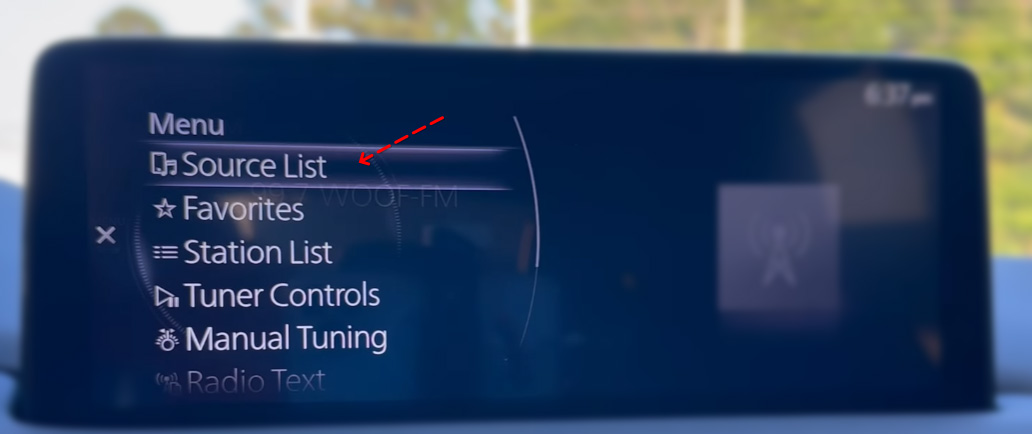
Ze seznamu zdrojů vyberte Bluetooth. K navigaci použijte joystick vozidla.
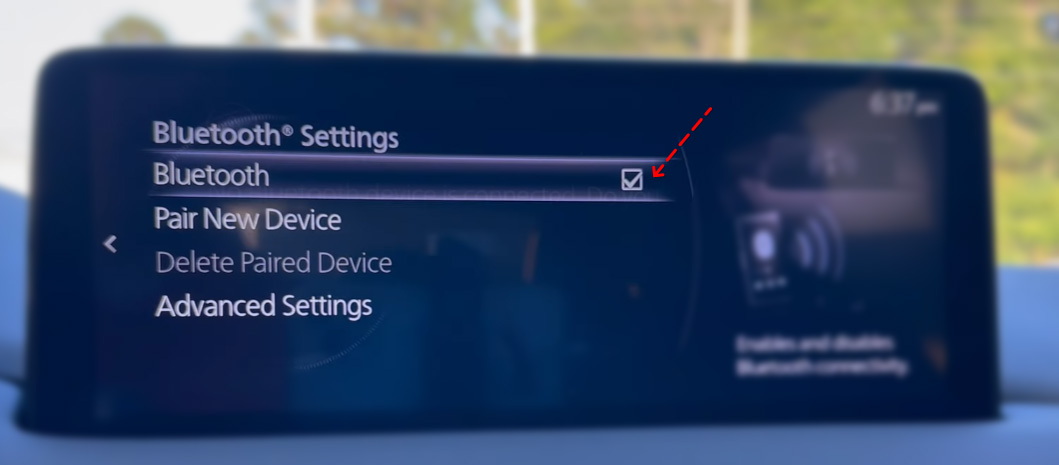
Krok 3. Dále spusťte vyhledávání klepnutím na tlačítko Pokračovat v Bluetooth vyhledávání sekce.
Krok 4. Váš iPhone se objeví v seznamu zařízení.
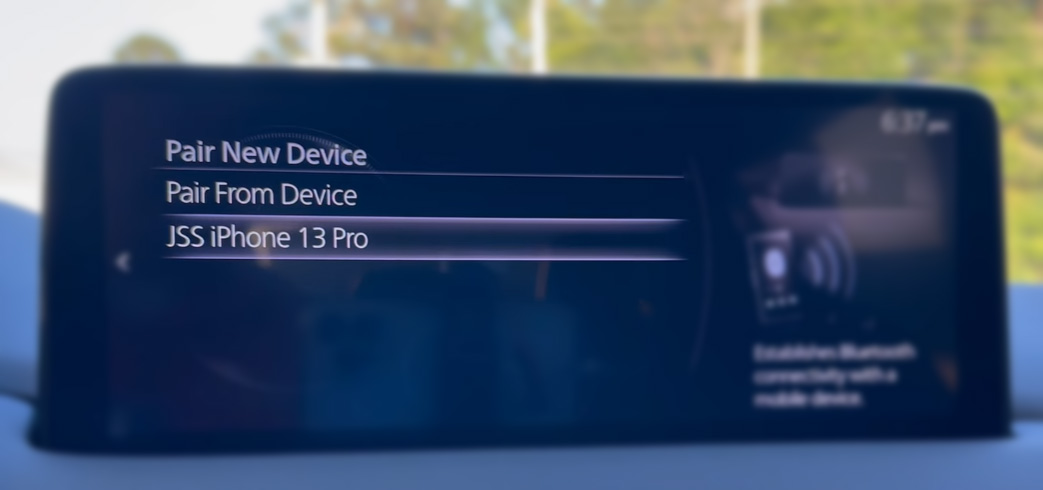
Pokud ne, ujistěte se, že je v nastavení iOS nebo prostřednictvím rozhraní Bluetooth povoleno připojení Bluetooth Rychlé nastavení panelu na vašem mobilním zařízení.
Krok 5. V dalším kroku vám hlavní jednotka poskytne kód, který vás opravňuje k připojení vašeho iPhone. Musíte jej zadat na svém mobilním zařízení.
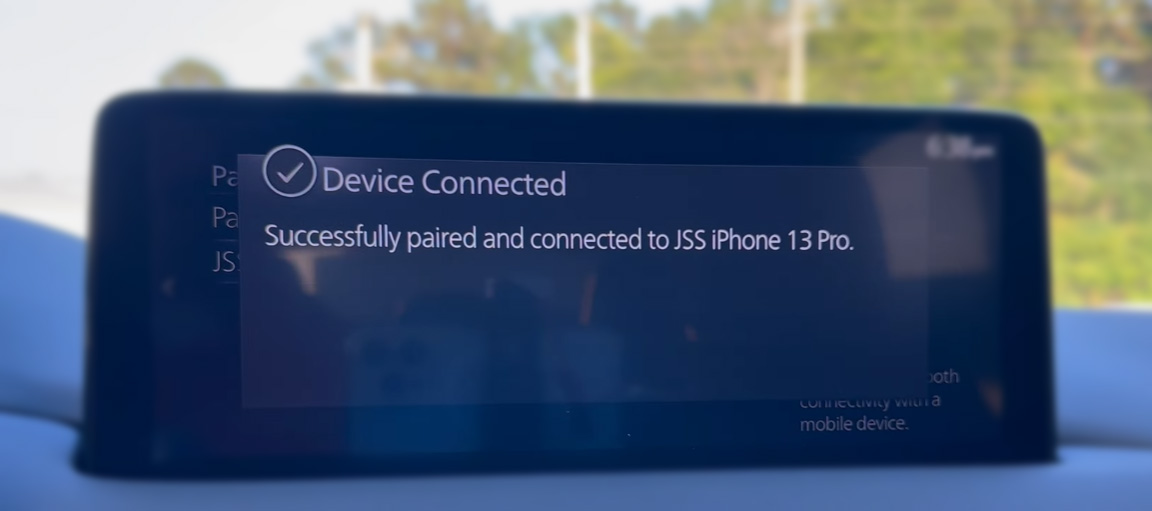
Krok 6. Pokud pro připojení Carplay k Mazdě používáte USB kabel, to je kabelové připojení, stačí kabel zapojit do USB portu automobilu. Zároveň je potřeba vypnout připojení Bluetooth.
Krok 7. Na obrazovce se objeví okno Carplay s výběrem navigačních aplikací.
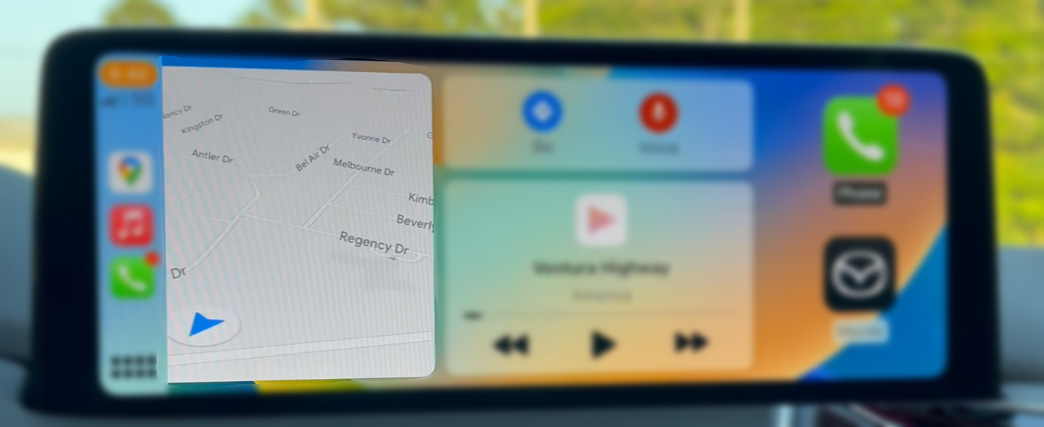
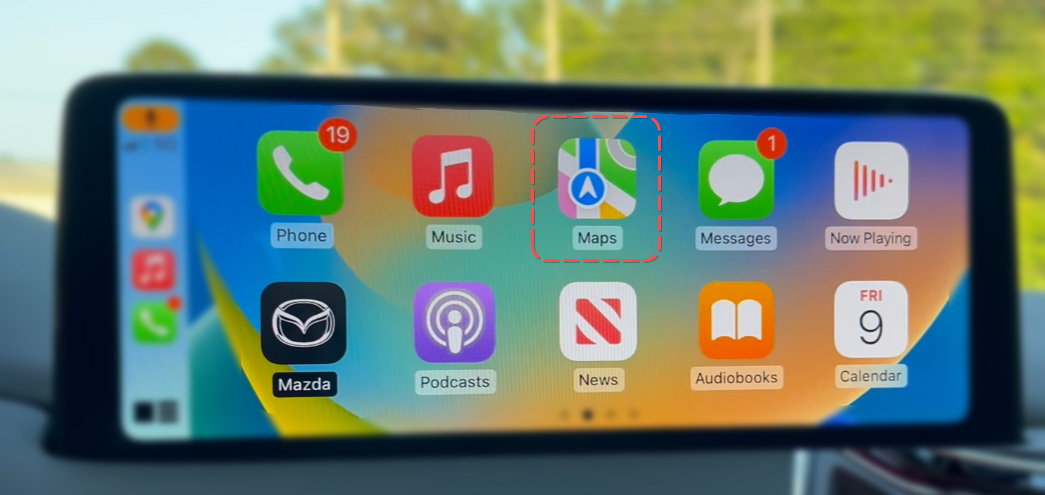
Doporučujeme otestovat 2 aplikace — Mapy (iOS nativní) popř Mapy Google.
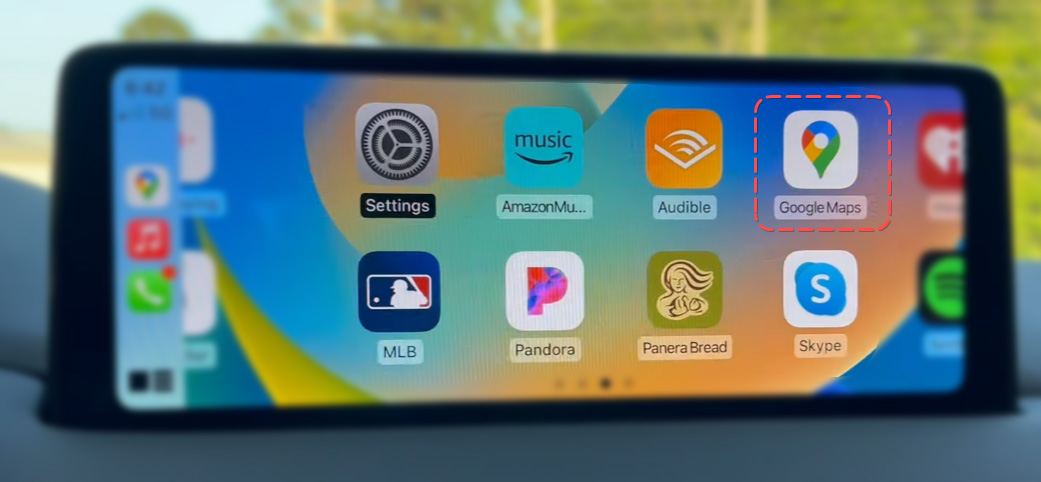
Ten byste si měli nainstalovat sami stažením z AppStore.
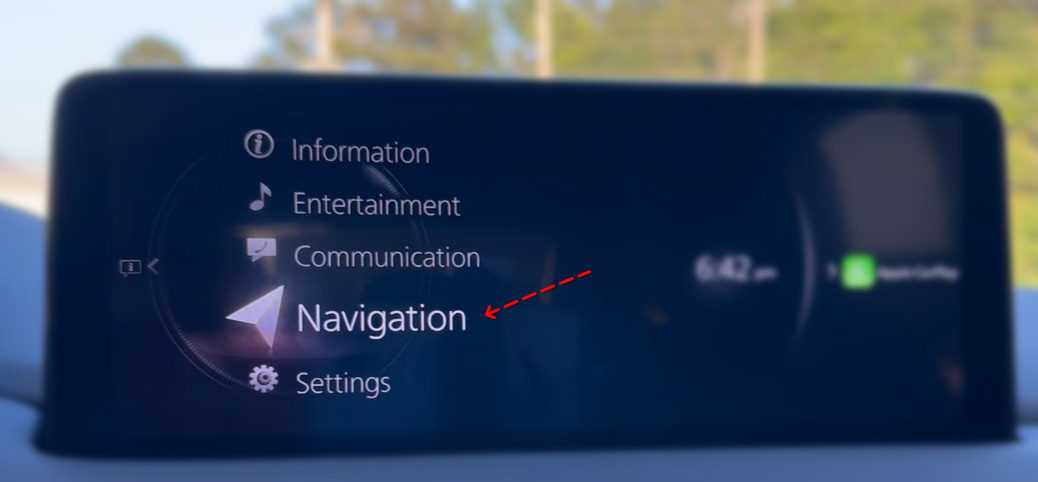
Krok 8. Další nastavení navigace můžete vidět v Navigace sekce v hlavní jednotce vašeho vozu Mazda.
Možné chyby Carplay ve vaší Mazdě a jak je opravit
Chyba 1. CarPlay není kompatibilní s aktuální oblastí
Ne všechny chyby CarPlay jsou způsobeny technickými chybami. Je možné, že firmware vozu Mazda funguje bez problémů, stejně jako iPhone a není třeba upgradovat informační a zábavní systém. Zároveň se kvůli nekompatibilitě CarPlay s aktuální zemí, kde se nacházíte, aplikace nemusí spustit.
Tyto příznaky jsou typické pro následující modely automobilů:
- Mazda CX-5 (2017-2023)
- Mazda3 (2017-2023)
- Mazda6 (2017-2023)
Řešení.
Zkontrolujte, zda je země, ve které se nacházíte, podporována aplikací Carplay.
Dostupnost CarPlay si můžete ověřit také tak, že navštívíte oficiální web Apple a v seznamu zemí najdete požadovanou zemi.
Pokud jste nenašli zemi nebo region, problém nekompatibility Carplay není tak jednoduché vyřešit: musíte změnit aktuální umístění, tj. používat Carplay v jiné zemi.
(V každém případě vám doporučujeme kontaktovat servisní středisko nebo prodejce Mazda a zjistit podrobnosti.)
Jedním ze způsobů, jak změnit region nebo zemi v nastavení iOS (a případně v Carplay), je použití služeb VPN.
Používání služeb VPN je nejběžnější metodou skrytí (maskování) vaší IP adresy a/nebo její změny na jinou.
Jak fungují VPN:
- Po dobu trvání připojení je k telefonu připojen zprostředkující počítač
- Veškerý internetový provoz prochází serverem. Počítač může pracovat v jiné zemi (toto je nejčastější případ)
- Stránky, které navštívíte z telefonu, si „myslí“, že jste to nebyli vy, ale počítač umístěný na jiné adrese.
- IP adresa se změní na adresu poskytnutou serverem VPN.
Existují tisíce služeb VPN a bezplatných IP adres, kde můžete změnit svůj aktuální region v Carplay.
Jedná se o osvědčené VPN a jejich funkčnost je částečně zdarma. Zcela zdarma VPN však nenajdete, vždy jsou nějaká omezení (omezený provoz, reklamy), ale na běžné prohlížení v maskovacím režimu by to mělo stačit.
Pomocí VPN tedy můžete Carplay přimět, aby si myslel, že jste v jiné zemi, kterou vaše zařízení podporuje. Tato metoda však není nejlepší z hlediska účinnosti a racionality.
Chyba 2. Zastaralá verze iOS
Carplay je software nainstalovaný na iOS. V souladu s tím mohou být technické problémy, kterým čelí majitelé Mazdy, způsobeny nesprávným provozem zařízení iOS.
- Mazda CX-3 (2017-2023)
- Mazda MX-5 Miata (2017-2023)
- Mazda CX-9 (2017-2023)
- Mazda CX-30 (2017-2023)
Řešení.
Chcete-li zkontrolovat verzi systému iOS na svém iPhonu nebo iPadu, postupujte takto:
- Otevřete na svém zařízení aplikaci „Nastavení“. Přejděte dolů a klepněte na „Obecné“.
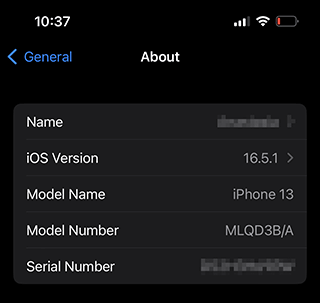
- V obecných nastaveních klepněte na „O“.
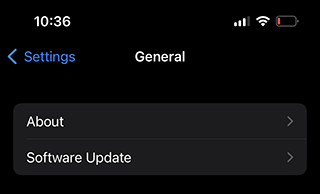
- Na obrazovce O aplikaci najdete různé informace o vašem zařízení.
- Poté na svém iPhone aktualizujte Carplay i iOS. Vyhnete se tak chybám obvyklým u předchozích verzí Carplay.
Například jedna z předchozích verzí Carplay měla po instalaci aktualizací chybu vyhledávání satelitů GPS. Současná verze iOS takový problém nemá.
Jak aktualizovat iOS je popsáno v návodu.
Chyba 3. CarPlay je v seznamu zakázaných aplikací na iOS
Pokud je CarPlay zabudován do informačního a zábavního systému Mazda, může být aplikace zablokována kvůli omezením iOS. Faktem je, že operační systém může zablokovat požadavky aplikace Carplay do systému, pokud uživatel nastavil příslušná omezení pomocí bezpečnostních zásad na iPhone. Příklad vozů, které se vyznačují touto chybou:
- Mazda CX-30 (2020-2023)
- Mazda CX-8 (2018-2023)
- Mazda CX-4 (2018-2023)
Řešení.
Kontrola nastavení zabezpečení v systému iOS je snadný proces:
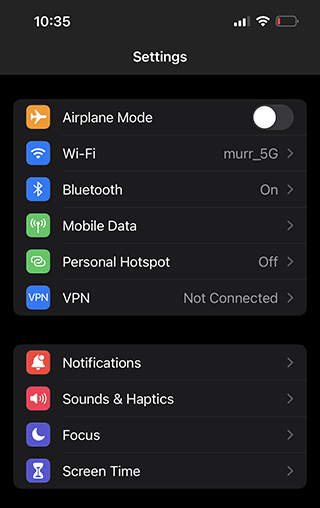
- Přejděte do Nastavení > Čas u obrazovky
- Aktivujte možnost Omezení obsahu a soukromí.
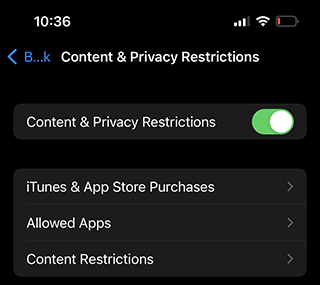
- V seznamu Povolené aplikace najděte CarPlay a povolte aplikaci, aby k ní měla přístup.
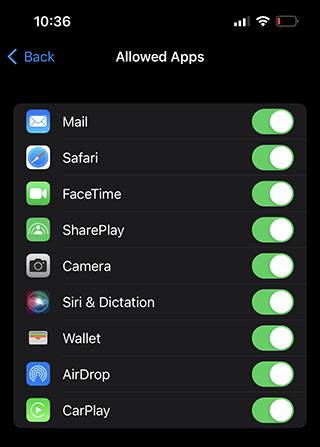
Obecně se tato chyba v vozech Mazda vyskytuje velmi zřídka kvůli omezením iOS, ale stále stojí za to zkontrolovat – možná si uživatel iPhone nastavil příliš mnoho omezení a staral se o svou bezpečnost.
Chyba 4. Problém s připojením Carplay k vozu
případ 1. Je možné, že kabel USB Lightning, který používáte k připojení iPhonu k hlavní jednotce, je poškozený nebo jej prostě Carplay nepodporuje.
Řešení
Doporučujeme vám stisknout tlačítko START/STOP ENGINE na Mazdě a zkontrolovat, zda není kabel USB mechanicky poškozen, a vyměnit jej za kvalitnější kompatibilní s MFi.
případ 2. Spojení mezi Carplay a Mazdou může být chybné. Tato chyba se vyskytuje zejména u vozidel Mazda, která používají bezdrátové spojení mezi Carplay a hlavní jednotkou.
Často můžete tuto chybu opravit obnovením bezdrátového připojení WiFi nebo kabelového připojení USB.
Tato chyba se nejčastěji vyskytuje u vozidel Mazda CX-7 (2017-2021).
Řešení
Chcete-li to provést, postupujte podle kroků na vašem iPhone:
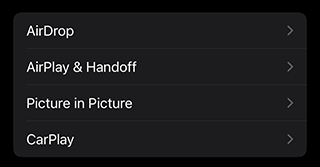
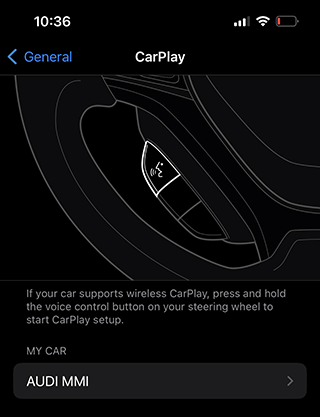
- Přejděte do Nastavení -> Obecné -> Carplay.
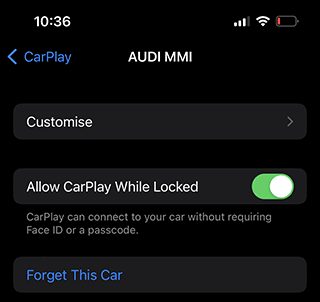
- V CarPlay najděte možnost Zapomenout na toto auto vedle názvu značky vašeho auta.
- Obnovte spojení mezi CarPlay a vaším vozidlem.
Chyba 5. Vaše Mazda není vybavena Apple CarPlay
Pokud zábavní systém vaší Mazdy nezahrnuje CarPlay, nebudete moci tento navigační software ve svém autě používat. Většinou je problém pozorován u Mazdy vyrobené před rokem 2019:
Příklady značek automobilů s problémy s kompatibilitou CarPlay:
- Mazda3 (2003-2018)
- Mazda6 (2003-2018)
- Mazda CX-3 (2015-2018)
- Mazda CX-5 (2013-2018)
- Mazda CX-9 (2007-2018)
Řešení.
V jakém roce získala Mazda Apple Carplay?
Mazda6, Mazda CX-5 a některé další modely jsou kompatibilní s Carplay od roku 2019, ale většinou je plná kompatibilita dostupná od roku 2020.
Teoreticky může Apple CarPlay fungovat i na jiných modelech Mazda, doporučujeme vám, abyste se pro další podrobnosti obrátili na svého prodejce vozu.
Ujistěte se, že značka vašeho vozidla je uvedena:
- Mazda3 (2019–2021)
- Mazda6 (2019–2021)
- Mazda MX-5 Miata (2019–2021)
- Mazda CX-3 (2019–2021)
- Mazda CX-30 (2020–2021)
- Mazda CX-5 (2019–2021)
- Mazda CX-9 (2019–2021)
Chyba 6. Váš iPhone není kompatibilní s Apple CarPlay
Pokud používáte velmi starou verzi svého iPhone, s největší pravděpodobností nebudete moci spustit CarPlay na hlavní jednotce. Nicméně první verze Carplay byla vydána v roce 2014, takže pokud je váš iPhone starý asi 10 let, neměli byste mít tento druh problému.
Řešení.
Použijte moderní verzi iPhonu k navigaci přes CarPlay ve svém vozidle Mazda.
K dispozici jsou následující modely kompatibilní s Apple CarPlay: iPhone 5 nebo novější (iPhone 12 a 12 mini, iPhone 11, 11 Pro, 11 Pro Max, XS, XS Max, XR, X, 8 Plus, 8, 7 Plus, 7, 6s Plus, 6s, 6 Plus, 6, SE a 5s)
Chyba 7. Modul GPS vašeho iPhone se porouchal
Jediným řešením je vzít telefon do servisu. Pokud se váš předpoklad potvrdí, neexistují žádné způsoby, jak takový problém vyřešit pomocí softwaru.
Chyba 8. Váš iPhone má nedostatek paměti
Pro aktivaci satelitního připojení není dostatek místa. V takovém případě musíte telefon vyčistit, abyste uvolnili paměť.
Chcete-li zkontrolovat dostupné volné místo na vašem zařízení iOS, postupujte takto:
- Otevřete na svém iPhonu nebo iPadu aplikaci „Nastavení“.
- Přejděte dolů a klepněte na „Obecné“.
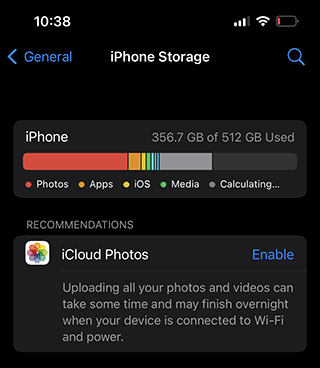
- V Obecném nastavení klepněte na „Úložiště iPhone“
- Na obrazovce Úložiště uvidíte vizuální znázornění využití úložiště ve vašem zařízení.
Chyba 9. Nesprávný firmware na hlavní jednotce Mazda
To může být případ, kdy jste svůj telefon upravili neoficiálním firmwarem. Zkuste provést tvrdý reset na hlavní jednotce.
Chyba 10. Slabý satelitní signál
Navzdory skutečnosti, že většinu zemského povrchu pokrývá síť družic GPS, někdy, zejména na odlehlých místech, mohou být signály GPS extrémně slabé.
V takovém případě se musíte přesunout na jiné místo.
Promluvme si o všech dalších možných příčinách selhání Carplay:
- Neaktualizovali jste software své Mazdy na nejnovější verzi
- Software iPhone není aktuální
- Zařízení iOS není připojeno k portu USB
- USB port nefunguje
- Bluetooth připojení auta nefunguje
- Na svém iPhonu jste nepovolili Apple CarPlay
- Displej vaší Mazdy nebyl nastaven pro CarPlay
Bylo to užitečné?
Výsledek: , celkový počet hlasů:

Jsem Vladimír, váš průvodce v rozsáhlém světě technologické žurnalistiky se zvláštním zaměřením na technologie GPS a mapování. Moje cesta v tomto oboru trvá přes dvacet plodných let, poháněná hlubokou vášní pro technologii a neukojitelnou zvědavostí prozkoumat její hranice.
- Název podle týmu Mygpstools
Mazda3 podporuje Apple CarPlay, který vám umožňuje přistupovat k aplikacím pro váš iPhone, jako jsou iTunes, Google Maps, Waze a Spotify, prostřednictvím obrazovky infotainmentu vašeho vozidla. Pomocí Siri můžete také telefonovat, posílat zprávy nebo používat navigaci pomocí hlasových příkazů.

Povolte CarPlay a Siri na iPhone
Abyste mohli používat Apple CarPlay na Mazdě5, musíte mít iPhone 7.1 nebo novější zařízení s iOS 3 nebo novější verzí. Než začnete, ujistěte se, že jsou na vašem iPhone povoleny CarPlay a Siri. Také se ujistěte, že „Stiskněte Home pro Siri“ možnost je povolena pod Siri a vyhledávání v nastavení.
Pokud to nevidíš CarPlay or Siri & Search v nastavení iPhone a poté přejděte na Nastavení > Čas na obrazovce > Omezení obsahu a soukromí > Povolené aplikacea ujistěte se, že obojí CarPlay si Siri & Search jsou povoleny.
Připojte iPhone k USB portu Mazda3

- Připojte svůj Apple iPhone k USB portu Mazda3 pomocí kabelu Lightning-USB schváleného společností Apple.
- Na displeji infotainmentu vaší Mazdy3 se zobrazí výzva. Vybrat Vždy povolit or Povolit jednou ze čtyř možností.
- dotek povolit na vašem iPhone, když budete vyzváni. To umožňuje použití CarPlay s vaším Mazda3, když je telefon uzamčen.
- Po několika sekundách se na informačním a zábavním systému vaší Mazdy3 spustí Apple CarPlay.

Chcete-li se vrátit na domovskou obrazovku zobrazení zvuku, stiskněte ikonu Mazda nebo . Pro návrat do rozhraní CarPlay stiskněte ikonu Apple CarPlay v hlavní nabídce informačního systému.

Pokud si nejste jisti, který USB port podporuje CarPlay u vaší konkrétní varianty Mazda3, podívejte se do uživatelské příručky vašeho vozidla – nebo můžete zkusit zapojit kabel, jeden po druhém, do všech USB portů na palubní desce a středové konzole.
CarPlay nefunguje na Mazdě3
Pokud se Apple CarPlay na vaší Mazdě3 nespustí, když zapojíte USB kabel a v seznamu aplikací v informačním systému není ikona CarPlay, může to být z několika důvodů:
- CarPlay je ve vašem iPhone vypnutý, přejděte do „Nastavení > Čas u obrazovky > Omezení obsahu a soukromí > Povolené aplikace“ a povolte CarPlay i Siri.
- Kabel Lightning-USB, který používáte, je vadný. Zkuste jiný kabel, nejlépe originální kabel Apple.
- Připojený port USB na vaší Mazdě3 nepodporuje CarPlay. Zkuste jiné porty USB.
- Za problém CarPlay je zodpovědná softwarová závada. Zkuste resetovat informační a zábavní systém Mazdy3 do továrního nastavení.
- Máte starší model Mazdy3, který nepodporuje Apple CarPlay. S CarPlay jsou kompatibilní pouze vozy Mazda2019 modelového roku 3 a novější.
Pokud se vám stále nedaří připojit CarPlay k vaší Mazdě3, měli byste nechat vozidlo zkontrolovat u autorizovaného prodejce Mazda.
Používání Siri na Mazdě3
Siri je funkce rozpoznávání hlasu společnosti Apple, která vám pomáhá soustředit se na silnici při řízení Mazdy3, protože můžete ovládat funkce iPhonu pomocí hlasových příkazů.
Virtuální asistent vám umožňuje telefonovat, poslouchat a odesílat textové zprávy, přehrávat hudbu na vašem iPhone, získávat trasy a používat další funkce vašeho iPhone handsfree. Můžete dokonce požádat Siri o aktuální počasí, ceny akcií nebo nadcházející události ve vašem kalendáři.
Pro přístup k Siri stiskněte a podržte tlačítko hovoru na volantu vašeho Mazda3, dokud neuslyšíte tón Siri.

K Siri se dostanete také podržením domovského tlačítka umístěného v levém dolním rohu v aplikaci CarPlay.

V případě, že Poslouchejte „Hey Siri“ funkce je povolena ve vašem zařízení iPhone pod Siri & Search nastavení, můžete také jednoduše říct: „Hey Siri“. Poté, co uslyšíte zvukové upozornění, můžete začít žádat Siri o pomoc.
Nejlepších výsledků při používání Siri dosáhnete, když budete mluvit jasně a snížíte hluk na pozadí zavřením oken a střešního okna. Nasměrujte také větrací otvory na palubní desce tak, aby nesměřovaly k mikrofonu vozidla.
Které modely Mazda3 podporují CarPlay?
Vozidla Mazda2019 modelového roku 3 a novější jsou kompatibilní s Apple CarPlay.
Používání Map Google na Mazdě3 s CarPlay
Pokud má váš iPhone operační systém iOS 14+, můžete na Mazdě3 volně používat Mapy Google v Apple CarPlay. Apple nyní umožňuje použití Google Maps na domovské obrazovce. Apple povolil mapovou službu konkurenta ve své automobilové aplikaci od iOS 12, ale úvodní obrazovka, která byla nově představena v iOS 13 v roce 2019, ještě nemohla být vybavena mapami. Zde byli uživatelé stále omezeni na vlastní mapovou službu společnosti Apple. S iOS 14 se to mění. Nyní CarPlay automaticky vybere poslední službu použitou pro zobrazení.
Používání navigace Waze na Mazdě3 s CarPlay
Navigační aplikaci Waze můžete používat v CarPlay, pokud máte na svém iPhonu nainstalovaný operační systém iOS 12 nebo vyšší. Stáhněte si a nainstalujte si aplikaci Waze z App Store na svůj iPhone a poté spusťte CarPlay na displeji informačního a zábavního systému Mazdy3. Poté stiskněte ikonu Waze pro spuštění aplikace.
Používání Spotify na Mazdě3
Pomocí Spotify můžete streamovat hudbu na Mazda3. Stačí nainstalovat aplikaci Spotify z App Store a její ikona se objeví na displeji infotainmentu, když je CarPlay aktivní.
Pomocí hlasových příkazů můžete přehrávat hudbu handsfree na Spotify se Siri. Stačí na konec přidat „na Spotify“, aby Siri věděla, kterou službu máte na mysli (např. „Ahoj, Siri, přehraj můj seznam skladeb ‚Your Mix of the Week‘ na Spotify“).
Siri umí přehrávat skladby, interprety, alba, seznamy skladeb, podcasty a další. Můžete také „lajkovat“ hudbu, ptát se, co se hraje, a ovládat přehrávání (např. hlasitost, přeskakování skladby, přehrávání / pauza).
Nerušte za jízdy
Při řízení mějte oči na silnici. Rychlý pohled na navigační zařízení je samozřejmě povolen, abyste nepřehlédli další křižovatku. Funkci „Nerušit při řízení“ lze aktivovat, aby vás váš iPhone při řízení Mazdy3 nerozptyloval zbytečnými upozorněními. iOS 13 rozšiřuje tuto možnost také na CarPlay. Na iPhonu přejděte do Nastavení > Nerušit, poté přejděte dolů a v části Nerušit při řízení klepněte na „Aktivovat“.
Seřadit aplikace v CarPlay
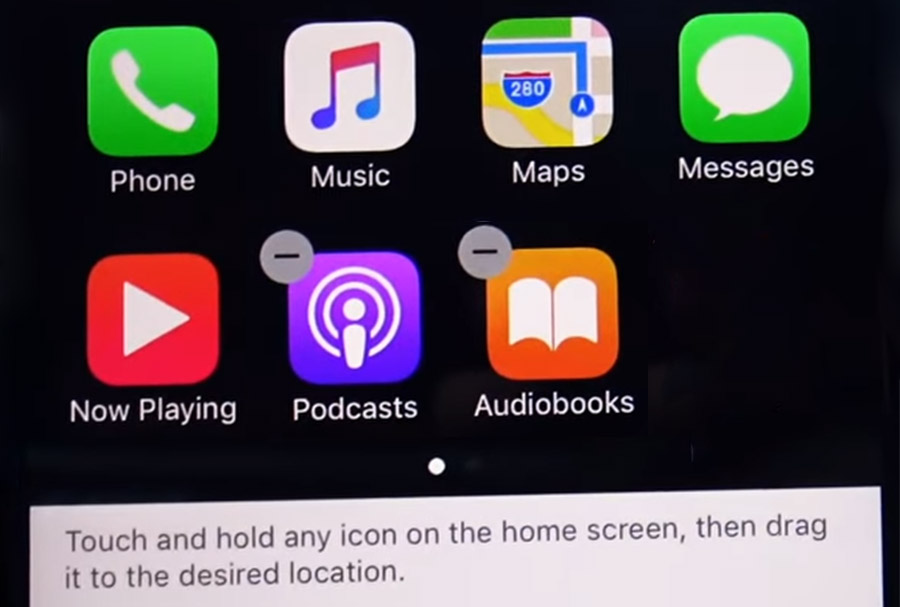
Aplikace CarPlay ve svém Mazda3 můžete rychle a snadno třídit prostřednictvím iPhonu. Chcete-li to provést, přejděte na stránku Nastavení > obecně > CarPlaya poté vyberte své vozidlo pod „MOJE AUTA“. Na další obrazovce můžete změnit uspořádání ikon aplikací dotykem a přetažením. Ikony můžete také skrýt tak, že se na nich dotknete tlačítka mínus.
Ne všechny aplikace jsou kompatibilní s CarPlay
Pokud si myslíte, že všechny aplikace pro iPhone můžete v Mazdě3 používat s CarPlay, pak se mýlíte. Výběr kompatibilních aplikací je omezený a musíte žít s omezeními, zejména s aplikacemi pro messenger. iMessage a WhatsApp lze ovládat téměř výhradně přes Siri. To znamená, že nemůžete vidět svou historii zpráv, ale můžete si nechat pouze číst nové zprávy nebo si zprávy dokonce sami diktovat.
S CarPlay na Mazdě3 lze mimo jiné používat následující aplikace: Hudba, Telefon, Zprávy, Podcasty, Zvukové knihy, Audible, Mapy Google, Sygic TomTomGO, Whatsapp, kalendář, Nastavení, Telegram, Waze, Spotify, TuneIn, Tidal, Pandora, Youtube Music a Amazon Music.