Kia Ceed Android Auto nefunguje – důvody a jak to opravit

 88
88  4
4

Barva: Dark Gun Metal (E5B)
Adresa: Moskva
Android auto je zakázáno kabelem
Pixel 4 se připojí, ale když karty fungují přes kabel a online rádio, v určitém okamžiku rádio prostě vyjde a začne fungovat. Zkoušel jsem to s iPhone 8 apple carplay a navigace taky chvíli jede a pak vše padá. Musíte znovu zapojit drát do pixelu i do iphone. Takovou závadu vidím poprvé.
21.07.2020, 17:16 #2

Alexej Engels
- Zobrazení profilu
- Příspěvky na fóru
- Soukromá zpráva
- Zobrazit články
- viz fotoalba
Jedi (1459)
Ceed SW 2019 bílá
Ceed SW 2019 bílá
V klubu od 05.02.2019
Příspěvky: 1,900
149 273
Barva: bílá
Adresa: Engels

21.07.2020, 21:14 #3
Vaitek
- Zobrazení profilu
- Příspěvky na fóru
- Soukromá zpráva
- Zobrazit články
- viz fotoalba
sidosaurus (140)
Ceed CD SW Prestige 2020 / 6AT
Ceed CD SW Prestige 2020 / 6AT
V klubu od 17.02.2020
Příspěvky: 173
13 20
Barva: SPACE BLUE (J3U)
Adresa: Petrohrad
 Zpráva od potřebná 1
Pixel 4 se připojí, ale když karty fungují přes kabel a online rádio, v určitém okamžiku rádio prostě vyjde a začne fungovat. Zkoušel jsem to s iPhone 8 apple carplay a navigace taky chvíli jede a pak vše padá. Musíte znovu zapojit drát do pixelu i do iphone. Takovou závadu vidím poprvé.
Huawei Nova3 se také stává.
21.07.2020, 21:28 #4
potřebná 1
- Zobrazení profilu
- Příspěvky na fóru
- Soukromá zpráva
- Zobrazit články
- viz fotoalba
Jedi (873)
Ceed CD 2019 Prestige 6AT
Ceed CD 2019 Prestige 6AT
V klubu od 07.07.2020
Příspěvky: 1,983
88 4
Barva: Dark Gun Metal (E5B)
Adresa: Moskva
Nejprve jsem si myslel, že jde o závadu Androidu, ale iPhone také zamrzl. Možná samotná GU nemá dostatek paměti RAM, když ji nahrajete navigací a rádiem nebo hudbou z telefonu.
22.07.2020, 21:59 #5
Zazuraza
- Zobrazení profilu
- Příspěvky na fóru
- Soukromá zpráva
- Zobrazit články
- viz fotoalba
Nejprve se ujistěte, že vaše auto podporuje Android Auto. Ve vozech vydaných v roce 2016 a později se začaly objevovat vestavěné systémy, které umožňují připojení k chytrému telefonu prostřednictvím aplikace. Existuje také seznam, pomocí kterého můžete zkontrolovat kompatibilitu.
Přejděte na web o kompatibilitě Android Auto
Metoda 1: Restartujte svůj smartphone
Pokud Android Auto nefunguje, příčinou mohou být vnitřní nekritické chyby v systému. K jejich resetování nejčastěji stačí restartovat mobilní zařízení. Zpravidla k tomu stačí vyvolat nabídku dlouhým stisknutím tlačítka napájení a poté vybrat položku „Restartovat“.
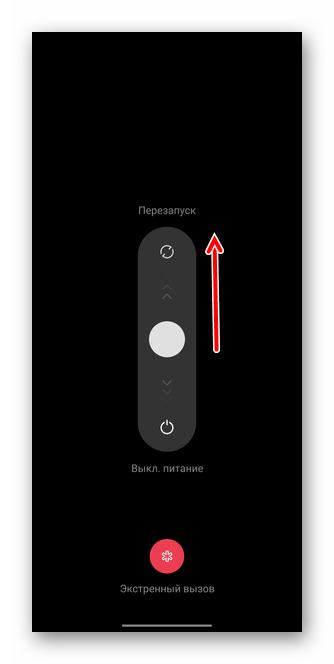
Algoritmus pro restartování smartphonů Android od různých výrobců se může lišit. Doporučení najdete v jakémkoli oficiálním zdroji informací od výrobce. Například na nových modelech Realme musíte současně podržet klávesy Napájení a Zvýšení hlasitosti a poté přetažením západky nahoru restartujte zařízení.
Přečtěte si také: Restartování zařízení Android bez tlačítka napájení
Metoda 2: Kontrola připojení
Pokud se Android Auto nepřipojí k autu, zkontrolujte, zda je připojení správné. Pravděpodobně jste při nastavování přehlédli důležitý krok – například jste nezapnuli Bluetooth, pokud jste se připojili bezdrátově. Je lepší si nejprve přečíst naši samostatnou příručku, která pokrývá všechny fáze připojení: od přípravy až po některé aspekty použití.
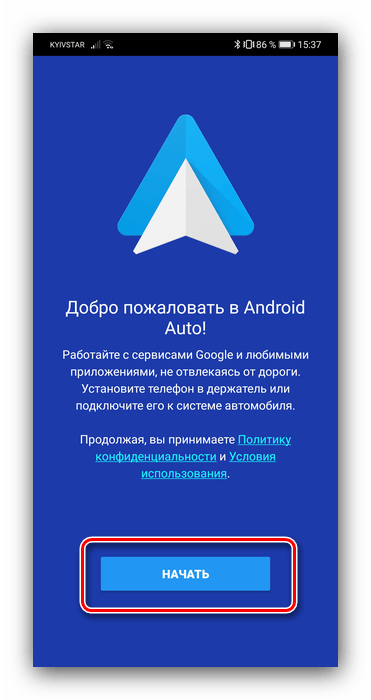
Přečtěte si více: Připojte se a používejte Android Auto
Pokud se připojujete pomocí kabelu USB, zkontrolujte, zda není kabel neporušený a zda není mechanicky poškozen. I malé zalomení vodiče může způsobit, že systém v autě nedokáže rozpoznat aplikaci v mobilním zařízení. Pokud je to možné, použijte jiný kabel.
Pokud máte více aut a Android Auto je nastaveno na připojení ke všem z nich, zkontrolujte, zda se aplikace synchronizovala s jiným autem.
Metoda 3: Zkontrolujte aktualizace operačního systému
Dalším častým problémem při připojování a používání aplikací obecně je zastaralá verze softwaru. Zkontrolujte aktuální aktualizace, pokud jste zakázali funkci automatického vyhledávání a instalace:
- Přejít na pravidelné „Nastavení“ OS jejich výběrem z hlavní nabídky nebo závěsu. V seznamu hlavních parametrů najděte položku „O zařízení“.
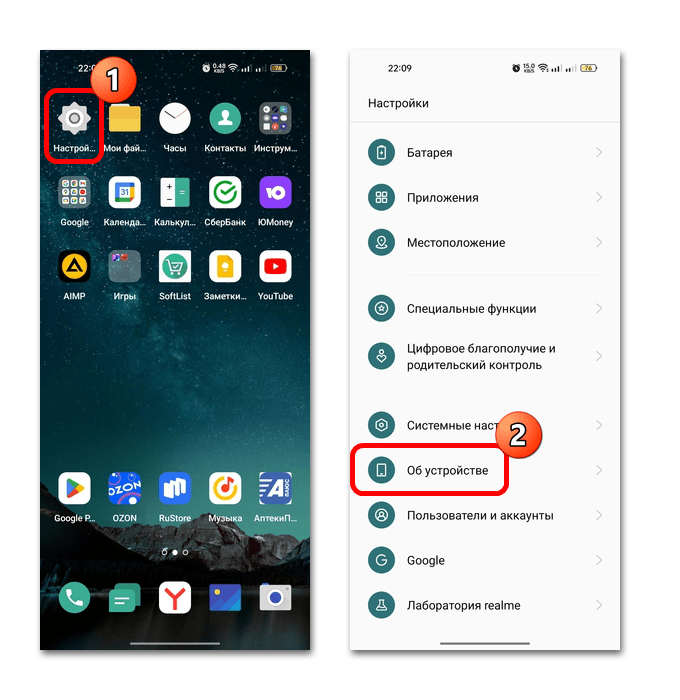
- Zobrazí se sekce s informacemi o verzi operačního systému, proprietárním shellu nebo firmwaru. Klikněte na položku s názvem verze softwaru, po které nejčastěji začíná hledání aktualizací pro ni.
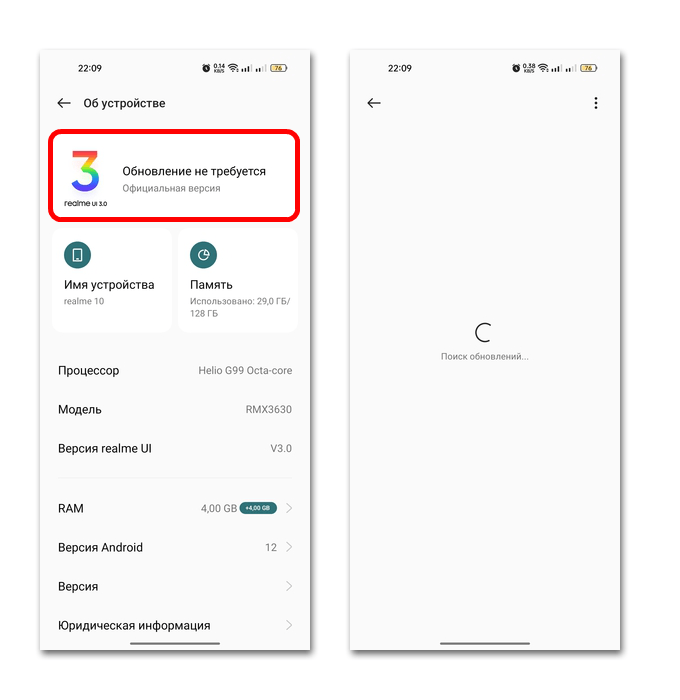
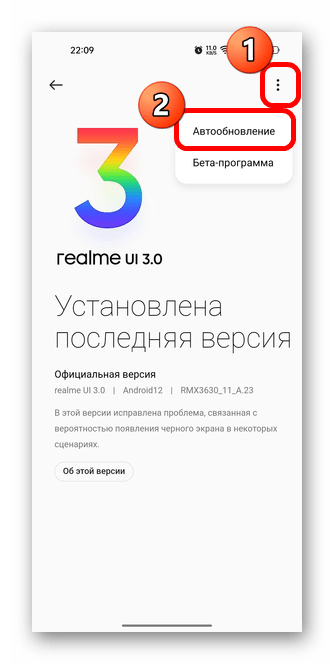
Můžete také aktivovat automatické aktualizace. V našem případě musíte klepnout na tři svislé tečky a poté vybrat odpovídající položku. Zobrazí se nové okno umožňující automatickou aktualizaci a výběr způsobu stahování.
Metoda 4: Aktualizujte aplikaci
Každá aplikace potřebuje aktuální verzi, která zajistí její stabilní a správné fungování. Android Auto není výjimkou. Aktualizovat jej můžete prostřednictvím obchodu Google Play:
- Spusťte obchod Google App Store a klikněte na avatar svého účtu. V zobrazené nabídce přejděte na „Správa aplikací a zařízení“.
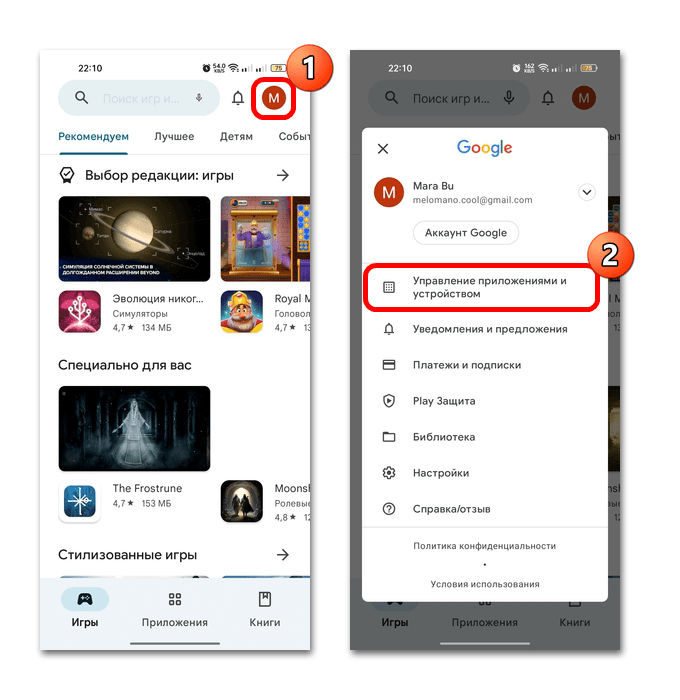
- Poté vyberte kartu „Řízení“ a v seznamu nainstalovaných najděte „Android Auto“. Označte jej v zaškrtávacím políčku a klikněte na ikonu zaoblené šipky.
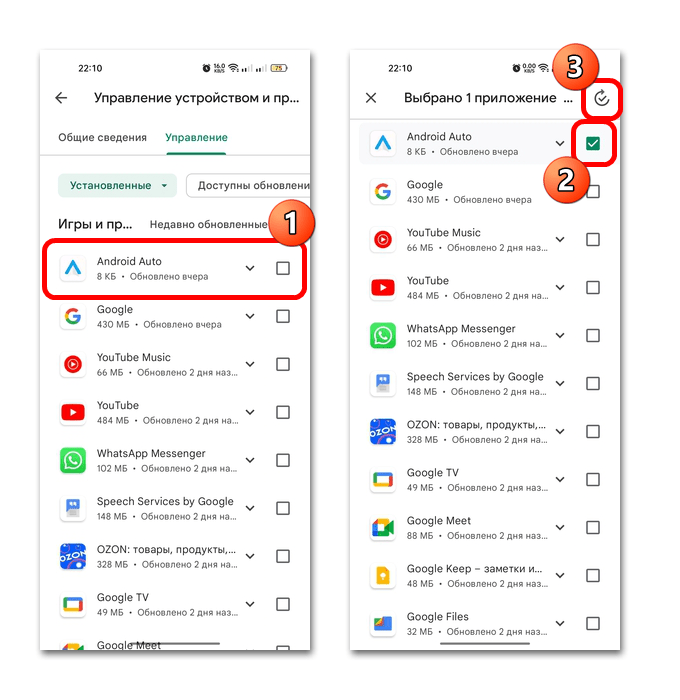
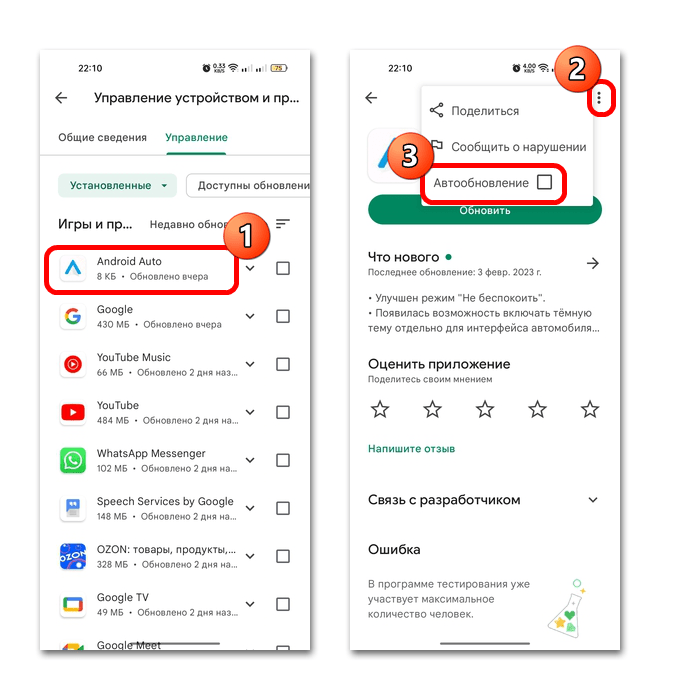
- Poté začne stahování a instalace aktualizace aplikace. Můžete si vybrat automatické aktualizace speciálně pro tento program. Přejděte na stránku s jejím popisem klepnutím na název v seznamu, klikněte na elipsu nahoře a zaškrtněte volbu „Automatická aktualizace“.
Metoda 5: Nastavení oprávnění a oznámení
Android Auto vyžaduje různá oprávnění ke správnému připojení k autům, včetně přístupu k telefonním hovorům, oznámením, hlasovému ovládání a dalším funkcím. Pokud je omezená, aplikace nebude fungovat správně nebo se vůbec nepřipojí k systému v autě.
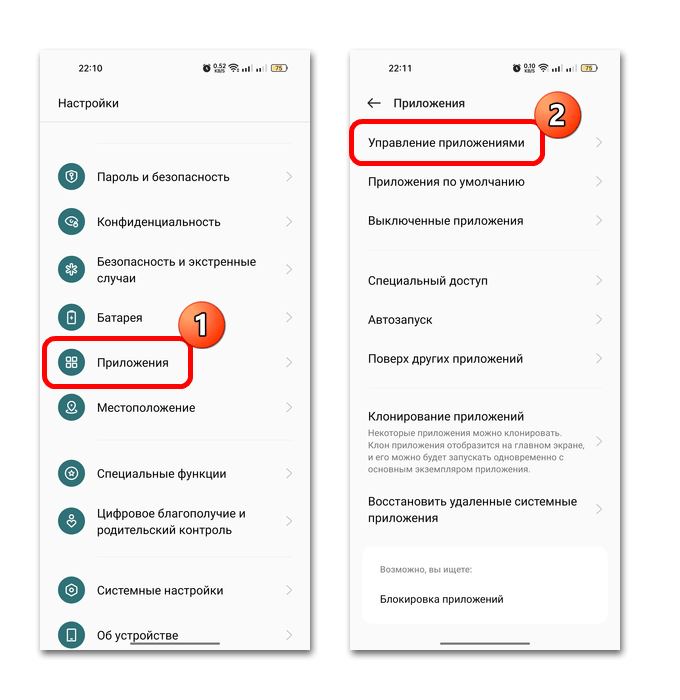
Nastavení oprávnění se obvykle provádí během fáze nastavení aplikace, ale možná jste to přehlédli. Situace je opravena prostřednictvím nastavení Android Auto na mobilním zařízení:
- Přes „Nastavení“ přejděte do sekce „aplikace“. Vyberte zobrazení nainstalovaného softwaru – klepněte na řádek s přibližným názvem „Správa aplikací“.
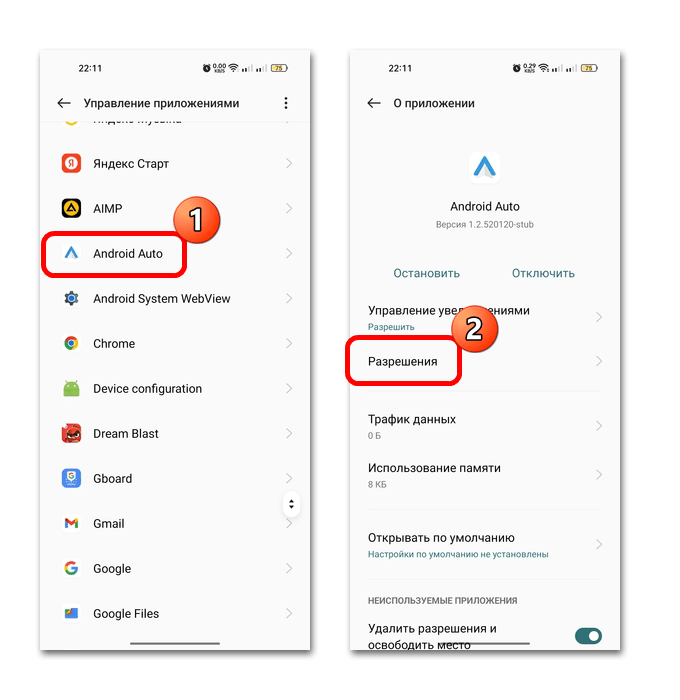
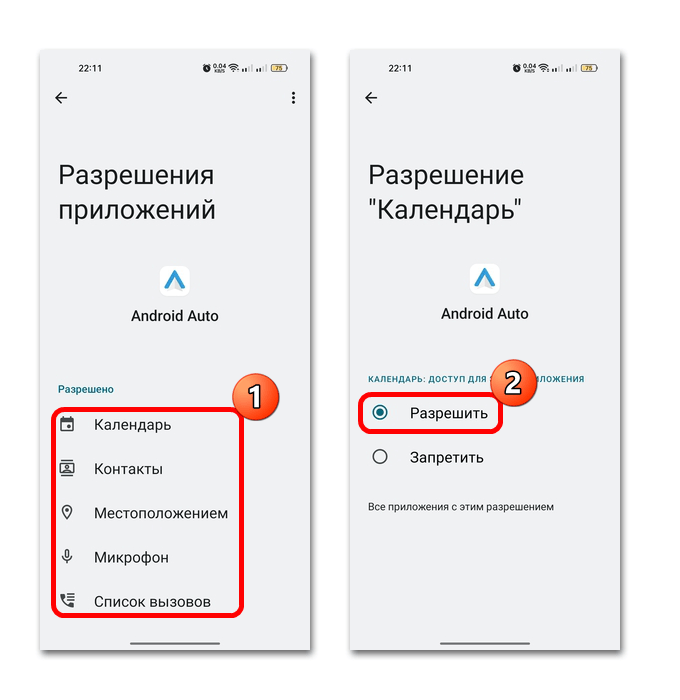
Jakmile nastavíte potřebná oprávnění, zkuste se připojit k autu a zkontrolujte, zda všechny funkce fungují.
Metoda 6: Vymažte mezipaměť Android Auto
V některých případech pomůže vymazání mezipaměti, případně dočasná data, která se časem hromadí a narušují chod aplikace. Můžete jej také vymazat pomocí vestavěných možností operačního systému Android.
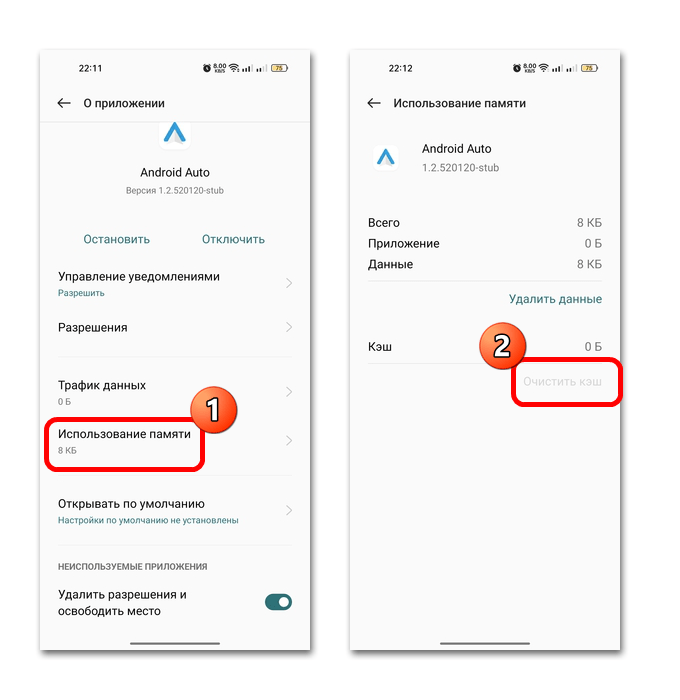
Postupujte podle kroků 1 a 2 z předchozí metody a přejděte do nastavení Android Auto. V okně vyberte položku s informacemi o využití paměti. Zobrazí se množství využitého místa a velikost mezipaměti. Klepněte na řádek „Vyčistit mezipaměť“k vymazání nepotřebných dat.
Metoda 7: Přeinstalace aplikace
Pokud vše ostatní selže, zkuste aplikaci úplně přeinstalovat. To bude fungovat za předpokladu, že byl například neúspěšně aktualizován a jeho soubory byly poškozeny. Některé modely mobilních zařízení mají Android Auto předinstalovaný, takže jej není možné vymazat standardní metodou, takže přes nastavení (jako v Metoda 6) programu, měli byste vybrat odstranění všech aktualizací (obvykle se položka nazývá „Zakázat“) a poté znovu nainstalujte nejnovější verzi z Obchodu Play.
V jiném případě stačí dlouze klepnout na ikonu aplikace v hlavní nabídce, čímž vyvoláte další funkce a zvolíte smazání. Poté můžete přejít do Obchodu Play a stáhnout a nainstalovat Android Auto znovu.
Někdy pomůže i resetování nastavení aplikace. Pokud je taková funkce dostupná v nastavení, použijte ji před odinstalací softwaru.
Metoda 8: Aktualizace firmwaru systému vozidla
Problém může spočívat nejen v aplikaci na mobilním zařízení, ale i v samotném systému auta. Jeho nesprávné nastavení a různé chyby mohou způsobit chyby při pokusu o připojení. Zkuste aktualizovat firmware svého mediálního systému, protože výrobci automobilů často uvolňují nové verze svého softwaru, opravují různé problémy a přidávají nové funkce pro Android Auto.
Totéž platí pro „nepřirozené“ systémy.
Samotný proces aktualizace je všude jiný, takže na to neexistuje žádný univerzální návod. Aby však nedošlo k poškození softwaru a samotného zařízení, doporučujeme navštívit oficiální web nebo službu výrobce, kde vám mohou pomoci s nastavením a aktualizací firmwaru pro auto.