Kde jsou nastavení sluchátek?
Pokud zapnete funkci automatického přepínání sluchátek mezi vaším iPhonem, iPadem, Apple Watch (s watchOS 7) a Macem se systémem macOS Sequoia, všechna tato zařízení budou používat vaše vlastní nastavení zvuku (v závislosti na modelu vašich AirPods).
Přizpůsobte si zvuk pomocí funkce Headphone Adaptation
- Ujistěte se, že máte nejnovější verzi iOS nebo iPadOS.
- Přejděte do Nastavení > Usnadnění > Vizualizace zvuku > Přizpůsobení sluchátek. Zapněte možnost Adaptace sluchátek.
- Chcete-li použít vlastní nastavení zvuku, vyberte příslušnou možnost.
- Chcete-li tato nastavení použít na telefonní hovory, FaceTime hovory a videohovory v aplikacích třetích stran, zapněte nastavení Telefon.
- Chcete-li použít tato nastavení pro přehrávání hudby, filmů, podcastů, audioknih, Siri, hlasové schránky a živého poslechu, zapněte možnost Média.
- Změna nastavení zvuku sluchátek:
- Použití vlastního nastavení zvuku. Budete požádáni, abyste si poslechli několik zvukových fragmentů a vybrali ty, které slyšíte nejlépe. Po absolvování testu budete moci používat vlastní nastavení, která byla vybrána na základě vašich odpovědí.
- Pomocí audiogramu.
- Manuální nastavení zvuku.
Použití vlastního nastavení zvuku
- Resetováním všech aktuálních konfigurací zvuku obnovíte výchozí nastavení.
- Přejděte do Nastavení > Hudba > Ekvalizér a klepnutím na Vypnuto vypněte hudební ekvalizér.
- Přejděte do Nastavení > Zpřístupnění > Audiovizualizace a upravte vyvážení pomocí posuvníku. Posuňte posuvník hlasitosti doprostřed.
- Připojte sluchátka. Ujistěte se, že v okolí nejsou žádné cizí zvuky.
- Přejděte do Nastavení > Usnadnění > Audiovizualizace a potom klepněte na možnost Umístění sluchátek.
- Vyberte možnost Vlastní nastavení zvuku.
- Postupujte podle pokynů na obrazovce. Po provedení testu klikněte na „Použít vlastní nastavení zvuku“ a použijte vlastní nastavení na základě vašich odpovědí. Svá předchozí nastavení můžete kdykoli obnovit.
Pomocí audiogramu z aplikace Zdraví
Klepněte na Vlastní nastavení zvuku a poté vyberte možnost Použít audiogram, chcete-li použít Audiogram z aplikace Zdraví k přizpůsobení zvuku sluchátek.
Pokud je váš audiogram téměř symetrický, technologie Headphone Adaptation určí nastavení levého a pravého kanálu na základě průměrných hodnot pro obě uši. Pokud je váš audiogram asymetrický, levý a pravý kanál budou upraveny tak, aby odpovídaly uchu, které slyší lépe.
Manuální nastavení zvuku
Obrazovka Headphone Settings umožňuje ručně změnit tón a zesílení jemných zvuků. Klepnutím na Přehrát ukázku zvuku si poslechněte ukázkový zvuk s aktuálním nastavením. Během přehrávání zvukové ukázky můžete měnit nastavení a porovnávat výsledky.
Můžete také upravit vyvážení hlasitosti zvuku mezi levým a pravým kanálem:
- Přejděte do Nastavení > Usnadnění > Vizualizace zvuku.
- Upravte vyvážení hlasitosti pomocí posuvníku.
Na AirPods Pro nastavte průhledný režim
V nabídce Adaptace sluchátek můžete zapnout režim Transparent Mode pro AirPods Pro, abyste zlepšili hlas druhé osoby a upravili hlasitost vnějšího hluku tak, aby vyhovovala vašim sluchovým potřebám. AirPods Pro 2 a AirPods Pro 4 (ANC) jsou také vybaveny funkcí Adaptive Audio, která automaticky upravuje úroveň hluku podle vašeho okolí.
Když je zapnutý režim Transparent Mode, aktuální nastavení přizpůsobení sluchátek může ovlivnit vnímání vašeho hlasu nebo zvýšit hlasitost vnějšího hluku. Abyste mohli sluchátka pohodlně používat, musíte tyto parametry nakonfigurovat. Nastavte posuvník na hodnotu průměrného zabarvení nebo zesílení zvuku. Poté začněte postupně táhnout posuvník nahoru, dokud nenastavíte hlasitost hlasů blízkých lidí nebo jiného vnějšího hluku na optimální úroveň.
Změňte nastavení průhledného režimu.
- Ujistěte se, že máte nejnovější verzi iOS nebo iPadOS.
- Umístěte AirPods Pro do uší a připojte je k iPhonu nebo iPadu.
- Přejděte do Nastavení > Usnadnění > Audiovizuální > Přizpůsobení sluchátek > Režim průhlednosti.
- Vyberte možnost Režim úpravy průhlednosti a zapněte ji.
Chcete-li upravit vyvážení hlasitosti mezi levým a pravým kanálem, posuňte posuvník Vyvážení průhlednosti. Nastavení průhlednosti můžete změnit také kliknutím na tlačítko Sluch v Ovládacím centru.
Použijte režim Chat na AirPods Pro
V režimu chatu se AirPods Pro zaměřují na zvuky řeči osoby před vámi. To pomáhá při komunikaci tváří v tvář.
Chcete-li povolit režim chatu, postupujte takto:
- Ujistěte se, že máte nejnovější verzi iOS nebo iPadOS.
- Umístěte AirPods Pro do uší a připojte je k iPhonu nebo iPadu.
- Přejděte do Nastavení > Usnadnění > Vizualizace zvuku > Přizpůsobení sluchátek.
- Ujistěte se, že je zapnutá funkce Headphone Adaptation.
- Klepněte na položku Režim průhlednosti a zapněte možnost Režim úpravy průhlednosti.
- Zapněte režim „Komunikace“.
Režim hovoru můžete zapnout také klepnutím na tlačítko Sluch v Ovládacím centru.
Mnoho uživatelů dává přednost připojení sluchátek k počítači místo reproduktorů, i když jen z důvodu pohodlí nebo praktičnosti. V některých případech takoví uživatelé zůstávají nespokojeni s kvalitou zvuku i v drahých modelech – nejčastěji se to stane, pokud je zařízení nakonfigurováno nesprávně nebo není nakonfigurováno vůbec. Dnes budeme hovořit o způsobech konfigurace sluchátek na počítačích se systémem Windows 10.
Postup nastavení sluchátek
V desáté verzi Windows obvykle není vyžadována samostatná konfigurace výstupních zvukových zařízení, ale tato operace vám umožní dostat ze sluchátek maximum. To lze provést buď prostřednictvím ovládacího rozhraní zvukové karty nebo pomocí systémových nástrojů. Pojďme zjistit, jak se to dělá.
Metoda 1: Správa zvukové karty
Správce zvukových výstupních karet zpravidla poskytuje více možností doladění než systémový nástroj. Možnosti tohoto nástroje závisí na typu nainstalované desky. Jako názorný příklad použijeme oblíbené řešení Realtek HD.
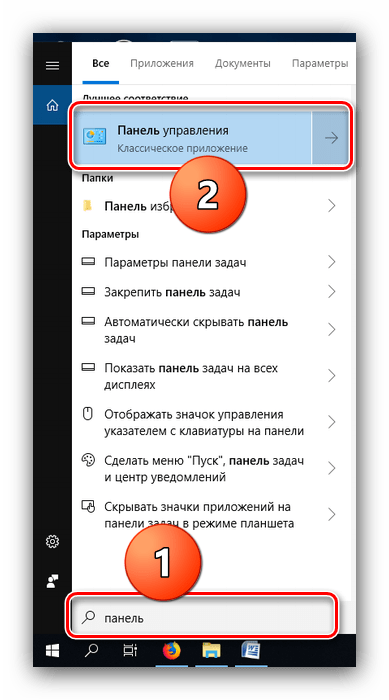
- Volání “Kontrolní panel”: OTEVŘENO “Vyhledávání” a začněte psát slovo do řádku panela poté klikněte levým tlačítkem myši na výsledek.
 Přečtěte si více: Jak otevřít Ovládací panely v systému Windows 10
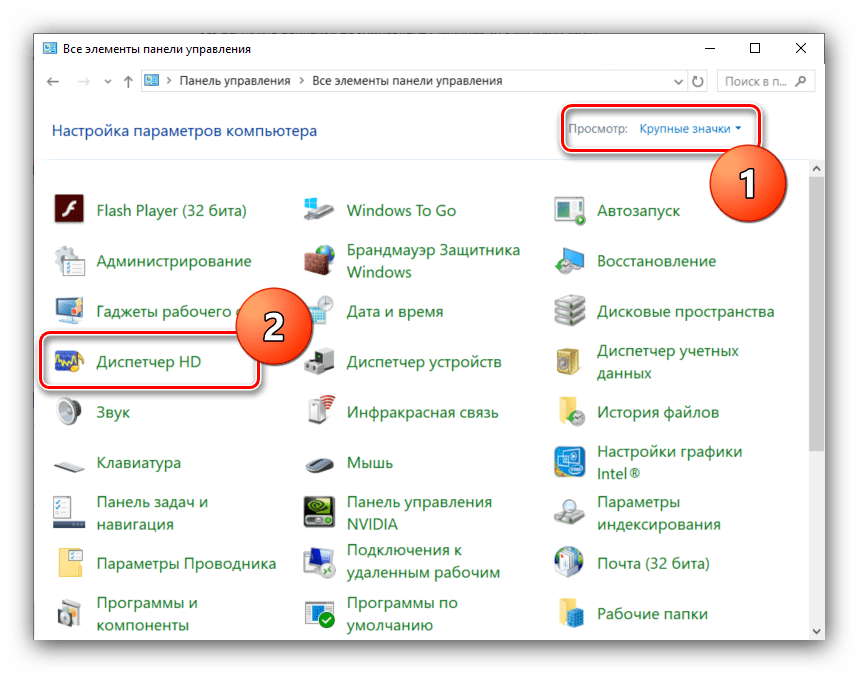
 - Přepnout zobrazení ikon “Ovládací panely” do režimu “Velký”, pak najděte položku s názvem “Správce HD” (může se také nazývat “Realtek HD Manager”).
 Přečtěte si také: Stáhněte a nainstalujte ovladače zvuku pro Realtek
 - Nastavení sluchátek (stejně jako reproduktorů) se provádí na záložce “reproduktory”, ve výchozím nastavení otevřete. Hlavními parametry je nastavení vyvážení mezi pravým a levým reproduktorem a také úroveň hlasitosti. Malé tlačítko se stylizovaným lidským uchem umožňuje nastavit maximální limit hlasitosti pro ochranu vašeho sluchu.
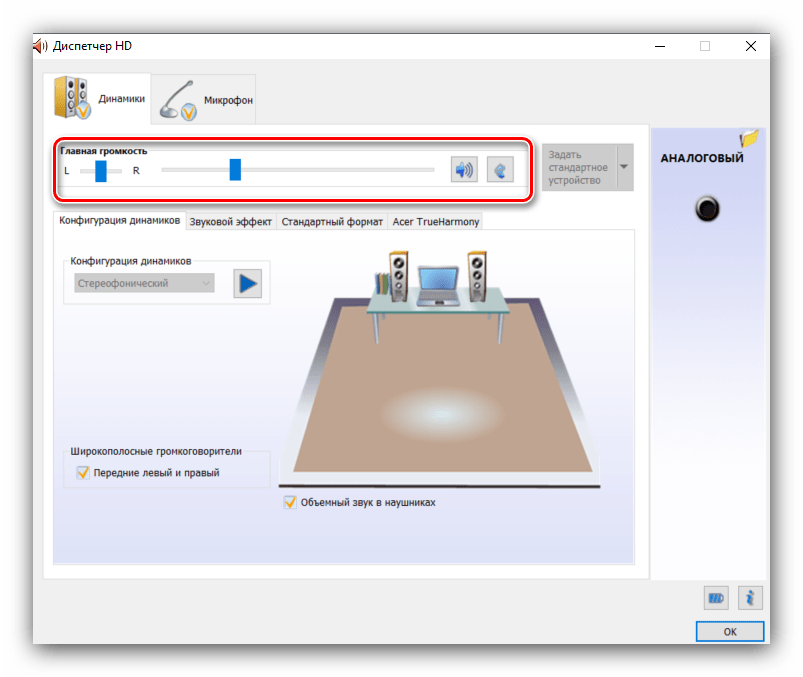
Na pravé straně okna je nastavení konektoru – snímek obrazovky ukazuje, co je relevantní pro notebooky s kombinovaným vstupem pro sluchátka a mikrofon. Kliknutím na tlačítko s ikonou složky vyvoláte parametry hybridního audio portu.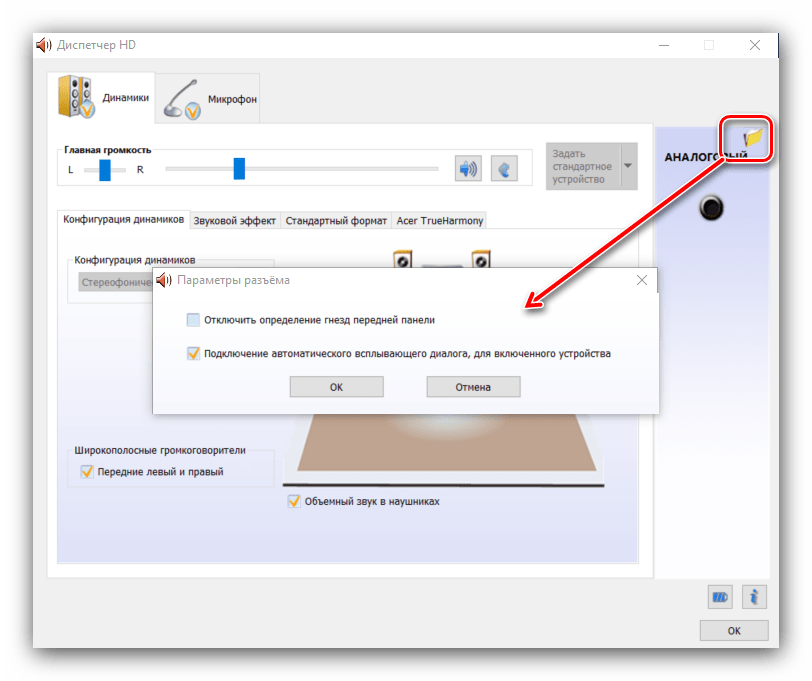
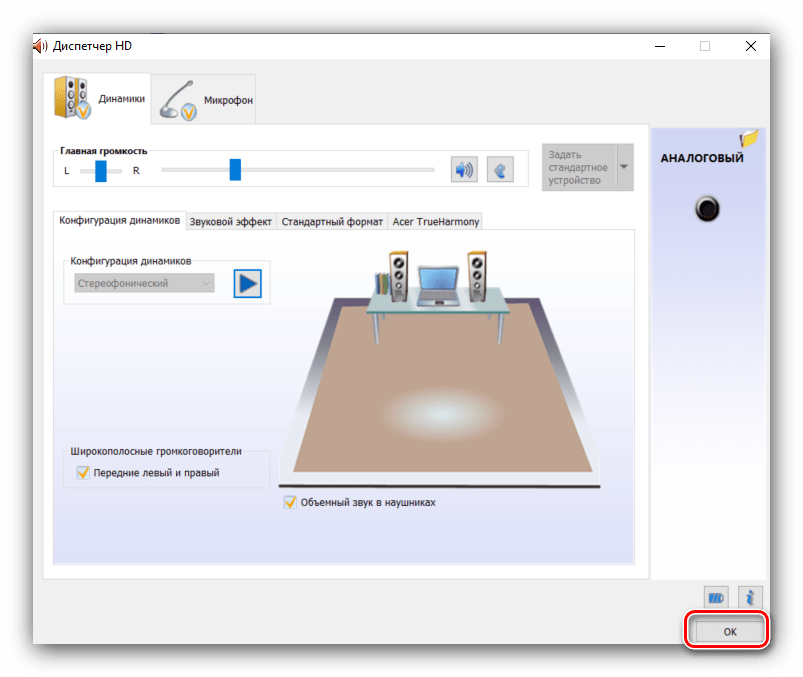
- Nyní přejdeme ke konkrétním nastavením, která se nacházejí na samostatných kartách. V sekci “Konfigurace reproduktorů” možnost umístěna “Prostorový zvuk ve sluchátkách”, což umožňuje docela věrohodně simulovat zvuk domácího kina. Abyste však dosáhli plného efektu, budete potřebovat plnohodnotná uzavřená sluchátka.
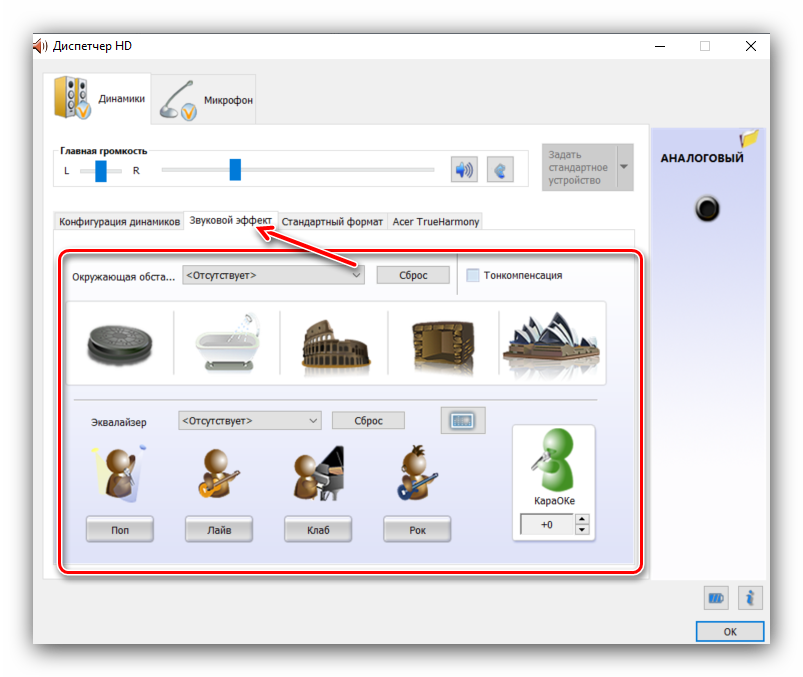
- Tab “Zvukový efekt” obsahuje nastavení efektů prezence a také umožňuje používat ekvalizér jak ve formě předvoleb, tak ruční změnou frekvence.
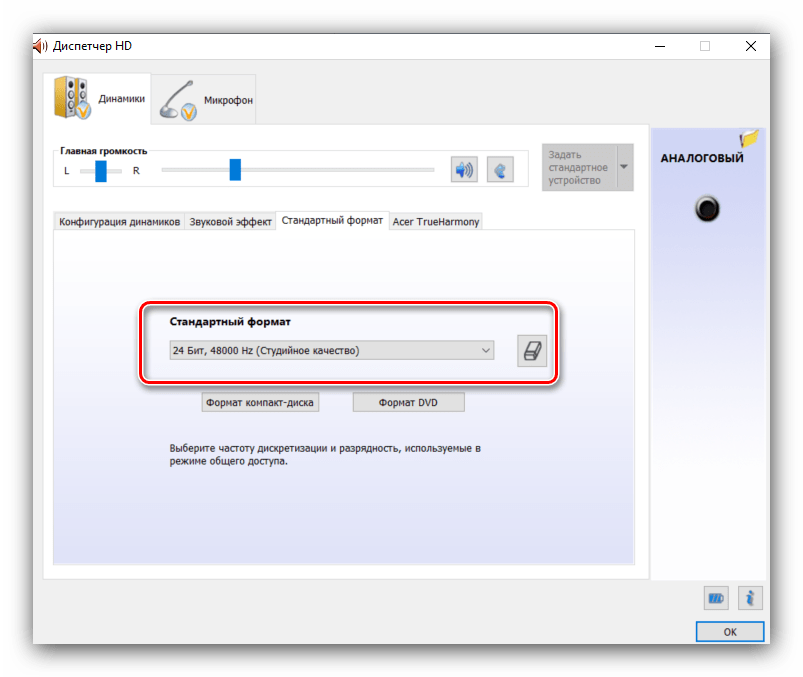
- bod “Standardní formát” užitečné pro milovníky hudby: v této části můžete nastavit preferovanou vzorkovací frekvenci a bitovou hloubku přehrávání. Nejlepší kvality se dosáhne při výběru možnosti “24 bitů, 48000 Hz”ne všechna sluchátka jej však dokážou adekvátně reprodukovat. Pokud po instalaci této možnosti nezaznamenáte žádná zlepšení, má smysl nastavit nižší kvalitu, abyste ušetřili zdroje počítače.
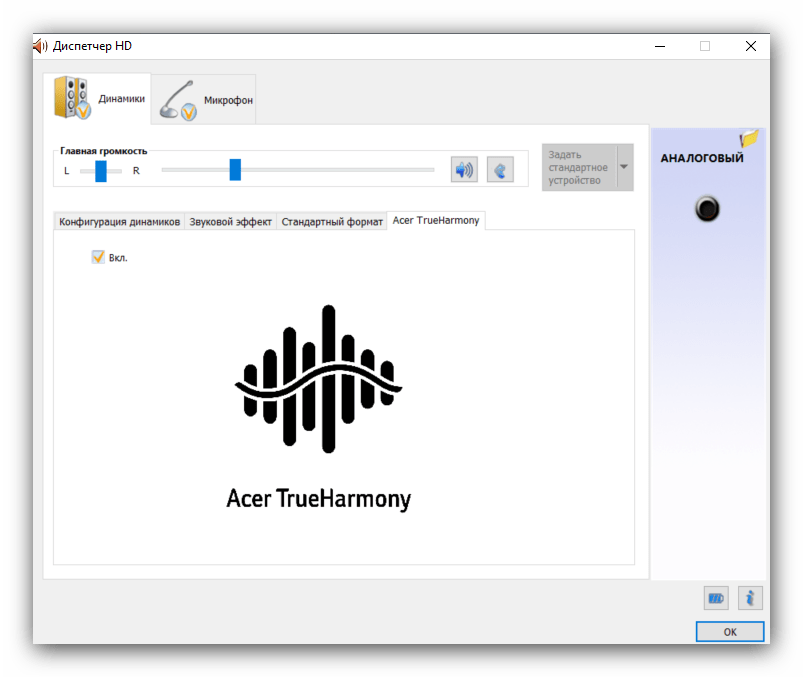
- Poslední záložka je specifická pro různé modely PC a notebooků a obsahuje technologie od výrobce zařízení.
- Nastavení můžete uložit jednoduchým kliknutím na tlačítko. “OK”. Upozorňujeme, že některé možnosti mohou vyžadovat restartování počítače.
 Přečtěte si více: Jak otevřít Ovládací panely v systému Windows 10
 Přečtěte si také: Stáhněte a nainstalujte ovladače zvuku pro Realtek
Metoda 2: Standardní nástroje OS
Nejjednodušší nastavení audio zařízení lze provést pomocí systémové utility “Zvuk”, který je přítomen ve všech verzích Windows a pomocí odpovídající položky v “Možnosti”.
“Параметры”
- otevřený “Параметры” nejjednodušší je použít kontextové menu “Start” – přesuňte kurzor nad tlačítko pro vyvolání tohoto prvku, klikněte pravým tlačítkem a poté klikněte levým tlačítkem na požadovanou položku.
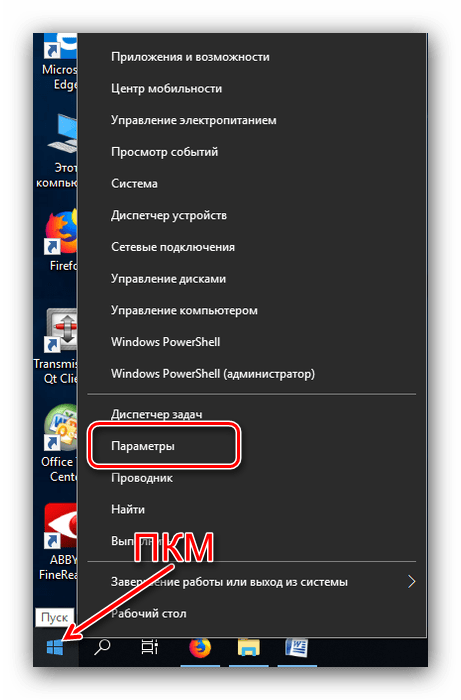 Přečtěte si také: Co dělat, když se Nastavení neotevře ve Windows 10
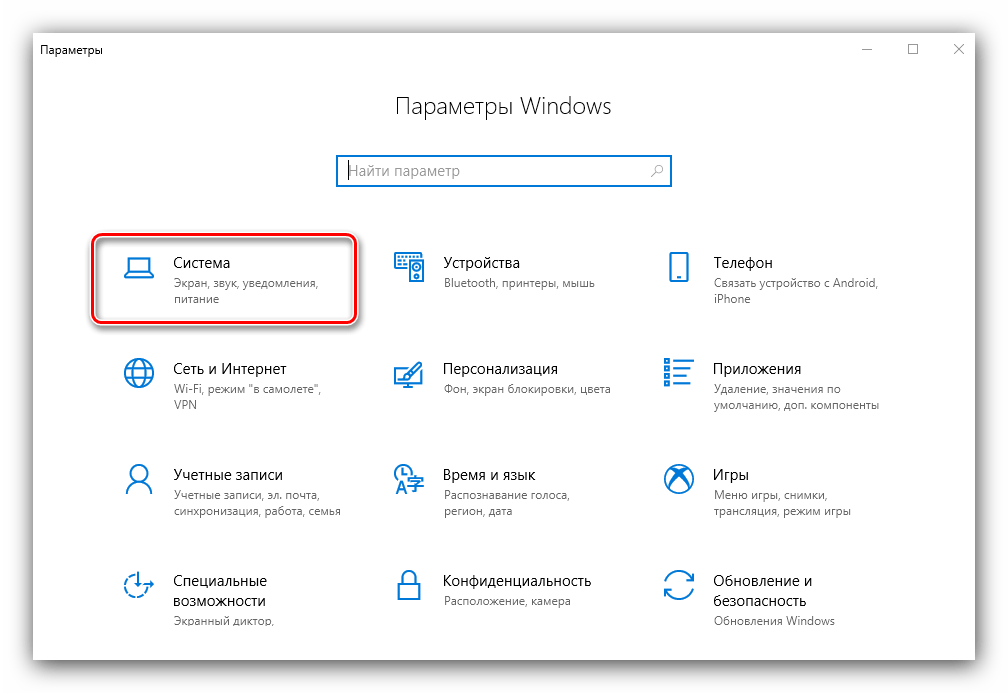
 - V hlavním okně “Parametry” klikněte na možnost “Systém”.
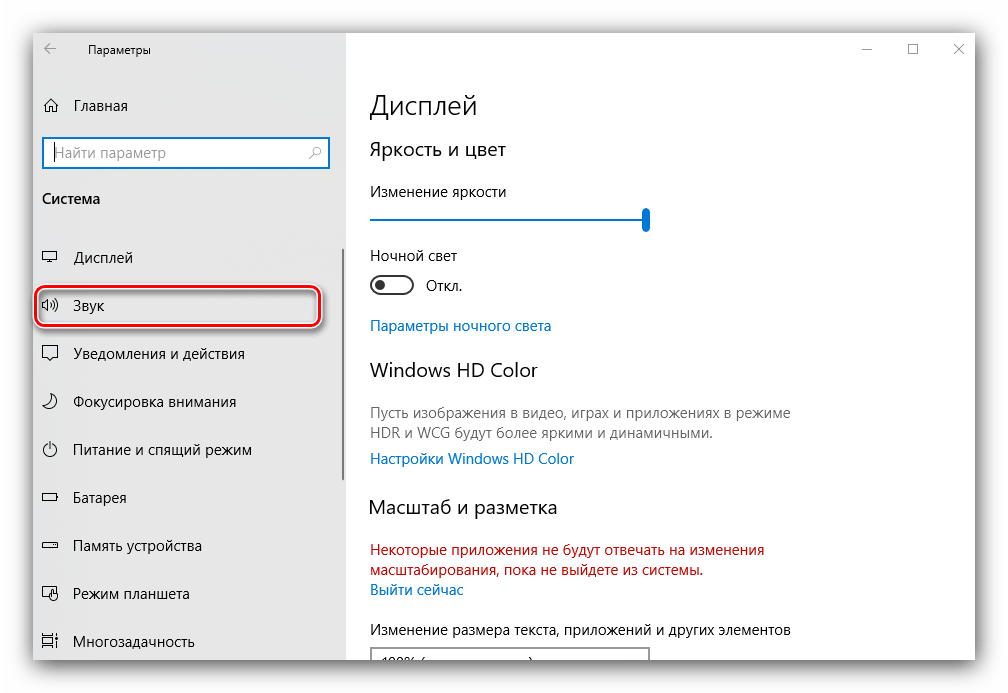
- Poté přejděte pomocí nabídky vlevo “Zvuk”.
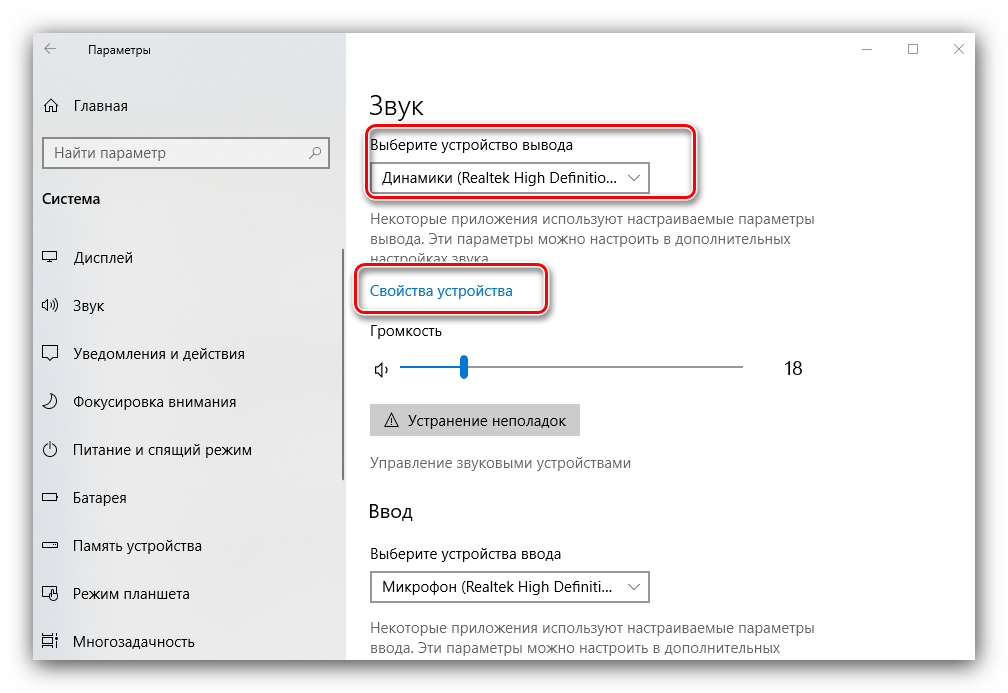
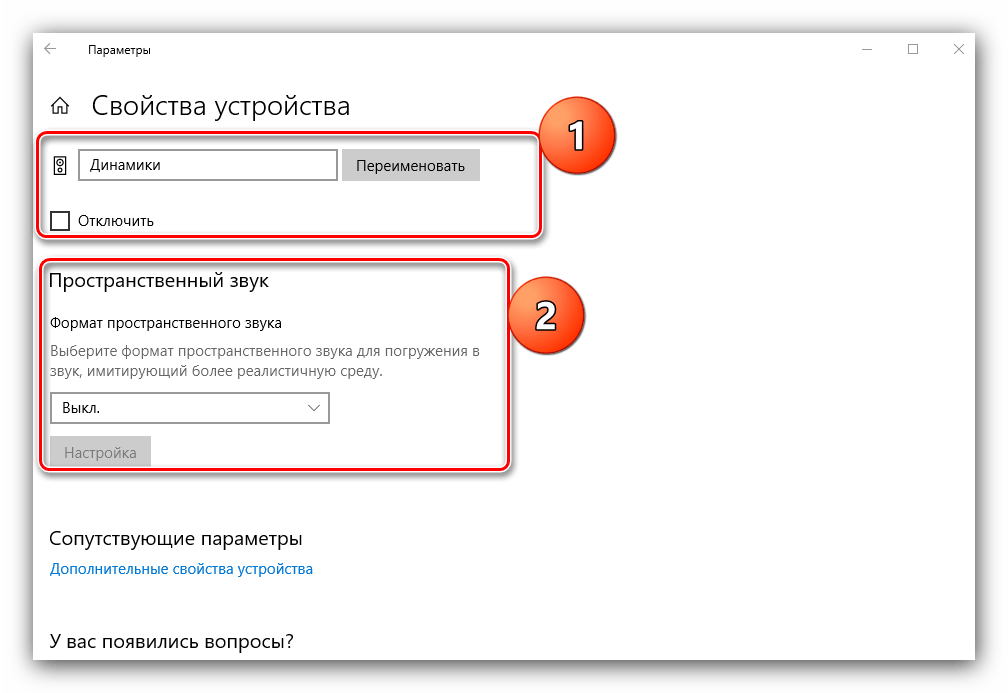
- Na první pohled je zde málo nastavení. Nejprve vyberte svá sluchátka z rozevíracího seznamu výše a poté klikněte na odkaz “Vlastnosti zařízení”.
- Vybrané zařízení lze přejmenovat nebo deaktivovat zaškrtnutím políčka s názvem této možnosti. K dispozici je také výběr prostorového zvukového enginu, který může zlepšit zvuk u modelů vyšší třídy.
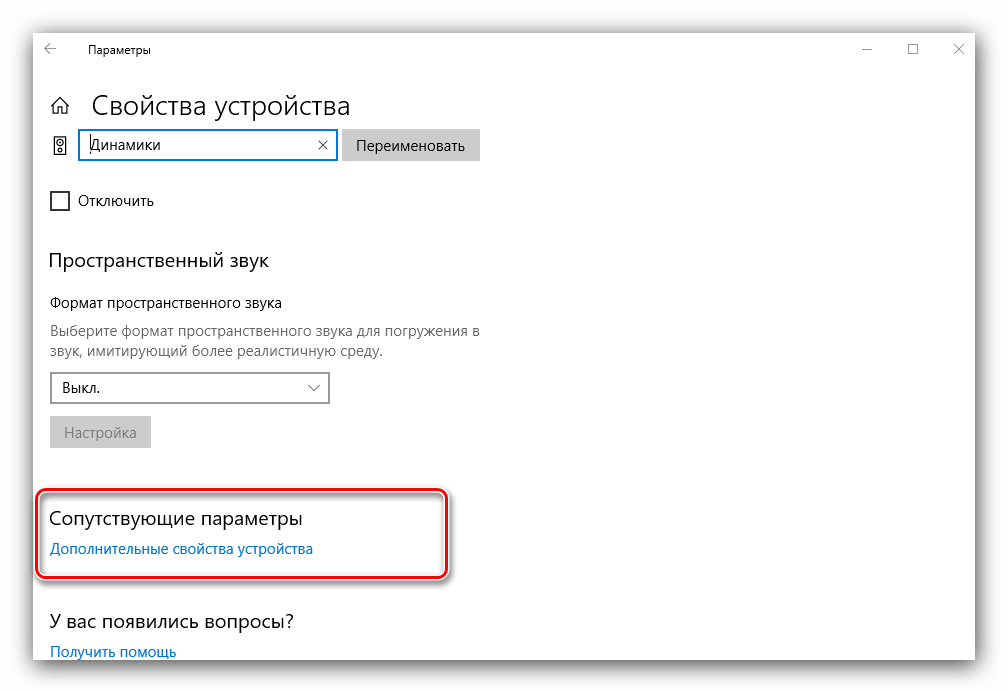
- Nejdůležitější bod je v sekci “Související možnosti”, odkaz “Pokročilé vlastnosti zařízení” – klikněte na něj.
Otevře se samostatné okno vlastností zařízení. Přejděte na kartu “Úrovně” – zde můžete nastavit celkovou hlasitost sluchátkového výstupu. Tlačítko “Váhy” umožňuje samostatně nastavit hlasitost pro levý a pravý kanál.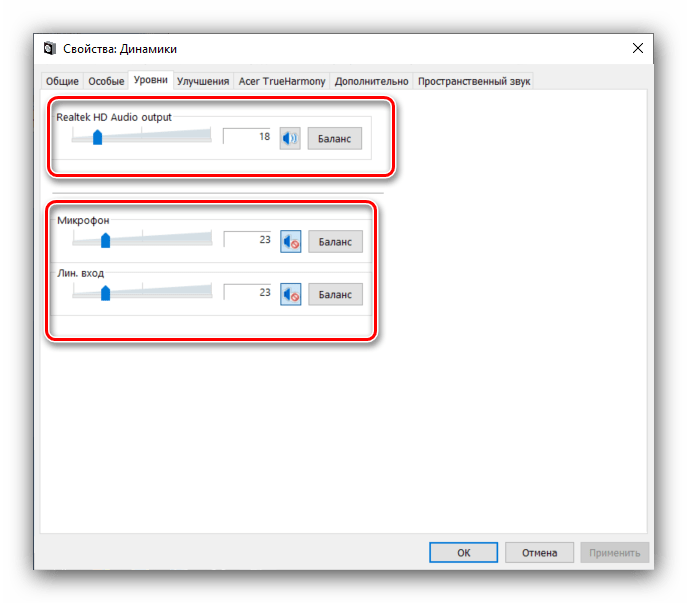
- Další karta, “vylepšení” nebo “Vylepšení”, vypadá pro každý model zvukové karty jinak. Na zvukové kartě Realtek vypadá nastavení takto:
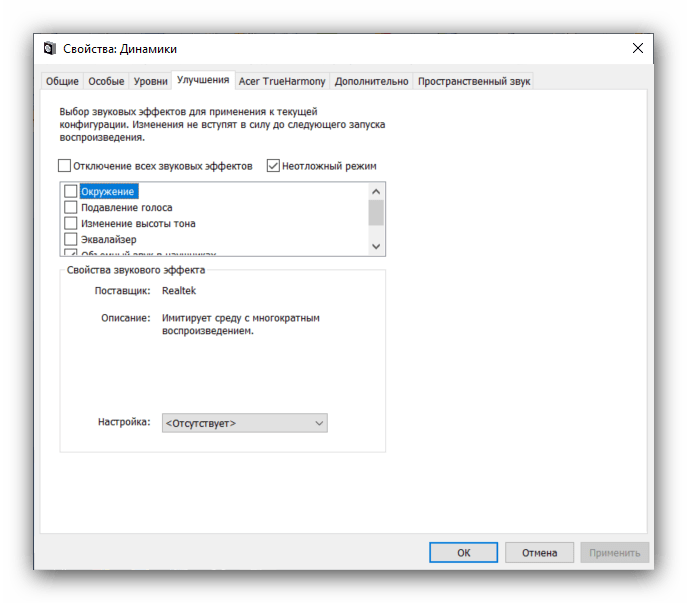
- Část “Dodatečně” obsahuje parametry frekvence a bitové hloubky výstupního zvuku, nám již známé z prvního způsobu. Na rozdíl od dispečera Realtek si zde však můžete poslechnout každou možnost. Kromě toho se doporučuje zakázat všechny možnosti exkluzivního režimu.
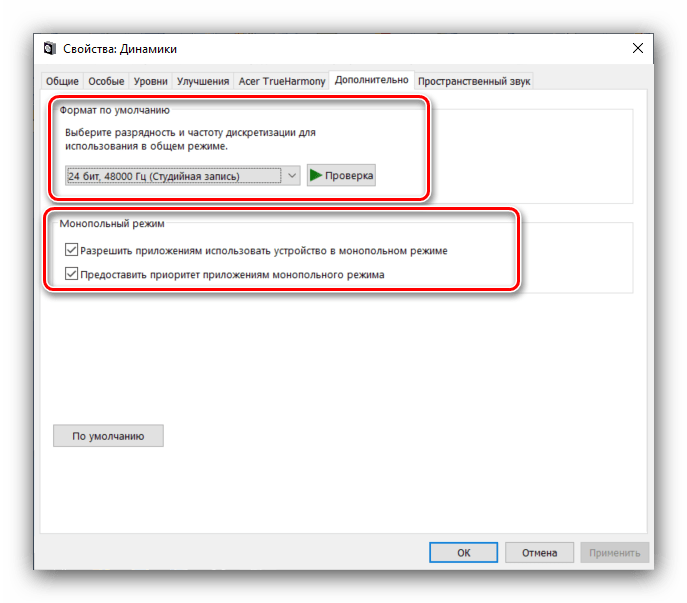
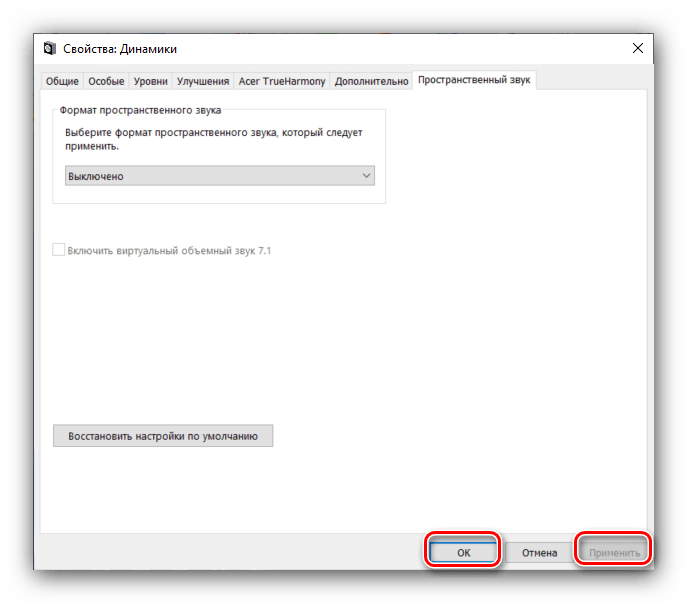
- Tab “Prostorový zvuk” duplikuje stejnou možnost z obecného nástroje “Parametry”. Po provedení všech požadovaných změn použijte tlačítka “Aplikovat” и “OK” uložit výsledky postupu nastavení.
 Přečtěte si také: Co dělat, když se Nastavení neotevře ve Windows 10
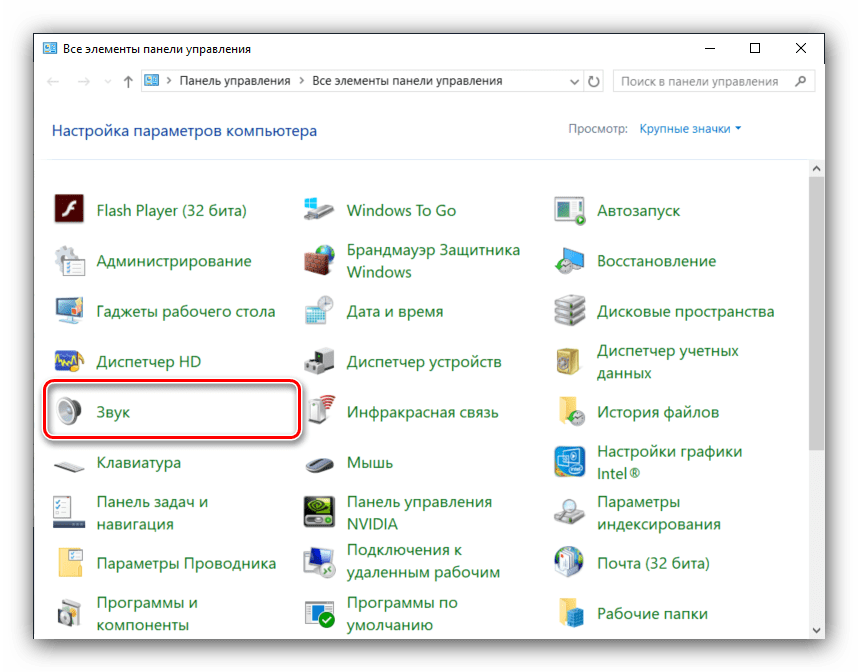
“Kontrolní panel”
- Připojte sluchátka k počítači a otevřete “Kontrolní panel” (viz první způsob), ale tentokrát položku najděte “Zvuk” a jít do toho.
- Na první záložce tzv “přehrávání” Všechna dostupná audio výstupní zařízení jsou umístěna. Připojené a rozpoznané jsou zvýrazněny, odpojené jsou označeny šedě. U notebooků se navíc zobrazují vestavěné reproduktory.
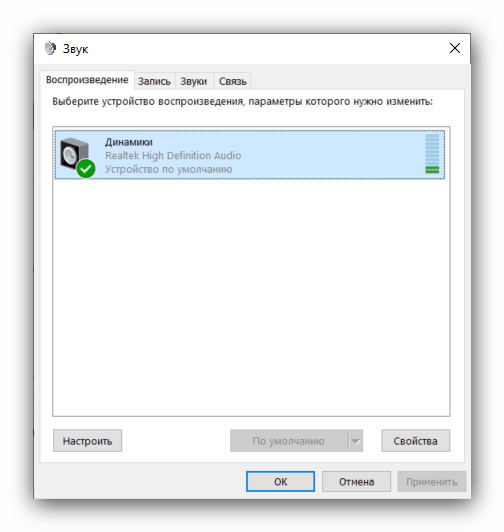
Ujistěte se, že jsou vaše sluchátka nastavena jako výchozí zařízení – pod jejich názvem by se měl zobrazovat odpovídající nápis. Pokud žádné není, přesuňte kurzor na pozici se zařízením, klikněte pravým tlačítkem a vyberte možnost “Použít jako výchozí”. - Chcete-li prvek nakonfigurovat, vyberte jej jedním stisknutím levého tlačítka a poté použijte tlačítko “Vlastnosti”.
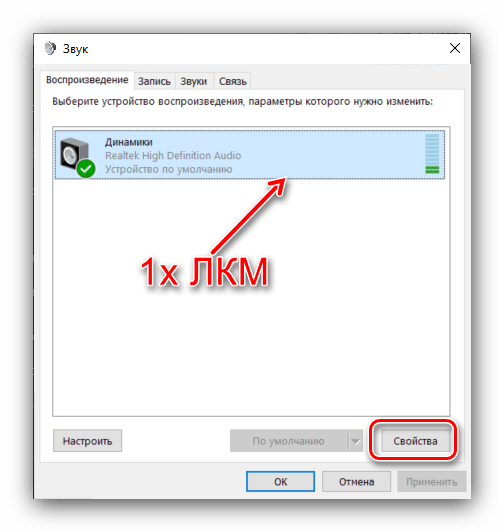
- Zobrazí se stejné okno s kartami jako při volání dalších vlastností zařízení z aplikace “Параметры”.
Závěr
Podívali jsme se na způsoby nastavení sluchátek na počítačích se systémem Windows 10. Abychom to shrnuli, podotýkáme, že některé aplikace třetích stran (zejména hudební přehrávače) obsahují nastavení sluchátek, která jsou nezávislá na systémových.