Jak se přihlásit na YouTube v televizi?
V tomto článku vám ukážu, jak se přihlásit ke svému účtu v aplikaci YouTube na chytré televizi nebo set-top boxu. Návod je vhodný pro jakýkoli televizor s nainstalovaným YouTube: Samsung, LG, Sony, Philips, Panasonic, KIVI, Ergo atd. Nebo pro jakýkoli set-top box Android TV. Faktem je, že aplikace YouTube na všech moderních televizorech vypadá téměř stejně. Nezáleží na tom, zda se jedná o Sony, Philips TV nebo set-top box na Android TV, LG na webOS nebo Samsung na Tizen – existuje jedna aplikace.
YouTube můžete na své televizi sledovat bez oprávnění, to znamená, že se nemusíte přihlašovat. Autorizace nám ale dává možnost dostávat zajímavá doporučení, líbí se a nelíbí, synchronizovat mezi zařízeními (mít přístup k historii prohlížení v televizi, počítači, telefonu) atd.
Je to velmi výhodné, když například sledujete video na telefonu, nedokoukáte ho do konce, zapnete televizi, spustíte YouTube a pokračujete ve sledování od stejného okamžiku. Můžete sledovat YouTube bez reklam v televizi. Pokud máte na svém účtu předplatné YouTube Premium. Můžete se také přihlásit do několika různých účtů a přepínat mezi nimi.
Ke svému účtu YouTube se můžete přihlásit ze samotné aplikace na vašem televizoru. Můžete to udělat dvěma způsoby:
- Přihlášení na televizoru (pomocí dálkového ovládání) je, když ručně zadáme e-mail Gmail a heslo účtu Google.
- Přihlášení pomocí telefonu nebo počítače (přes prohlížeč) – k přihlášení budete potřebovat počítač nebo mobilní zařízení, na kterém jste již přihlášeni ke svému účtu. Toto zařízení a televizor musí být připojeny ke stejné síti Wi-Fi.
Přihlášení na YouTube přes TV
Spusťte na televizoru aplikaci YouTube. Pokud s tím máte problémy, podívejte se na článek o tom, jak sledovat YouTube v televizi.
Dále vyberte „Přihlásit“.
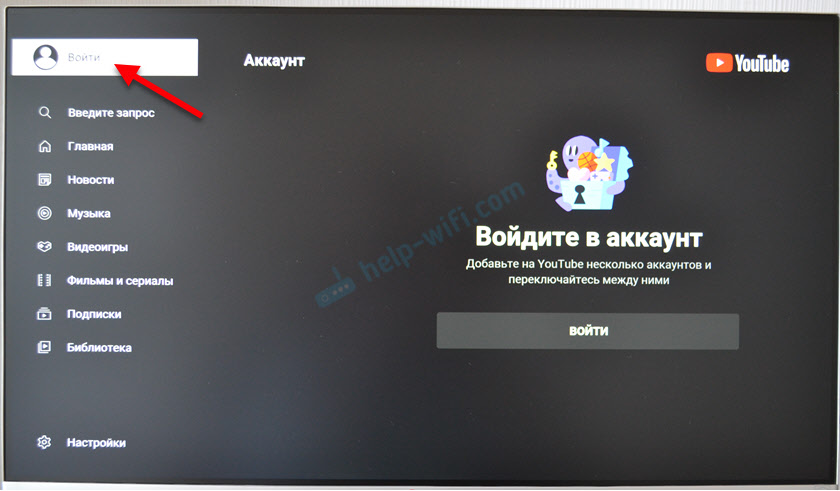
Klikněte na tlačítko „Přihlásit se“.

Dále se v závislosti na televizoru a systému, na kterém pracuje, může objevit okno s autorizačními informacemi a tlačítkem „Přihlásit se“, na které musíme kliknout. Například na televizoru LG musíte okamžitě vybrat metodu vstupu.
Pokud se zobrazí okno „Přihlásit se přes aplikaci YouTube“, ale nemáte tuto možnost a chcete své přihlašovací jméno a heslo zadat ručně, klikněte na tlačítko jiný způsob a vyberte ruční zadávání údajů. To se obvykle děje na televizorech Samsung.
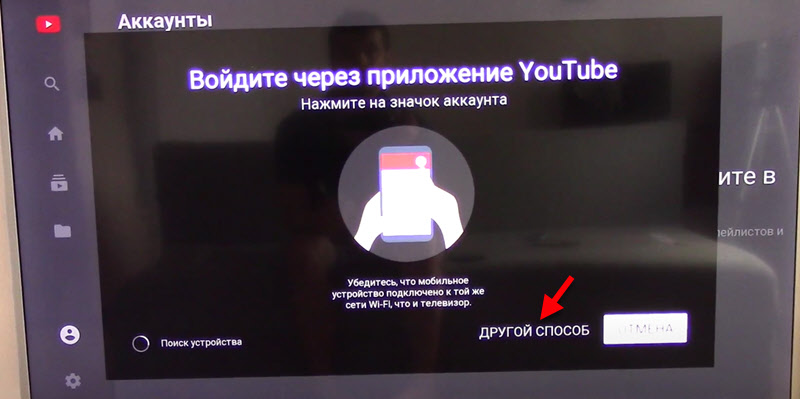
Nebo otevřete aplikaci YouTube na svém telefonu (který je připojen ke stejné síti Wi-Fi jako televizor) a potvrďte zadání. V aplikaci musíte kliknout na ikonu svého účtu.
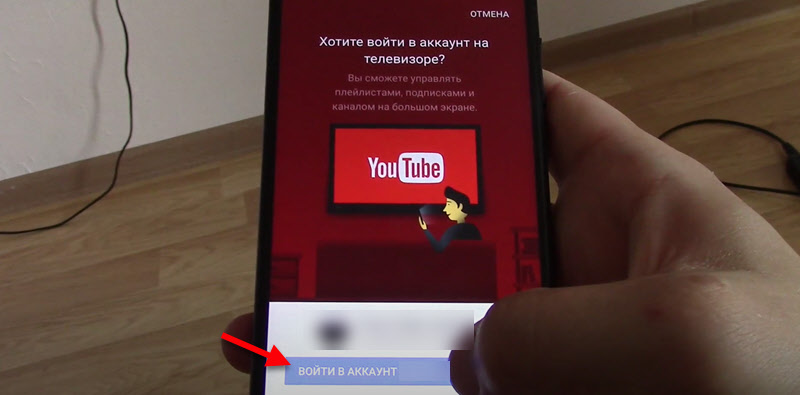
Vybereme „Přihlásit se na TV“ nebo „Použít dálkové ovládání“. Na přihlašování pomocí telefonu nebo počítače se podíváme v další kapitole tohoto článku.
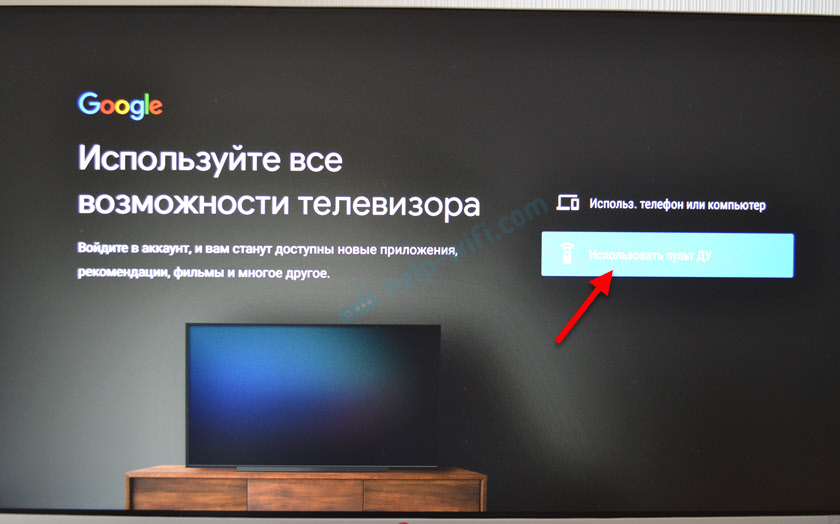
Zadejte e-mailovou adresu nebo telefonní číslo, které je propojeno s vaším účtem.

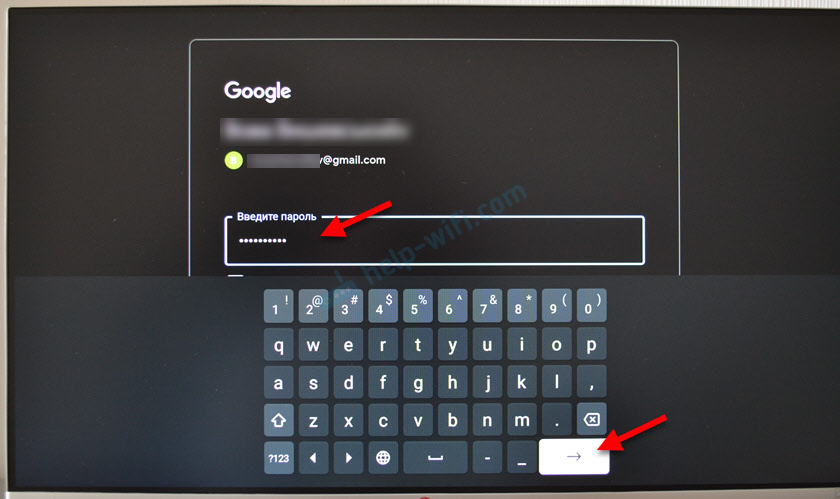
Připraveno! Jsme přihlášeni k našemu účtu YouTube.

Uvidíte videa doporučená pro vás. Na levé straně nabídky je karta „Knihovna“, kde si můžete prohlédnout svou historii, videa, která jste uložili, a videa ze seznamu „Přehrát později“.
Přihlášení přes telefon nebo počítač
Pokud nechcete zadávat své přihlašovací jméno a heslo pomocí dálkového ovladače, můžete se přihlásit pomocí jiného zařízení, které je již přihlášeno k vašemu účtu. V takovém případě spusťte YouTube stejným způsobem a vyberte „Přihlásit se“.
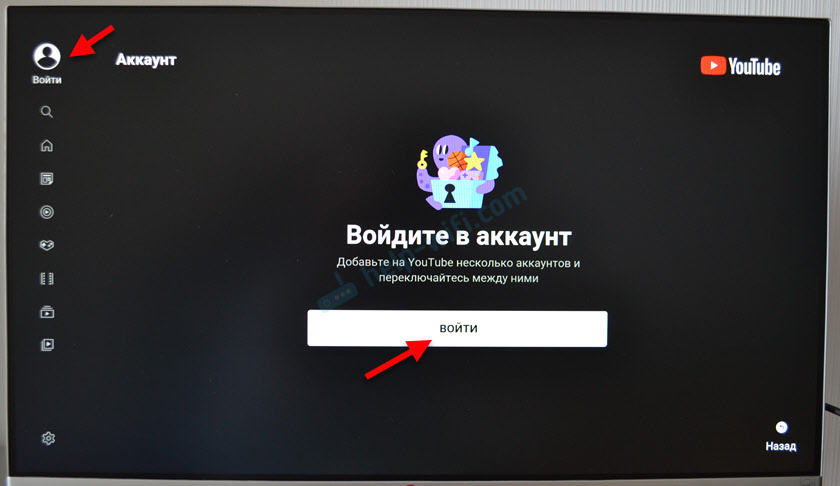
Dále vyberte „Použít telefon nebo počítač“ nebo „Přihlásit se v prohlížeči“.
Důležité! Televizor a zařízení, ze kterého se budete přihlašovat, musí být připojeny ke stejné síti Wi-Fi.

Na obrazovce se objeví kód a odkaz, který musíte následovat v prohlížeči v telefonu nebo počítači (kde jste již přihlášeni ke svému účtu Google) a zadat tento kód.

Popis obsahuje odkaz https://www.androidtv.com/setup. Ale pokud tomu rozumím, tato stránka se nyní nachází na adrese https://www.android.com/tv/setup.

Automaticky budete přihlášeni ke svému účtu na televizoru.
Jak používat více účtů YouTube v televizi?
V aplikaci YouTube v televizi se můžete přihlásit k více účtům současně. To je výhodné, protože každý člen rodiny může při sledování videí v televizi používat svůj vlastní účet.
- Nejprve se musíte odhlásit ze svého účtu.
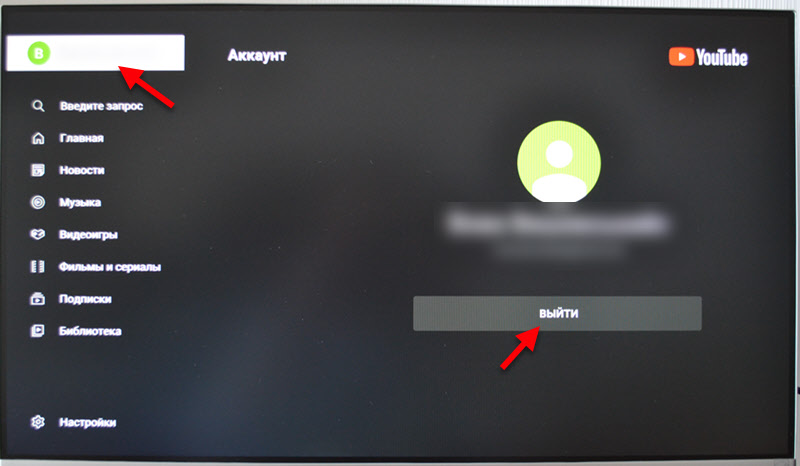 Nemějte obavy, váš účet nebude smazán. Při příštím přihlášení nebudete muset zadávat heslo.
 - Poté znovu klikněte na tlačítko „Přihlásit se“.
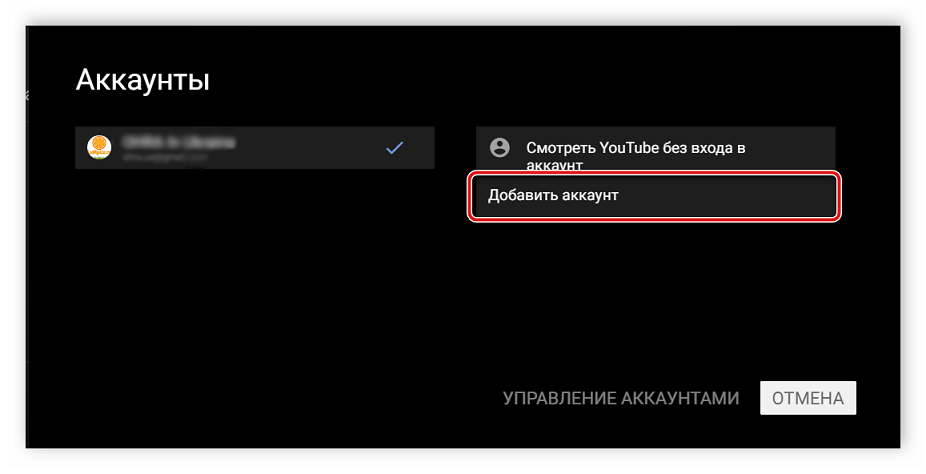
- Vidíme tam váš účet a tlačítko „Přidat účet“.
 Pokud vyberete existující účet, budete přihlášeni (bez zadání hesla). A pokud vyberete „Přidat účet“, budete moci připojit další účet (jak jsem ukázal výše v článku).
 - Po připojení dalšího uživatele se stačí odhlásit z jednoho účtu YouTube a přihlásit se k jinému.
 Nemějte obavy, váš účet nebude smazán. Při příštím přihlášení nebudete muset zadávat heslo.
 Pokud vyberete existující účet, budete přihlášeni (bez zadání hesla). A pokud vyberete „Přidat účet“, budete moci připojit další účet (jak jsem ukázal výše v článku).
Na závěr chci zanechat odkaz na článek, kde jsem mluvil o řešení různých problémů s YouTube na Smart TV. Možná se vám to bude hodit.
Zanechte svůj názor na článek a dotazy v komentářích. Odpovídám všem, vždy a velmi rychle. Všechno nejlepší!


Různé tipy pro nastavení televizorů
Pomocí Wi-Fi připojení mohou uživatelé připojit mobilní zařízení nebo počítač k televizoru zadáním specifického kódu. Pomůže vám přihlásit se a synchronizovat váš účet YouTube v televizi. V tomto článku se podrobně podíváme na proces připojení a také si ukážeme, jak používat několik profilů současně.
Připojování vašeho profilu Google k televizi
Připojení profilu Google k televizi není nic složitého, stačí si předem nastavit připojení k internetu a připravit obě zařízení k použití. K připojení můžete také použít chytrý telefon nebo telefon, ale místo mobilní aplikace budete muset použít prohlížeč. Jste povinni provést následující:
- Zapněte televizi, spusťte aplikaci YouTube, stiskněte tlačítko „Vejít do“ nebo na svůj avatar v levé horní části okna.
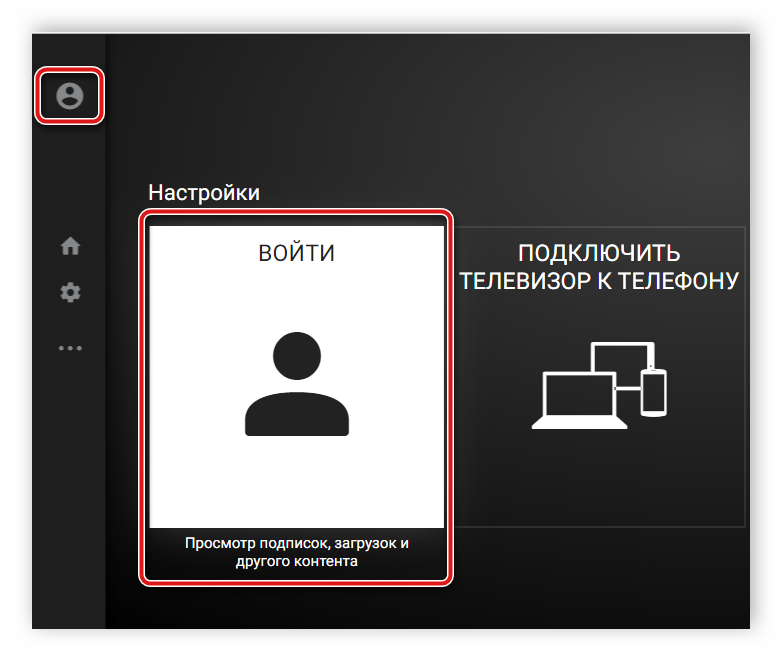
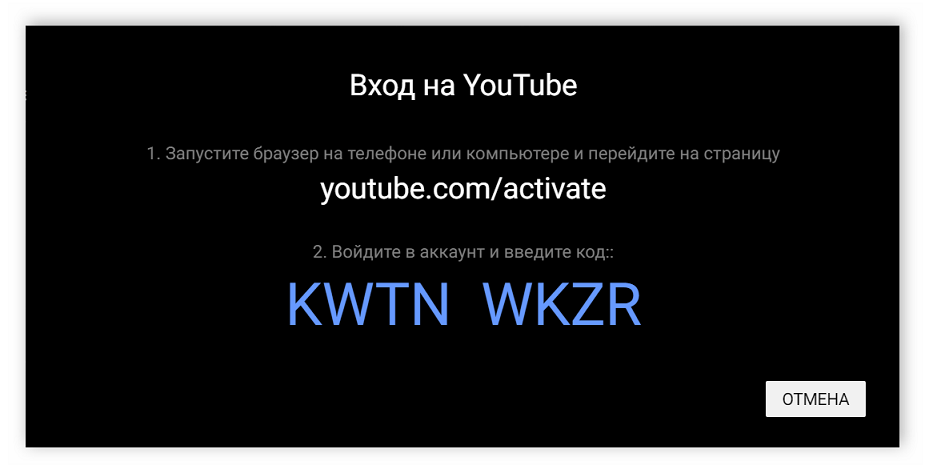
- Před vámi se objeví náhodně vygenerovaný kód. Nyní budete muset použít počítač nebo mobilní zařízení.
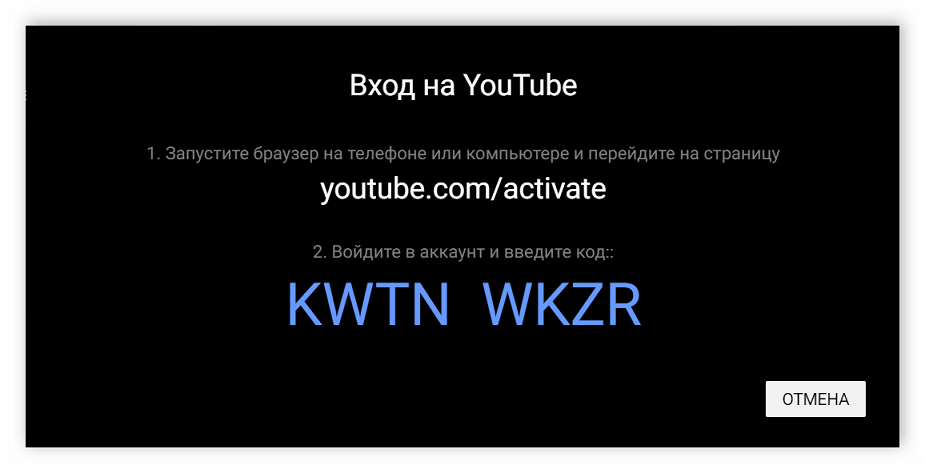
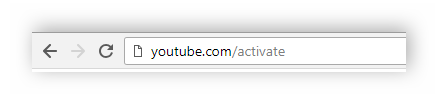
- Do vyhledávacího pole zadejte níže uvedený odkaz a postupujte podle něj. youtube.com/activate
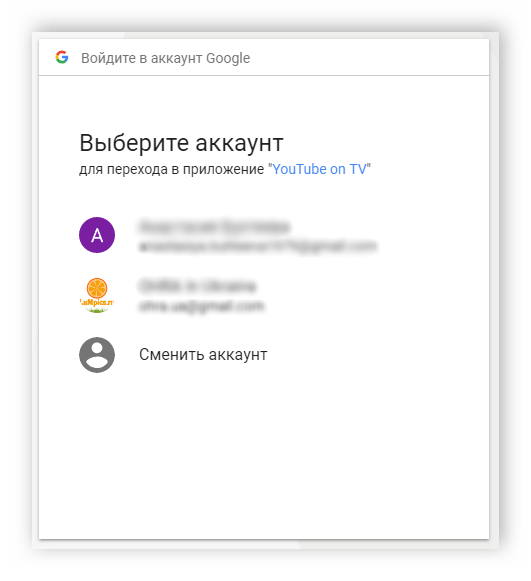
- Vyberte účet pro připojení nebo se přihlaste ke svému profilu, pokud jste tak dosud neučinili.
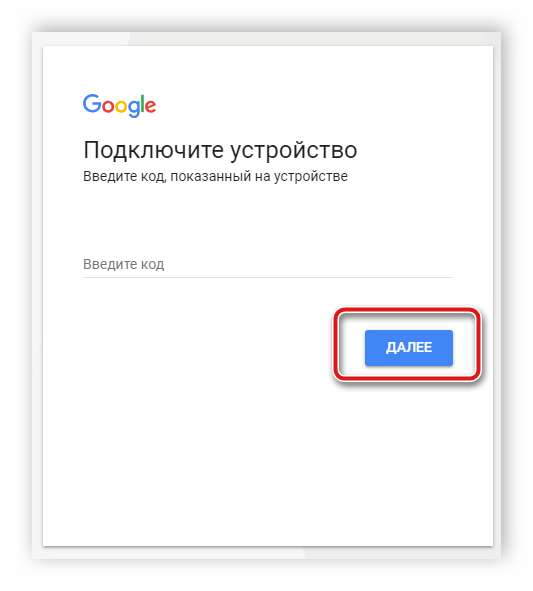
- Otevře se nové okno, kde je potřeba do řádku zadat kód z TV a kliknout „Dále“.
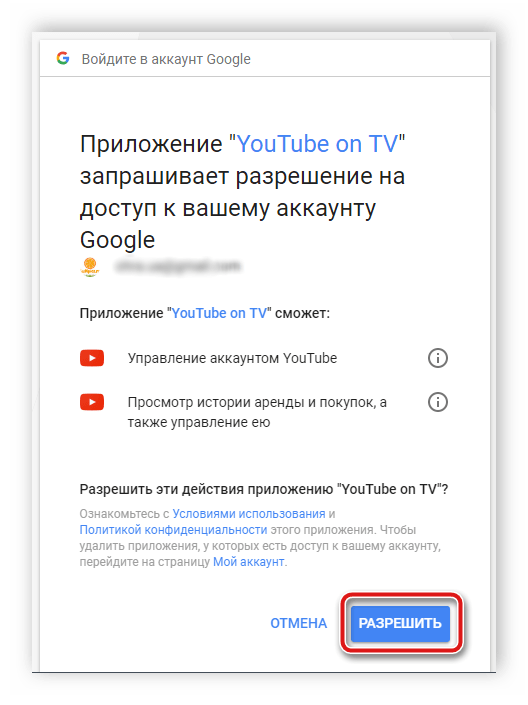
- Aplikace požádá o povolení ke správě vašeho účtu a zobrazení výpůjček a nákupů. Pokud s tím souhlasíte, klikněte „Dovolit“.
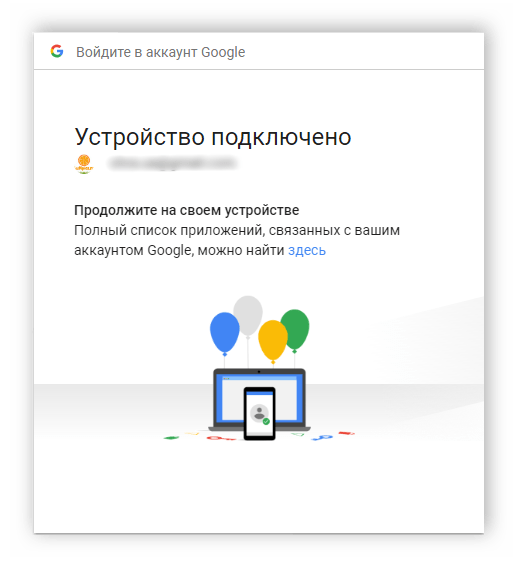
- Pokud je připojení úspěšné, zobrazí se na webu odpovídající informace.
Nyní zbývá jen vrátit se k televizi a sledovat videa pomocí účtu Google.
Připojení více profilů k vašemu televizoru
Někdy YouTube používá několik lidí najednou. Pokud má každý svůj samostatný účet, pak by bylo nejlepší přidat je všechny najednou, abyste mohli později snadno rychle přepínat bez nutnosti neustále zadávat kódy nebo hesla. To se provádí následovně:
- V levém horním rohu okna klikněte na ikonu svého profilu.
- Stiskněte „Přidat účet“.
- Před vámi se opět zobrazí náhodně vygenerovaný kód. Pro připojení k televizoru postupujte podle výše uvedených kroků s každým účtem.
- V okně profilů klikněte na „Správa účtu“pokud jej potřebujete z tohoto zařízení odebrat.
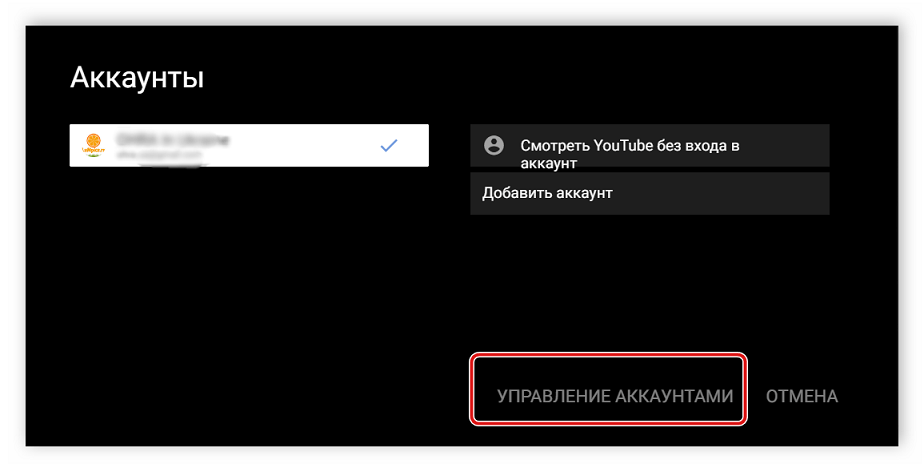
Když chcete přepínat mezi profily, stačí kliknout na avatar a vybrat jeden z přidaných, přechod proběhne okamžitě.
Dnes jsme se podrobně podívali na proces přidání vašeho profilu Google do aplikace YouTube na vašem televizoru. Jak vidíte, není na tom nic složitého, stačí provést pár jednoduchých kroků a hned si budete moci užívat sledování svých oblíbených videí. Když potřebujete propojit mobilní zařízení a televizi pro pohodlnější ovládání YouTube, používá se trochu jiný způsob připojení. Přečtěte si o tom více v našem článku na odkazu níže.