Jak resetuji svůj monitor pneumatik?
Pokud potřebujete resetovat nastavení rozlišení monitoru na počítači s Windows 10, můžete použít sekci se standardním nastavením obrazovky „Parametry“nebo proveďte tvrdý reset odinstalováním a opětovnou instalací softwaru grafického adaptéru „Bezopasnom režim“. V druhém případě budou všechna nastavení grafiky, která byla dříve nastavena uživatelem, resetována. O tom, jak to udělat správně, jsme psali dříve v samostatném článku.
Možnost 2: Obnovení továrního nastavení displeje
Pokud jde o barvy, sytost a další nastavení zobrazení obsahu na obrazovce, je možné je resetovat na úrovni systému nebo pomocí vestavěného nastavení monitoru.
Metoda 1: Standardní „Parametry“
Tato možnost je poměrně pracná, protože nastavení zobrazení budete muset změnit ručně. V podstatě vrátíte barevný motiv, velikost písma a další nastavení na výchozí hodnoty. Pokud to potřebujete udělat, budete se muset obrátit na předinstalované možnosti operačního systému.
Když potřebujete resetovat ne nastavení systému, ale parametry, okamžitě přejděte k dalšímu řešení situace – v tomto případě budete muset komunikovat přímo s monitorem. To se však týká pouze osobních počítačů, protože všechna nastavení zobrazení na přenosných počítačích ve většině případů probíhají pouze prostřednictvím systému „Параметры“.
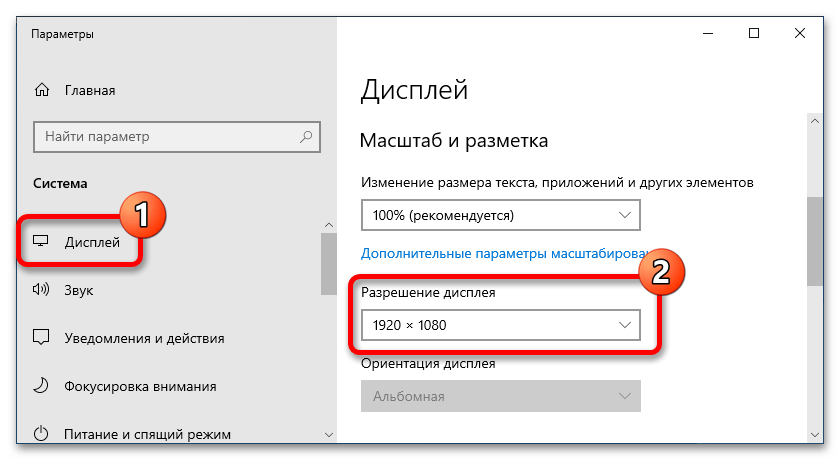
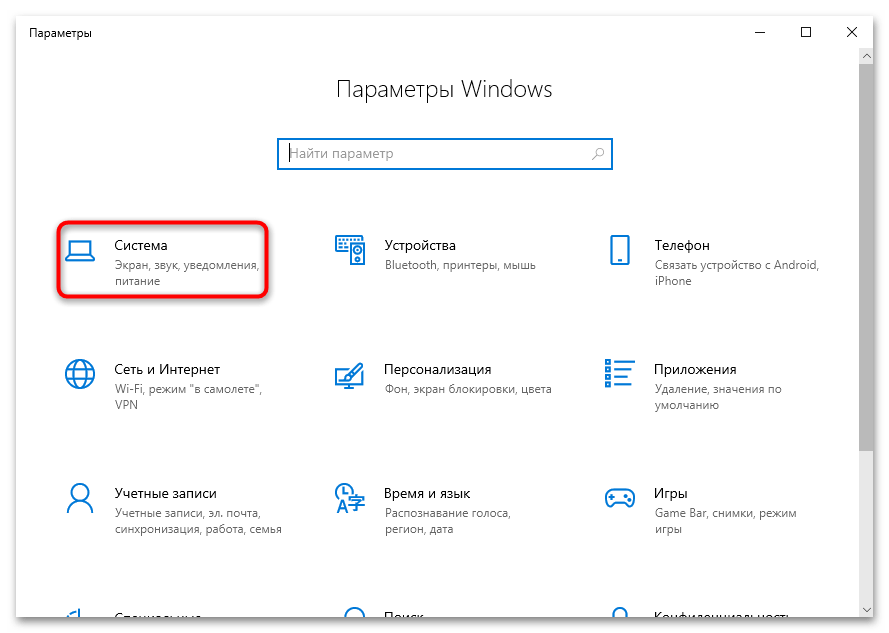
- Chcete-li začít, přejděte do podsekce „Volby zobrazení“ personál „Parametry“. Chcete-li to provést, můžete spustit příslušnou aplikaci a vybrat sekci „Systém“.
Můžete také kliknout pravým tlačítkem myši na volnou oblast plochy a vybrat požadovanou položku z kontextové nabídky.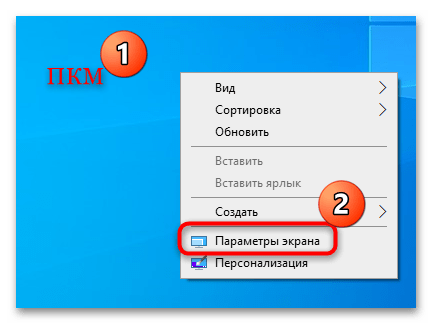
- Za prvé, stojí za to pochopit takové parametry, jako je měřítko a rozvržení. Obvykle v nabídce „Změnit velikost textu, aplikací a dalších položek“ и „Rozlišení displeje“ můžete najít položku „doporučeno“ – obvykle jsou takové parametry nejvhodnější a ve výchozím nastavení je systém vybírá automaticky, dokud je uživatel samostatně nezmění.
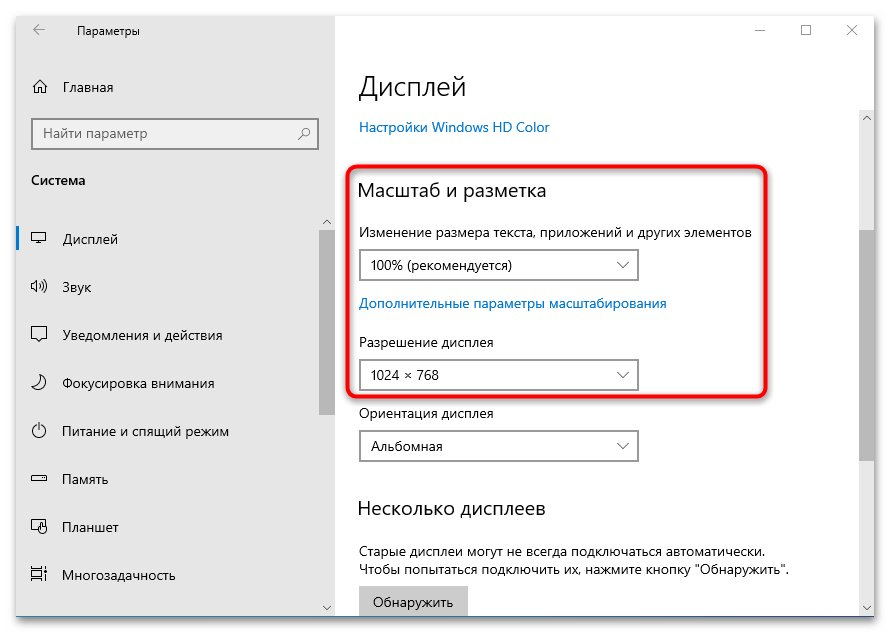
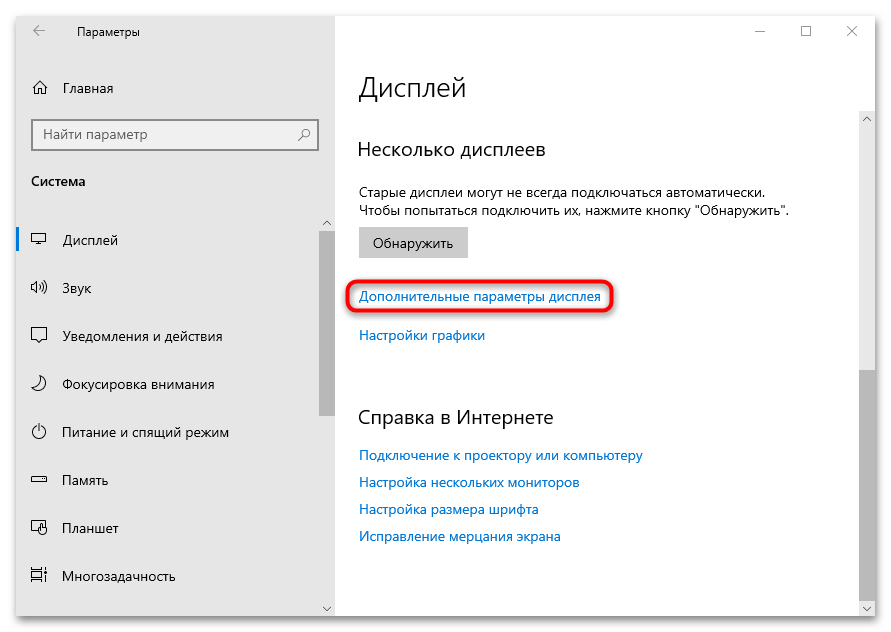
- Pokud jde o barvy a barevné režimy, v této sekci můžete také vrátit původní nastavení. Chcete-li to provést, klikněte na řádek „Pokročilé možnosti zobrazení“ v bloku „Více displejů“.
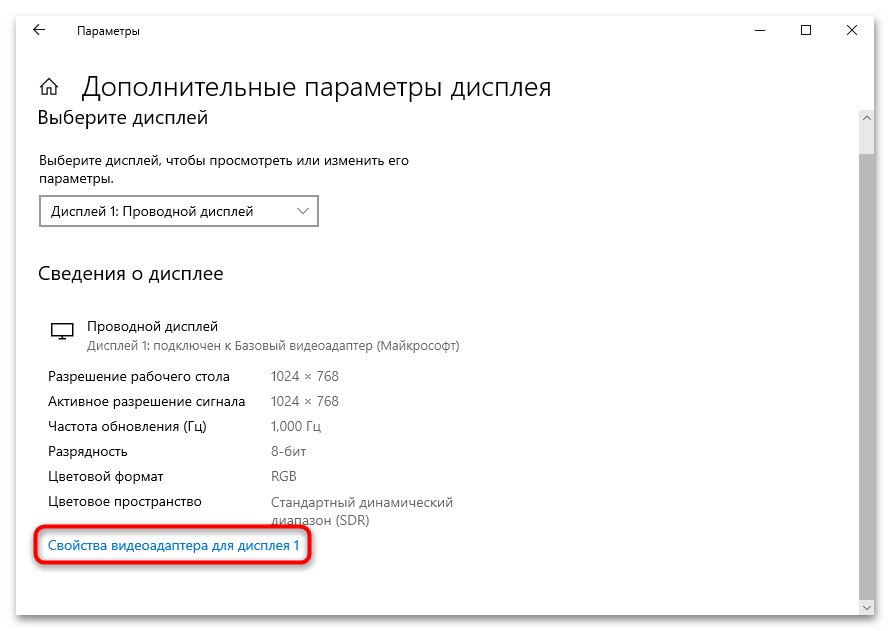
- Poté klikněte na odkaz „Vlastnosti grafického adaptéru“.
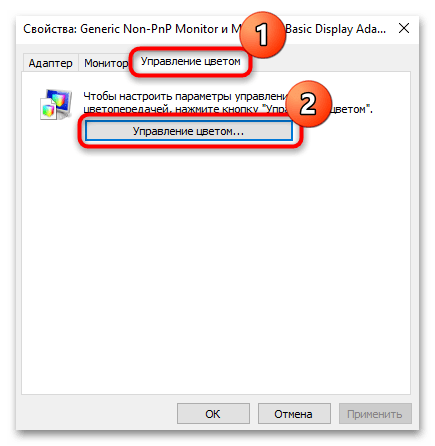
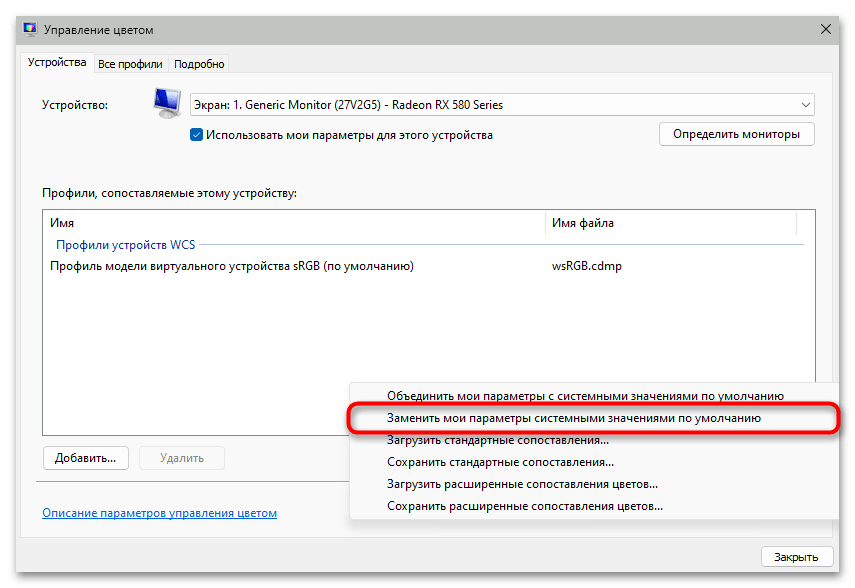
- V novém okně se přepněte na kartu „Správa barev“ a vyberte tlačítko se stejným názvem.
- Z nabídky „zařízení“ vyberte svůj monitor a klikněte na tlačítko „Profily“.
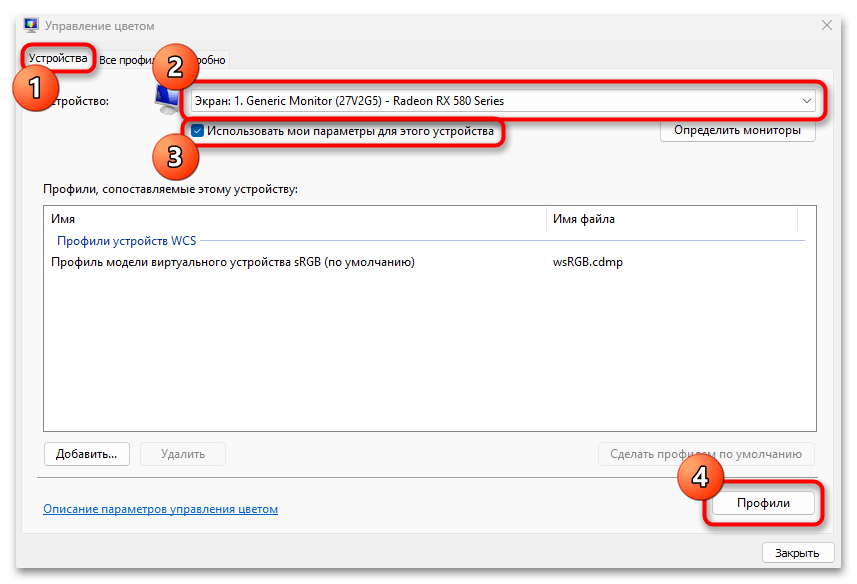
- V seznamu, který se zobrazí, klikněte na položku „Nahradit moje nastavení výchozím nastavením systému“.
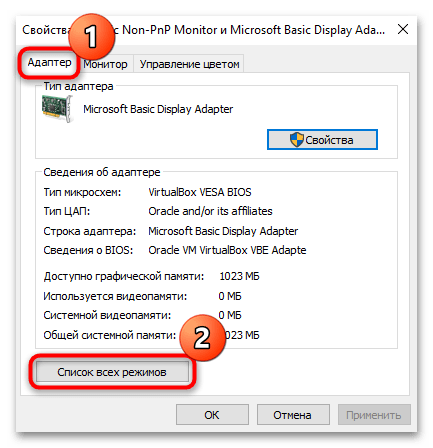
Mimochodem, v okně s vlastnostmi grafického adaptéru můžete vybrat obnovovací frekvenci obrazovky, pokud je tato funkce podporována monitorem, a také rozhodnout o režimech (záložka „Adaptér“, knoflík „Seznam všech režimů“). Standardní zobrazovací frekvence je 60 Hz, ale obvykle čím vyšší hodnota, tím lépe.
Jak již bylo zmíněno, zkoumali jsme hlavní parametry zobrazení na úrovni systému a nastavení jeho rozhraní. V některých radikálnějších případech se uchýlí k resetování nastavení operačního systému do továrního nastavení – vrátí se tak všechny parametry, které tam původně byly, včetně vzhledu rozhraní, prvků a barevného schématu. V tomto případě však budou nainstalované aplikace smazány, i když uživatelské soubory lze uložit. Tato možnost je vhodná pro řešení různých závažných problémů v systému Windows 10.
Přečtěte si také: Obnovení systému Windows 10 do továrního stavu
Metoda 2: Nabídka monitoru
Když potřebujete monitor resetovat, můžete využít vestavěnou nabídku od výrobce a hardwarové klíče, které upraví jeho parametry. Algoritmus závisí na modelu zařízení, ale zpravidla každá vestavěná nabídka obsahuje položku „resetovat“ – s jeho pomocí se nastavení vrátí na původní.
- Stisknutím klávesy otevřete nabídku monitoru. Může být umístěn na spodní nebo boční straně těla.
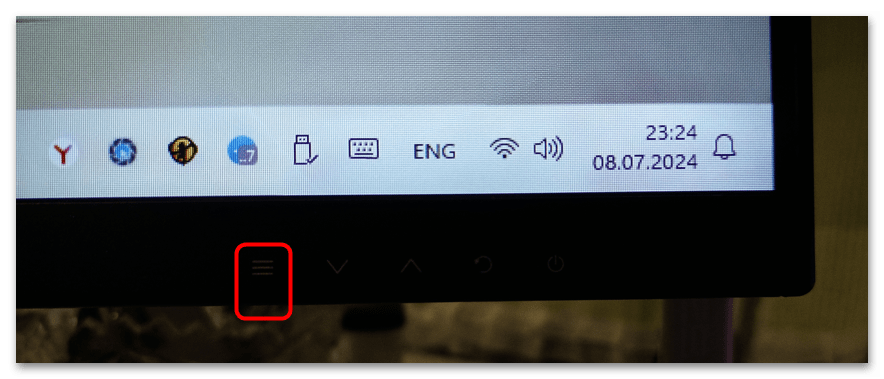
- Pomocí navigačních tlačítek přejděte do části, kde se funkce nachází. V našem případě se sekce nazývá – „resetovat“.
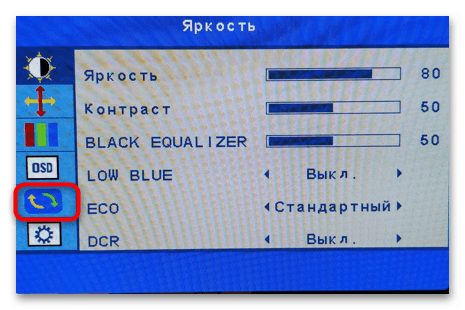
- Vyberte funkci „resetovat“ — poté může obrazovka zablikat a všechna nastavení budou obnovena.
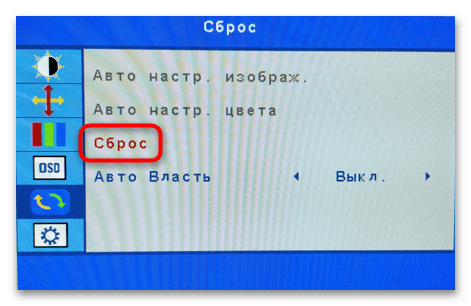
Budou resetovány pouze ty parametry, které byly dříve změněny prostřednictvím nabídky monitoru, jako je jas, kontrast, barva, jazyk nabídky, zarovnání, výběr zdroje signálu atd.
Možnost 2: Vymažte mezipaměť nastavení z registru
Za zmínku stojí i možnost, kdy potřebujete vyčistit systémový registr od záznamů, které souvisí s nastavením monitoru. Pokud jsou klávesy z nějakého důvodu poškozeny nebo zbyly z dříve připojeného zařízení, mohou nastat různé problémy a chyby související s provozem externího displeje, dokonce může přestat fungovat výstupní signál. Zkuste vymazat mezipaměť nastavení, abyste nejen opravili selhání, ale také resetovali nastavení zobrazení.
Upozorňujeme, že úprava systémového registru je možná pouze po přihlášení pomocí účtu správce.
Přečtěte si také: Autorizace v účtu správce ve Windows 10
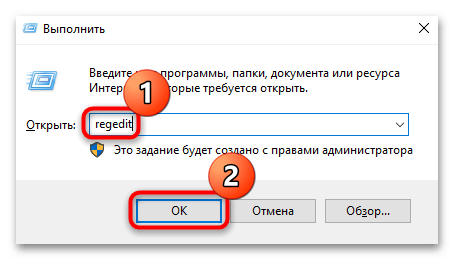
- Stiskněte současně tlačítka „Win + R“, v poli okna „Běh“ zadejte příkaz regedit a klikněte na tlačítko „OK“ nebo klíč «Vstup».
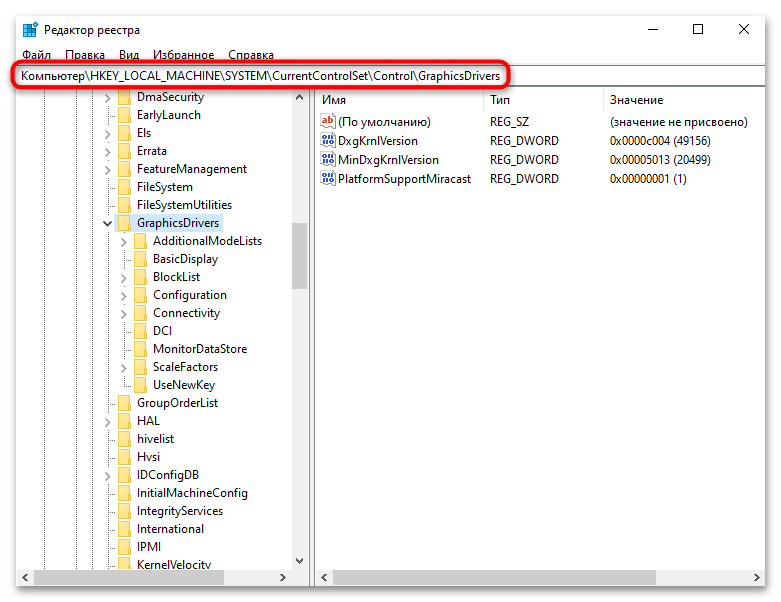
- Rozbalte HKEY_LOCAL_MACHINESYSTEMCurrentControlSetControlGraphicsDrivers nebo zkopírujte a vložte cestu do adresního řádku v horní části a poté stiskněte enter.
- V levém panelu najděte podsekci „Konfigurace“, klikněte na něj pravým tlačítkem a vyberte z nabídky „Vymazat“.
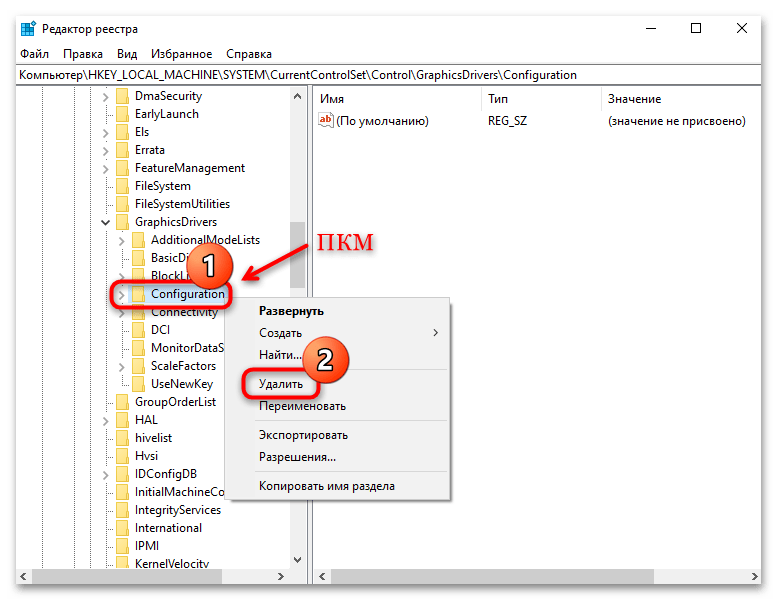
- Potvrďte akci.
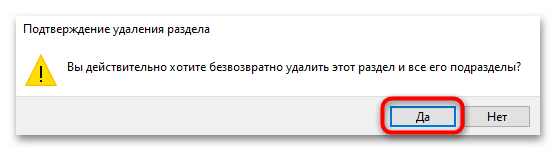
Podobně vymažte další dvě podsekce: „Připojení“ и „Faktory měřítka“.
Po dokončení těchto kroků nezapomeňte restartovat počítač, aby se nová nastavení projevila.