Co dělat, když se televizor nepřipojí k internetu?
Poměrně častým problémem televizorů různých výrobců je, že se televizor nepřipojuje k Wi-Fi. Možná vůbec nenachází sítě, nevidí konkrétní síť, pokouší se připojit, ale neúspěšně. Tento problém může nebo nemusí být doprovázen chybou. Selhání se rozšířilo kvůli skutečnosti, že existuje poměrně mnoho nastavení, které mohou narušovat připojení: od těch nejbanálnějších na routeru až po ty složitější, které se nacházejí v nabídkách televizního systému. Všem problémům se budeme věnovat v rychlém návodu. I když se nebudeme podrobně zabývat každým bodem, zvážíme všechna řešení.
Proč se můj televizor nepřipojuje k Wi-Fi?
Problém může být způsoben:
- špatné DNS;
- kanál je příliš zaneprázdněn;
- nepodporovaná provozní frekvence;
- nedostatek podpory pro konkrétní metodu šifrování;
- Internet není plně nakonfigurován nebo je vybrán nesprávný režim;
- je nainstalováno filtrování MAC adres;
- špatná kvalita signálu;
- problémy s nastavením regionu Wi-Fi;
- poškození televizního softwaru;
- porucha vestavěného modulu Wi-Fi.
Jak vyřešit problém s připojením Wi-Fi na TV?
Před zahájením následujících kroků se musíte ujistit, že problém není prosté selhání routeru, televizoru nebo nesprávně zadané heslo. Zpočátku doporučujeme:
- Restartujte TV, nechte jej několik minut stát vypnutý a zkontrolujte, zda se chyba neobjeví.
- Zkontrolujte, zda je heslo zadáno správně. Je lepší smazat stávající připojení, znovu najít síť a připojit se k ní.
- Zakázat režim neviditelné sítě. To lze provést v nastavení routeru. Chcete-li se připojit k takové síti, musíte ručně zadat jméno a heslo, poté se televizor pokusí navázat spojení. Vzhledem k tomu, že není žádný konkrétní důvod skrýt síť, stojí za to zapnout její viditelnost.
- Restartujte router (odpojte od napájení a znovu zapněte).
Po dokončení předběžných, ale velmi důležitých kroků a bez dosažení uspokojivého výsledku můžeme dojít k závěru, že skutečně existuje problém a je třeba jej opravit.
Metoda 1: Změňte DNS
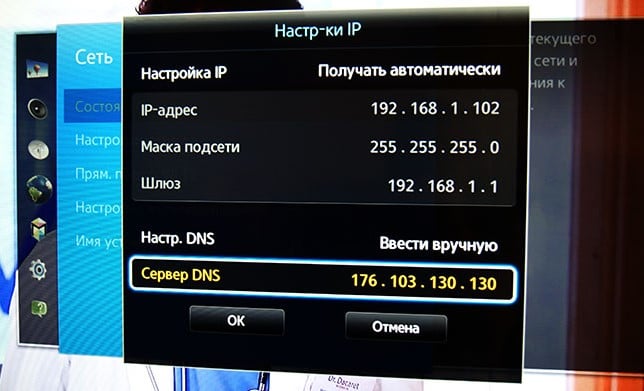
Běžný DNS nebo ten, který nainstaloval někdo neznámý v minulosti, nemusí fungovat správně; doporučujeme jej nahradit Google DNS 8.8.8.8 a 8.8.4.4 (alternativní adresa). Jsou téměř vždy stabilní, rychlé a nezpůsobují problémy. To lze provést v nastavení sítě, musíte vybrat možnost nastavení parametrů ručně.
Metoda 2: výměna spojovacího kanálu
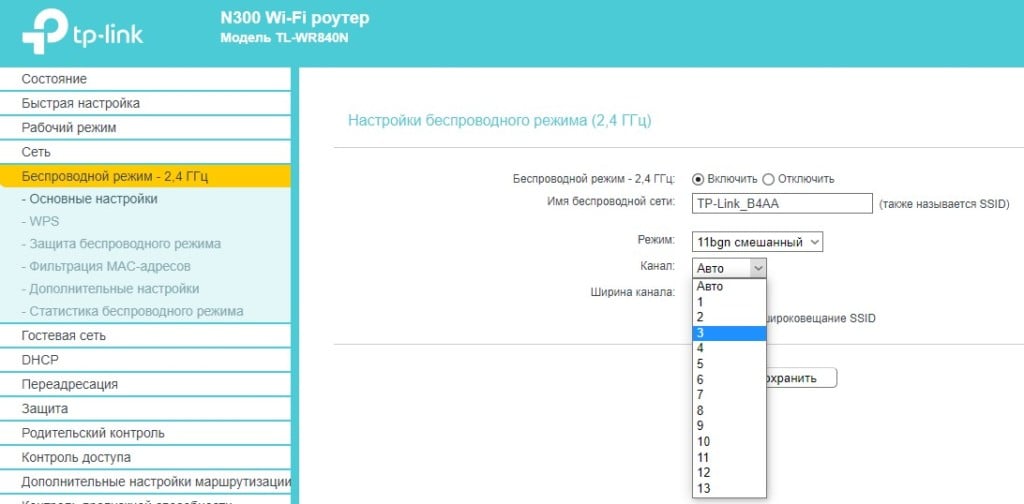
V bytových domech vždy nastane situace, kdy jsou některé kanály Wi-Fi více zatíženy než jiné. Pokud jeden z vašich sousedů nedávno nainstaloval router se stejnou frekvencí, kvalita komunikace se může výrazně zhoršit a oblast připojení se může zúžit. Obvykle v části „Bezdrátový režim“ v nastavení routeru je parametr „Kanál“. Můžete jej nastavit do polohy „Auto“, ale je lepší ručně najít ten, který ve vašich podmínkách funguje stabilněji. To lze provést experimentálně.
Metoda 3: přepnutí na jinou pracovní frekvenci
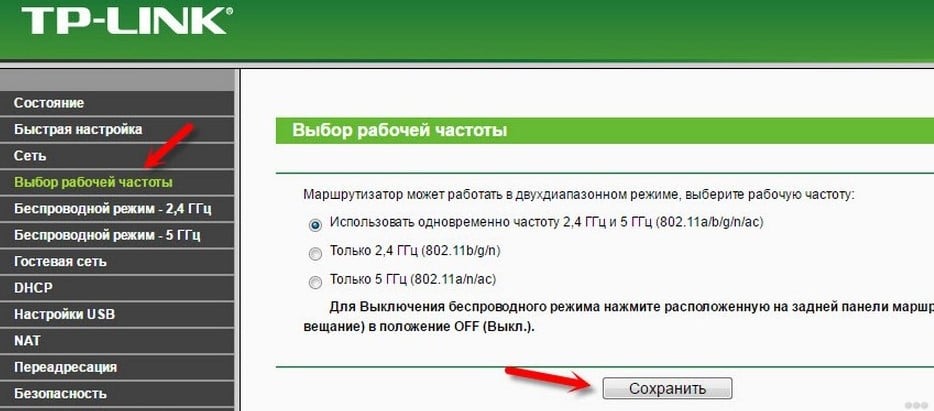
Faktem je, že mnoho Wi-Fi routerů podporuje frekvenci 5 GHz, ale značná část televizorů s nimi nepracuje. Vyplatí se přepnout buď na smíšený režim nebo na 2,4 GHz a zkontrolovat, zda to váš problém nevyřeší.
Metoda 4: Použijte jinou metodu šifrování
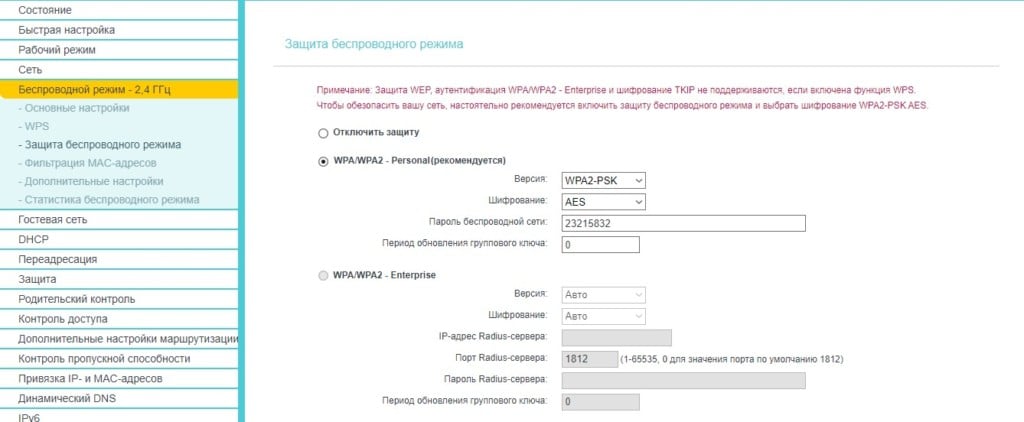
Všechny Wi-Fi routery používají systém k ochraně bezdrátové sítě před připojením cizích osob. Starší televizory nemusí podporovat nyní běžný standard WPA2, můžete přejít na jednodušší WPA a zjistit, zda to pomůže. Stojí za zvážení, že by měla být nainstalována osobní verze ochrany, nikoli firemní verze a rozhodně ne WEP. Je také moudré pohrát si s typem šifrování. Všechny tyto možnosti se nacházejí v části Zabezpečení bezdrátového připojení.
Metoda 5: Server DHCP je zakázán
Pokud je server DHCP deaktivován, je nutné všechny parametry připojení na routeru zadat ručně. Účelem tohoto serveru je automaticky přenášet nastavení a používat je. I když tedy poskytovatel přepne některé parametry, tyto změny se okamžitě aplikují na uživatelská zařízení. Zbytek to musí udělat ručně. Doporučujeme povolit volbu DHCP.
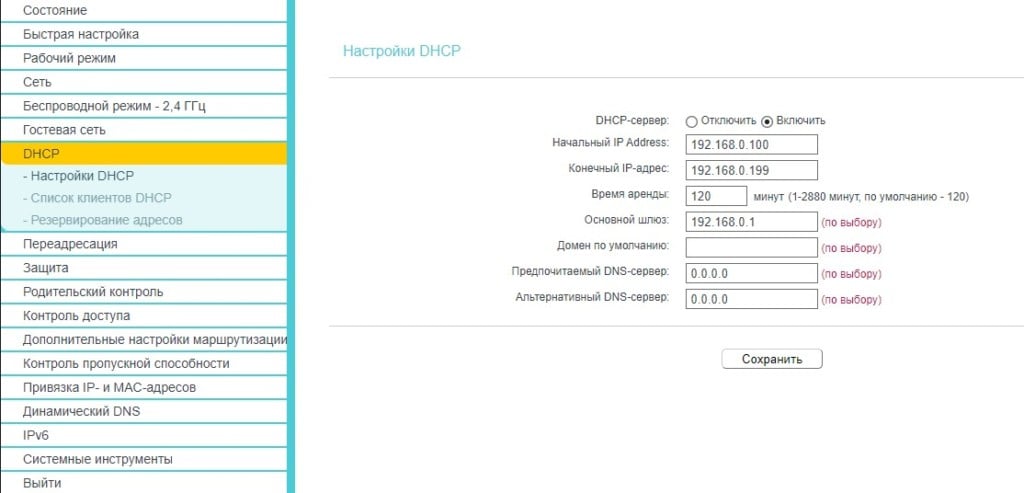
Metoda 6: Zakažte filtrování MAC adres
Někteří uživatelé používají k další ochraně své sítě filtrování připojení zařízení podle MAC adresy. To je efektivní, ale brání to připojení všech zařízení třetích stran. Výstup 2: přidejte MAC adresu televizoru na bílou listinu, kterou najdete v nastavení na záložce „Informace“, nebo vypněte toto filtrování. Váš router by měl mít kartu „Access Control“ nebo „Filtering“, abyste mohli nastavit potřebné parametry.
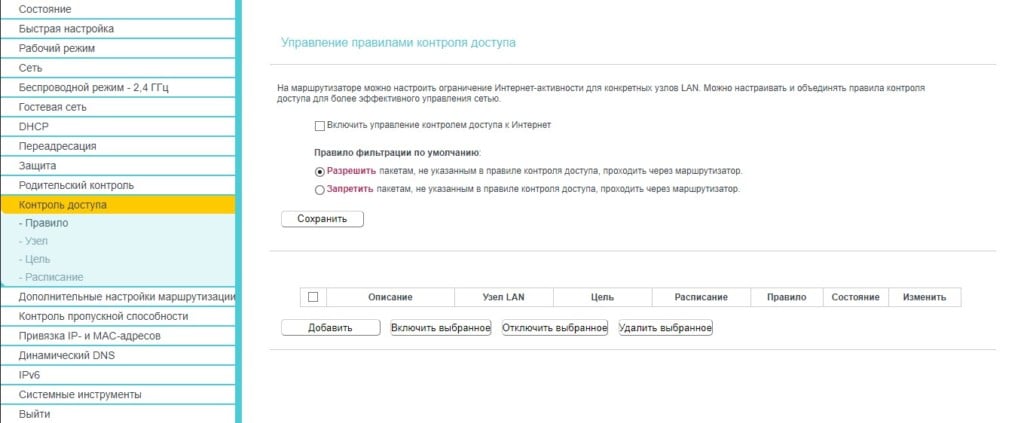
Metoda 7: Použijte jiný způsob připojení
Moderní routery mají jiný způsob synchronizace zařízení. Pokud váš televizor podporuje WPS, stojí za to ho vyzkoušet. Chcete-li použít tuto metodu, musíte otevřít nastavení Wi-Fi na televizoru a v jedné fázi (obvykle předtím, než začnete hledat dostupné sítě), je zde možnost WPS s různými doplňkovými slovy. Jakmile je televizor ve stavu vyhledávání, stiskněte tlačítko WPS na routeru. Někdy to lze provést v administračním panelu routeru, což bude užitečné pro ty, pro které je obtížné se k routeru fyzicky dostat.
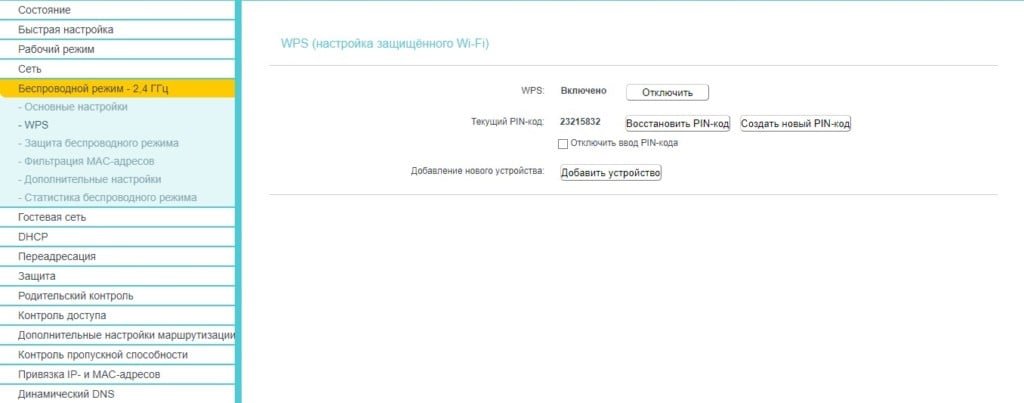
Metoda 8: Resetujte router
Pokud všechna výše uvedená nastavení nefungovala, doporučujeme je všechna resetovat. To pomůže zbavit se mnoha dalších chyb v parametrech, které nelze všechny popsat kvůli jejich mnohosti. Chcete-li provést reset, musíte podržet tlačítko na routeru a podržet jej po dobu 7 sekund.
Metoda 9: Zlepšení kvality signálu
Pokud jsou televizor a router daleko od sebe nebo je mezi nimi překážka, síla signálu nemusí být dostatečná pro připojení. To je zvláště patrné pro ty, kteří žijí v domech ze železobetonových desek. Kov blokuje pronikání vln. Na router můžete nainstalovat další antény nebo posílit síť pomocí opakovače (opakovače signálu).
Metoda 10: Změna oblasti Wi-Fi v nabídce služeb
Některé oblasti světa mají určitá omezení pro používání Wi-Fi, jako je blokování 5 GHz. Někteří uživatelé zaznamenali úlevu po změně WIFI REGION v nabídce TV služby. Není tak snadné jej otevřít, musíte použít speciální sekvenci lisů.
Například na Samsungu potřebujete:
- S minimálními prodlevami klikněte přesně v tomto pořadí: Info – Menu – Mute – Power nebo Menu – 1 – 8 – 2 – Power.
- Na kartě Ovládání vyberte WIFI REGION a nastavte jej na písmeno A. Nepomohlo? Stojí za vyzkoušení B.

Metoda 11: Resetujte televizor
Resetování televizoru není příliš obtížné a obvykle tam nejsou žádná cenná data. Zde je návod, jak resetovat oblíbené značky televizorů:
- Samsung. Přejděte na „Podpora“ na kartě „Vlastní diagnostika“ a viz „Reset“.
- LG. V nabídce „Nastavení“ musíte otevřít „Upřesnit“ a z „Obecné“ vybrat „Obnovit nastavení na tovární nastavení“.
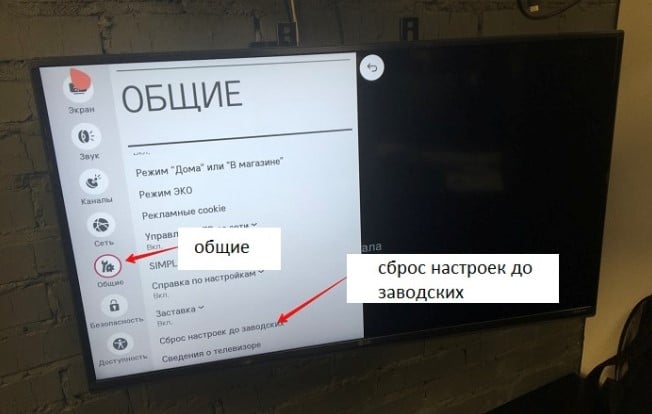
Něco podobného existuje na všech ostatních televizorech bez ohledu na výrobce.
Metoda 12: Blikání televizoru nebo aktualizace softwaru
Poté, co jsme prošli všemi softwarovými problémy, které lze rychle opravit ručně, zbývá pouze aktualizovat software. Pokud to nepomůže, musíte přeformátovat TV. Tato akce je poněkud složitá a nebezpečná, ale velmi účinná.
Metoda 13: Instalace externího adaptéru Wi-Fi
Pokud se váš televizor nemůže připojit k Wi-Fi nebo dokonce nenajde žádné sítě, je velmi pravděpodobné, že jeho bezdrátový modul je spálený. Můžete jej vyměnit v servisním středisku nebo zakoupit externí adaptér Wi-Fi – tato metoda je rozhodně jednodušší a umožňuje vám televizor nikam nebrat a nemusíte čekat na opravu.
Cokoli z výše uvedeného by mělo pomoci, pokud se vaše televize nepřipojí k Wi-Fi nebo dokonce nenajde sítě. Protože jsme probrali všechny důvody a způsoby, jak poruchu opravit, jsme si téměř jisti, že se vám podařilo problém vyřešit.