Co dělat, když se počítač nepřipojí k monitoru?
Než začnete hledat různé možnosti odstraňování problémů, ujistěte se, že máte nainstalované nejnovější aktualizace.
- Pokud potřebujete pomoc s nastavením externích monitorů, viz . článek Použití více monitorů v systému Windows.
- Pokud máte potíže s nastavením více monitorů na Surface, přečtěte si téma Řešení problémů s připojením druhé obrazovky k Surface.
Odstraňování problémů s nastavením externího monitoru
Pokud chcete nastavit externí monitor a ten nefunguje, klikněte klíč Windows +Pabyste se ujistili, že je volba vybrána prodloužení. Pokud je parametr prodloužení vybrána, vyzkoušejte následující tipy pro odstraňování problémů.
Použití pouze jednoho externího monitoru
Pokud nejste spokojeni s obrazem na externím monitoru, začněte se základními postupy odstraňování problémů s hardwarem.
- Odpojte všechna periferní zařízení od počítače. Připojené dokovací stanice, hardwarové klíče, adaptéry a další zařízení mohou způsobit konflikty.
- Ujistěte se, že kabel propojující počítač s externím monitorem je pevně připojen.
- Zkuste vyměnit kabel spojující počítač s externím monitorem. Pokud nový kabel funguje, znamená to, že předchozí byl vadný.
- Zkuste připojit externí monitor k jinému systému. To pomůže určit, zda je problém s monitorem nebo původním systémem.
Pokud to nepomůže, zkuste následující.
- Pokud má váš systém více video výstupů, zkuste připojit externí monitor k jednomu z dalších video výstupů. Typické porty: HDMI, VGA, DVI a DisplayPort.
- Pokud má váš systém více grafických adaptérů (grafické karty), zkuste změnit výchozí systémový grafický adaptér. Na některých systémech můžete například klepnout pravým tlačítkem na plochu a vybrat program spojený s volitelným grafickým adaptérem. Kroky ke změně výchozího grafického adaptéru se liší podle zařízení, proto se obraťte na výrobce pro další informace.
Přidání druhého nebo třetího externího monitoru
Nejprve se ujistěte, že váš systém podporuje jeden externí monitor, a to tak, že si projdete výše uvedené informace o používání jednoho externího monitoru.
Pokud můžete použít jeden externí monitor, ale máte problémy s více monitory, je možné, že váš grafický adaptér (grafická karta) nepodporuje více monitorů. Chcete-li zjistit, kolik monitorů váš grafický adaptér podporuje, obraťte se na výrobce grafického adaptéru.
Poznámka: Pokud se pokoušíte použít rozdělovač zobrazení k rozšíření zobrazení na více externích monitorů, nebude to možné. Rozdělovač duplikuje původní signál, spíše než aby vytvářel dva nezávislé signály.
Pokud má vaše zařízení pouze jeden video výstup, podporuje ve výchozím nastavení pouze jeden externí monitor. Pro podporu více externích monitorů budete potřebovat následující:
- Dokovací stanice – Chcete-li zjistit, zda jsou pro váš počítač k dispozici dokovací stanice, kontaktujte výrobce počítače.
- USB adaptér – Pokud máte USB port, možná budete moci použít USB adaptér k poskytnutí dalšího video výstupu pro vaše zařízení.
Odstraňte problémy se stávajícími konfiguracemi
Pokud vaše nastavení funguje dobře, pak se náhle zastaví, zde je několik věcí, které můžete vyzkoušet.
Vyzkoušejte klávesovou zkratku s klávesou Windows
V některých případech můžete k resetování grafického ovladače resetovat grafický ovladač pomocí Klávesy Windows + CTRL + SHIFT + B . Pokud to nepomůže, zkuste restartovat zařízení.
Chcete-li zařízení restartovat, klepněte na tlačítko Starta poté vyberte Výkon > Restartujte.
Pokud to není možné, stiskněte tlačítko Starta poté vyberte Výkon > Vypnutí. Poté zařízení znovu zapněte.
Vrácení ovladače videa
Pokud se po aktualizaci setkáte s problémy, může problém vyřešit návrat nebo downgrade na předchozí verzi ovladače videa. Vrácení ovladače:
- Do vyhledávacího pole na hlavním panelu zadejte Správce zařízení.
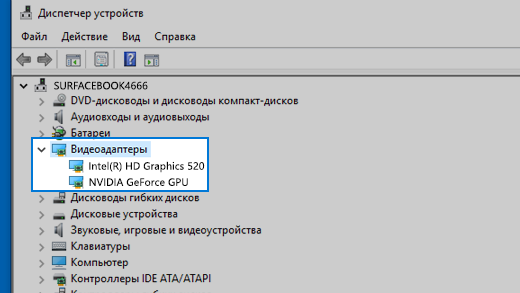
- Vyberte položku ze seznamu Správce zařízeníotevřít. Kliknutím na šipku rozbalíte sekci Video adaptéry .
- Klepněte pravým tlačítkem myši na svůj grafický adaptér a vyberte Vlastnosti, otkroyte vkladku Řidič a poté vyberte vrácení zpět. Pokud vám není nabídnuta možnost vrácení zpět, přeinstalujte ovladač.
Ovladač videa pereustanovka
Pokud předchozí kroky problém nevyřeší, přeinstalujte ovladač videa. Níže je uveden postup, jak to provést.
- Do vyhledávacího pole na hlavním panelu zadejte Správce zařízení.
- Vyberte položku ze seznamu Správce zařízeníotevřít. Kliknutím na šipku rozbalíte sekci Video adaptéry .
- Klepněte pravým tlačítkem myši na grafický adaptér a vyberte Odstranitустройство и Zkuste odinstalovat ovladač pro toto zařízenía poté vyberte Odstranit.
- Můžete být vyzváni k restartování počítače. Před restartem si zapište zbývající pokyny.
- Znovu otevřít Správce zařízení a rozbalte sekci Video adaptéry.
- Klepněte pravým tlačítkem myši na svůj grafický adaptér a vyberte aktualizovatřidič.
- vybrat Automatické vyhledávání aktualizovaných ovladačů a postupujte podle pokynů k instalaci.
Jak zjistit výrobce grafického adaptéru (grafické karty)?
- Do vyhledávacího pole na hlavním panelu zadejte Správce zařízení.
- Vyberte položku ze seznamu Správce zařízeníotevřít. Kliknutím na šipku rozbalíte sekci Video adaptéry .
Zobrazí se název výrobce a název adaptéru nebo adaptérů.
Problémy nevyřešené?
Pokud jste vyzkoušeli kroky v tomto článku nebo jste nenašli řešení svého problému, nahlaste problém pomocí Centra zpětné vazby systému Windows.
Popište kroky, které jste podnikli, než se problém objevil. Přihlaste se do Centra zpětné vazby a postupujte podle pokynů, abyste nastínili povahu a podrobnosti problému. Nejprve vyberte kategorii a poté přidejte dostatek dalších informací, abyste mohli problém reprodukovat. Tyto informace pomohou společnosti Microsoft určit hlavní příčinu problému.
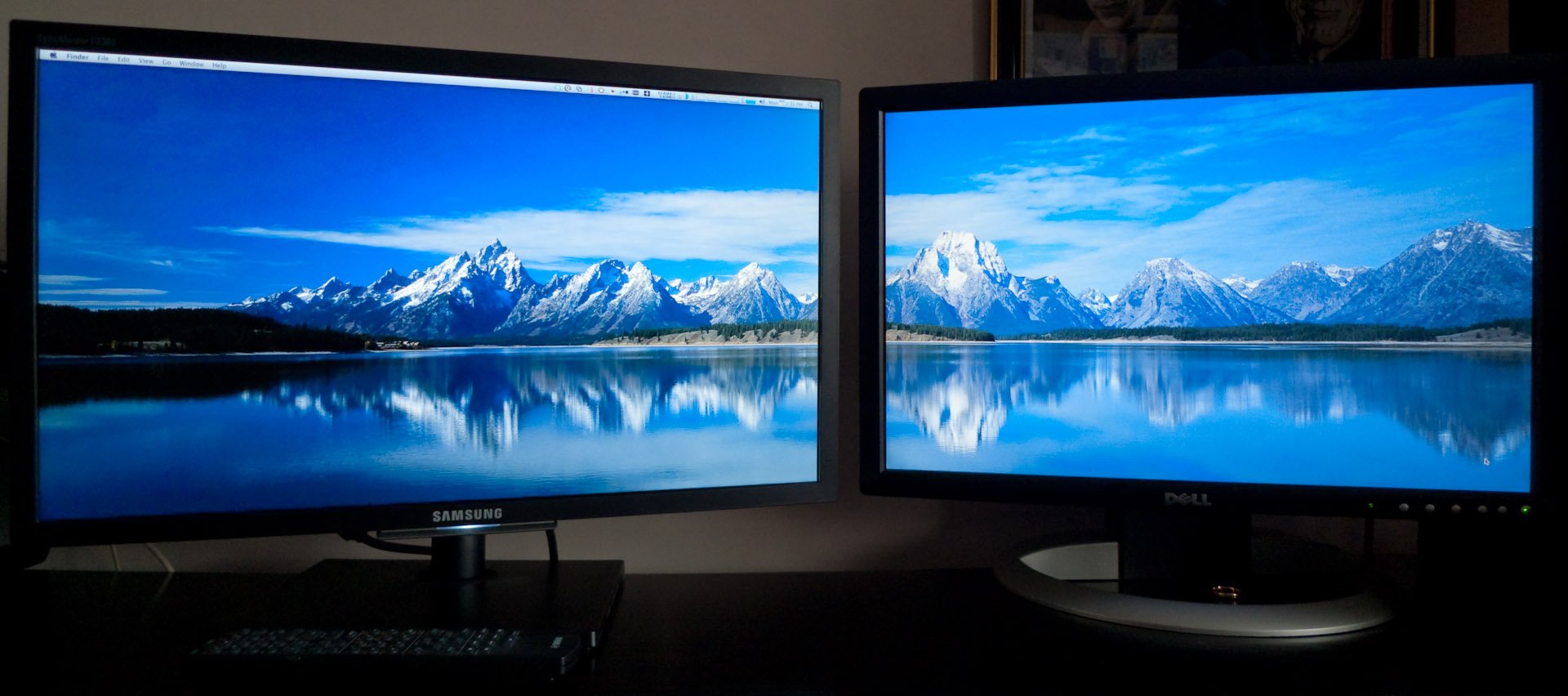
Aby uživatelé získali co nejlepší zážitek a zvýšili produktivitu, používají kombinaci dvou nebo dokonce více monitorů. To neznamená, že si musíte koupit další počítač nebo notebook, abyste mohli používat dva monitory.
Pokud vaše grafická karta podporuje více portů pro připojení, můžete k ní snadno připojit více monitorů. Na základě toho závisí počet monitorů, které můžete připojit k počítači, na počtu portů na vaší grafické kartě.
Na grafické kartě můžete najít různé porty, jako jsou VGA, DVI, HDMI a Displayport. V dnešní době jsou HDMI a Displayport nejoblíbenějšími rozhraními pro připojení. VGA a DVI-I (ne DVI-D) se zase prakticky již nepoužívají (připojení moderní grafické karty k VGA monitoru je stále neuvěřitelně problematické).
Nejběžnějším rozhraním pro připojení je HDMI, které uživatelům umožňuje přístup k nejvyšším dnes dostupným rozlišením. Navíc HDMI dokáže přenášet i signál ze zvukové karty.
Kromě různých připojovacích rozhraní pro přenos videosignálů z grafické karty do monitoru existují dva různé typy grafických karet: integrované a diskrétní (PCIe). Jaký je rozdíl mezi těmito dvěma typy grafických karet?
Integrovaná grafická karta je zabudována do základní desky a grafická karta PCIe je připojena ke slotu PCIe na základní desce PC. Pokud hrajete videohry, věnujete se grafickému designu nebo střihu videa, pak vám doporučujeme použít samostatnou grafickou kartu, která je pro takové úkoly určena a je mnohem výkonnější.
Někdy budete muset k počítači připojit druhý monitor. Tento postup je poměrně jednoduchý: vezmeme kabel s požadovaným připojovacím rozhraním, například HDMI, připojíme jeden konec ke konektoru na grafické kartě a druhý ke konektoru na monitoru. To je vše.
Někdy však věci nejdou tak hladce a váš počítač z nějakého důvodu nedokáže detekovat druhý monitor. Jaký je důvod tohoto problému? Existuje tedy mnoho důvodů: problémy s kabelem, nekompatibilní ovladače, problémy s konfigurací počítače uživatele atd.
V tomto článku se podíváme na 10 různých metod, které vám, jak doufáme, pomohou s problémem detekce připojeného monitoru.
Metoda č. 1 Změna režimu projekce
Pokud jste správně připojili monitor ke grafické kartě, ale nic se na něm nezobrazuje, můžete zkusit změnit režim projekce. Problém může být jednoduše proto, že vaše grafická karta nevěděla, co dělat s druhým připojeným monitorem. Nyní vám ukážeme, jak změnit režim promítání ve Windows 10. I když, totéž lze provést na operačních systémech, jako jsou Windows 8 a Windows 8.1.
- Stiskněte kombinaci kláves na klávesnici Windows + P.
- Poté se vám zobrazí nabídka pro výběr režimu promítání, která bude obsahovat čtyři nastavení. Vyberte nastavení podle svých preferencí a klikněte na něj.
No, druhý monitor konečně ožil? Pokud ne, pak to nebyl problém a jedeme dál.
Metoda č. 2 Restartujte počítač
V operačním systému Windows (jako ostatně v každém jiném OS) se někdy objevují různé chyby a chyby, které brání správnému fungování a v důsledku toho uživateli brání ve využívání funkcí OS.
Pokuste se restartovat počítač, abyste vyřešili možný problém. Je možné, že problém je na straně vašeho OS, který tvrdošíjně nechce detekovat připojení dalšího monitoru v dostupných zařízeních. Po restartování zkuste znovu výše popsanou metodu.
Metoda č. 3 Odpojení počítače, monitorů a kabelů
Dobře, v předchozí metodě jsme se pokusili jednoduše restartovat počítač, abychom se zbavili možného „závěsu“ systému Windows 10/8.1/8. Problém však možná není na úrovni softwaru, ale na úrovni hardwaru.
Zkuste počítač úplně vypnout, odpojte od něj všechny monitory, odpojte od nich všechny kabely. Nezapomeňte také odpojit dva monitory. Počkejte několik minut a poté znovu připojte všechna zařízení.
Možná došlo k nějakému konfliktu v připojeném hardwaru vašeho počítače a druhý monitor odmítl být detekován systémem. Tato metoda pomáhá některým uživatelům v síti (alespoň někteří to tvrdí). Navíc při provádění řekněme tohoto triku prostě žádné riziko nehrozí. Tak proč to nezkusit.
Metoda č. 4 Opětovné připojení grafického adaptéru (grafické karty)
Někteří uživatelé tvrdí, že jednoduché opětovné připojení grafické karty pomocí systémového nástroje Správce zařízení jim pomohlo vyřešit problém s nezobrazováním druhého monitoru.
To se provádí velmi jednoduše a nyní vám ukážeme, jak na to:
- Klikněte pravým tlačítkem na Start a vyberte Správce zařízení.
- Zobrazí se seznam zařízení, které je nainstalováno a spuštěno ve vašem systému. Najděte sekci „Video adaptéry“.
- Najděte v seznamu název své grafické karty a klikněte na ni pravým tlačítkem.
- Vyberte Odpojit zařízení.
- Poté znovu klikněte pravým tlačítkem myši na ovladač grafické karty a vyberte „Povolit zařízení“.
- Otestujte svůj druhý monitor znovu.
Možná váš druhý monitor nebyl pečlivě detekován kvůli skutečnosti, že ovladač vaší grafické karty začal z nějakého důvodu selhávat. Tento jednoduchý postup opětovné aktivace zařízení může často situaci napravit.
Metoda č. 5 Přeinstalace monitorů
Dobře, pokud opětovná aktivace grafického adaptéru nepomohla situaci vyřešit, zkusme přeinstalovat samotné monitory, které jsou aktuálně připojeny k vašemu systému. Přejděte znovu do systémové utility Správce úloh a postupujte takto:
- Až budete před seznamem nainstalovaného zařízení, najděte sekci „Monitory“.
- Otevřete tuto sekci a najděte svůj monitor v seznamu. Klikněte na něj pravým tlačítkem a vyberte „Odebrat zařízení“.
- Poté, co váš monitor ztmavne, restartujte počítač a připojte k němu druhý monitor, pokud již nebyl připojen k systémové jednotce, a poté hlavní monitor.
- Poté zkontrolujte, zda se váš druhý monitor zobrazuje společně s hlavním.
Metoda č. 6 Vraťte ovladač grafické karty na předchozí verzi
Možná problém s detekcí druhého monitoru spočívá v ovladači grafické karty, která je aktuálně nainstalována ve vašem systému. Chcete-li tento problém vyřešit, můžete zkusit vrátit ovladač videa na předchozí verzi. To se provádí opět prostřednictvím Správce zařízení.
- Přejděte do Správce zařízení, přejděte do části Video adaptéry a najděte svou grafickou kartu.
- Klikněte na něj pravým tlačítkem a vyberte Vlastnosti.
- Přejděte na kartu „Ovladač“.
- Klikněte na tlačítko „Vrátit zpět“.
Jakmile se ovladač pro váš počítač vrátí zpět, zkuste k němu znovu připojit dva monitory. Pokud tentokrát vše proběhlo v pořádku a splnili jste svůj plán, problém byl určitě v ovladači grafické karty.
Metoda č. 7 Změna obnovovací frekvence
V této metodě se nyní pokusíme změnit obnovovací frekvenci na vašem monitoru, protože to může být příčinou problémů při připojení druhého monitoru. Můžete například nastavit obnovovací frekvenci na hlavním monitoru na 75 Hz, zatímco na něm a na sekundárním monitoru je maximální obnovovací frekvence 59–60 Hz.
- Klikněte na klávesnici Windows + Ipřejděte do nastavení systému.
- Přejděte do části „Systém“.
- Poté vyberte kartu „Zobrazení“.
- Přejděte dolů do spodní části okna nastavení obrazovky a klikněte na odkaz „Vlastnosti grafického adaptéru“.
- Přejděte na kartu „Monitor“.
- Klikněte na rozevírací nabídku a vyberte správnou obnovovací frekvenci pro váš monitor, například 60 Hz.
- Použít změny.
Po změně obnovovací frekvence zkuste připojit druhý monitor a zjistěte, zda se něco nezmění. Můžete také zkusit něco nastavit v nastavení promítání, které jsme zmínili hned v prvním bodě.
Metoda č. 8 Triky pro majitele notebooků
Pokud se pokoušíte připojit druhý monitor k notebooku, pak vám můžeme doporučit provést několik triků, které vám mohou pomoci při připojení druhého monitoru:
- Zkuste notebook zavřít, když je připojený monitor (tím se dočasně vypne displej notebooku). Druhý monitor by nyní měl být označen jako hlavní monitor. Jakmile notebook otevřete, měly by začít fungovat oba displeje najednou.
- Zkuste počítač přepnout do režimu spánku, když je k počítači připojen druhý monitor, a poté jej probudit.
Metoda č. 9 Aktivace více displejů
Pokud jste uživatelem grafické karty Nvidia, můžete zkusit povolit možnost více zobrazení v ovládacím panelu Nvidia.
- Klepněte pravým tlačítkem myši na plochu a vyberte Ovládací panely Nvidia.
- Přejděte do sekce „Zobrazení“.
- Klikněte na podsekci „Instalovat více obrazovek“.
- Zaškrtněte políčko vedle připojení k počítači.
- Klikněte na „Uložit“ a zavřete ovládací panel Nvidia.
Metoda č. 10 Zkontrolujte monitor, porty a kabely
Pokud stále nemůžete připojit druhý monitor k počítači (vzhledem k tomu, že postup znáte), může být něco v nepořádku se samotným monitorem, připojovacími porty nebo kabely. Zkuste zkontrolovat tyto součásti, protože problém může být jednoduše vadné zařízení.