Co dělat, když se Bluetooth nepřipojí?
Nyní Bluetooth na smartphonu není vůbec to, co býval. Ještě před 10 lety jsme používali technologii výhradně pro bezdrátový přenos dat a považovali jsme to za velký pokrok, protože telefony nemusí být navzájem propojeny, ale nyní potřebujeme Bluetooth hlavně pro připojení různého příslušenství: od sluchátek po gamepady. Zdálo by se, že pokrok měla být doprovázena opravou většiny chyb, ale ne, stále se zde vyskytují. Dnes navrhuji mluvit o nejběžnějších problémech s Bluetooth a diskutovat o způsobech jejich řešení.

Bluetooth nefunguje? Nespěchejte a běžte do servisního střediska.
Který telefon je lepší koupit? Spoiler: nikdy neuhodnete.
Bluetooth se nezapne
Ve skutečnosti není mnoho důvodů, proč se Bluetooth na Androidu vůbec nezapne: buď je to softwarová chyba ve firmwaru zařízení, nebo selhal rádiový modul. Nejprve zkuste zařízení restartovat. Je velká pravděpodobnost, že to bude stačit a vše začne fungovat lépe než doposud.
Řešení problému Bluetooth v systému Android není tak obtížné.
Pokud nepomůže jednoduchý restart, nezapomeňte zkontrolovat aktualizace operačního systému, možná si výrobce již uvědomuje problémy a vydal pro své majitele novou verzi firmwaru. Zkontrolujte aktualizace na Androidu může být následující:
- Otevřete Nastavení.
- Přejděte na O telefonu.
- Dále přejděte do části Aktualizace softwaru.
- Klepněte na možnost Zkontrolovat aktualizace.
- Podívejte se na dostupné aktualizace.
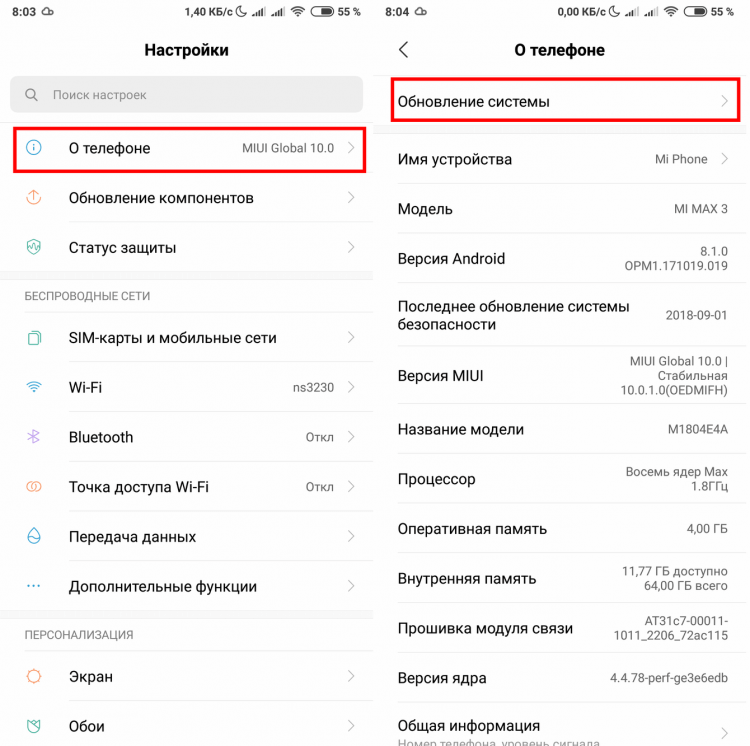
Zkontrolujte aktualizace firmwaru.
Pokud je v nastavení nová verze, vřele doporučuji pokusit se o aktualizaci co nejdříve. Navíc to zabere jen pár minut.
Nefungovalo to? To znamená, že cesta vede přímo do servisního střediska. Specialisté provedou diagnostiku a řeknou vám, co lze s vaším smartphonem dělat. A abyste nepřišli o peníze, přečtěte si tento článek, než půjdete do služby.
Bluetooth se zapíná sám
Nejčastěji se Bluetooth zapíná sám kvůli aplikacím, které k němu mají přístup. Určitě každý z vás viděl upozornění s tlačítky Povolit při prvním spuštění programu po stažení. Je pravděpodobné, že jste nepřemýšleli o tom, zda povolit automatické spouštění Bluetooth.
Chcete-li zjistit, které aplikace mohou samy spouštět Bluetooth, musíte:
- Přejděte do Nastavení smartphonu.
- Dále přejděte do části Aplikace a najděte sekci Oprávnění.
- Přejděte na Bluetooth.
- Podívejte se, které aplikace k němu mají přístup, a v případě potřeby jej zablokujte.
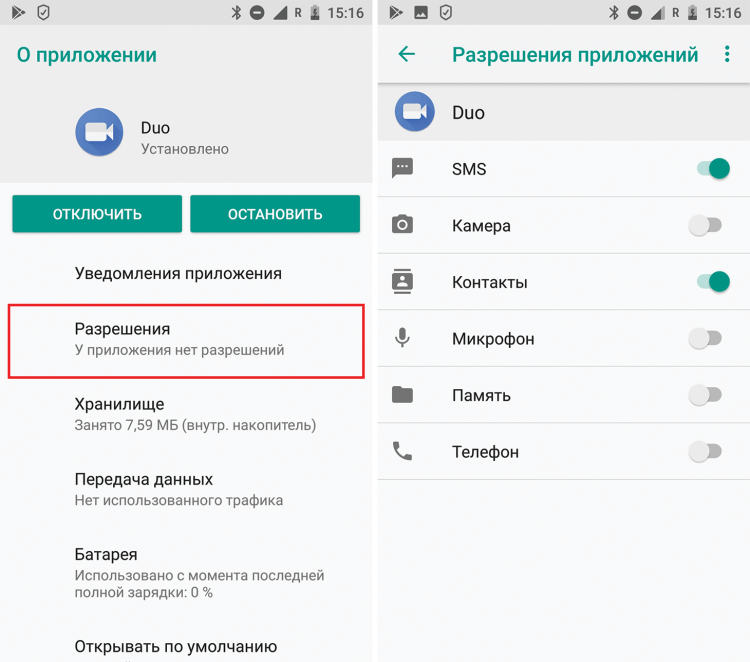
Zkontrolujte oprávnění aplikace pro určité funkce.
Další věc je, že nechápu, proč vypínat Bluetooth v roce 2021? V našem Yandex.Zen jsme již dlouho vyvraceli mýtus, že Bluetooth vybíjí baterii.
Je tu ještě druhý důvod. Aplikace často při určování polohy spoléhají na Bluetooth. Pokud je to pro vás důležité váš smartphone vás nesledoval, je lepší tuto funkci zakázat:
- Jdi do nastavení.
- Dále klikněte na Umístění.
- Poté přejděte do sekce Hledat.
- Vypněte přepínač vedle Vyhledat zařízení Bluetooth.
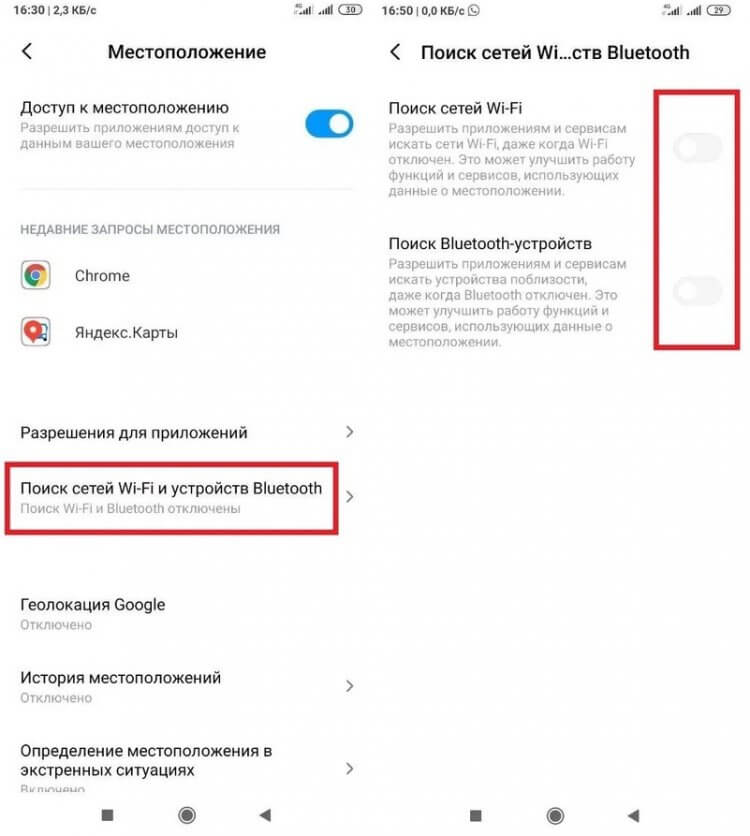
Zakažte Bluetooth v nastavení polohy.
No, tady je vypnutí docela oprávněné. Mnoho uživatelů pečlivě kontroluje všechna nastavení, aby co nejvíce zabránili jakémukoli sledování svého zařízení.
Bluetooth nevidí zařízení
Jestliže telefon nerozpozná sluchátka nebo reproduktor, první věc, kterou musíte udělat, je zkontrolovat, zda problém spočívá v samotném příslušenství. Je pravděpodobné, že jste jednoduše zapomněli nabít náhlavní soupravu nebo zařízení není v režimu vyhledávání. Navíc je možné, že zařízení Bluetooth je již připojeno k jinému telefonu.
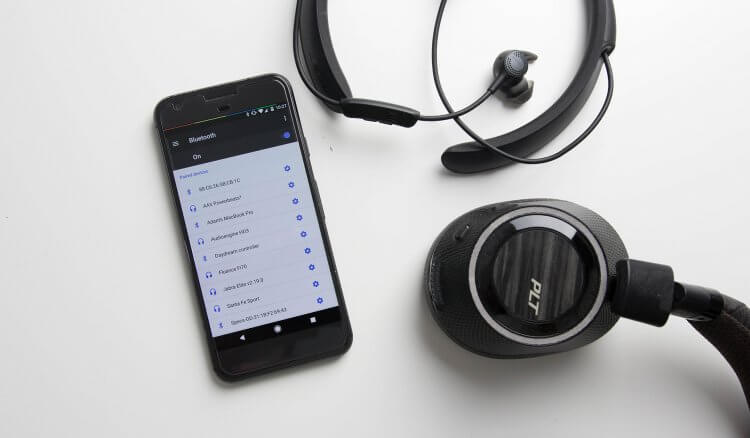
Často se stává, že sluchátka nebo reproduktory odmítají vidět smartphone. Není třeba panikařit.
Pokud se příslušenství bez problémů připojuje k jiným smartphonům, je problém přímo ve vašem telefonu. Pak zkuste Zapomeňte na toto zařízení v nastavení Bluetooth:
- Přejděte do Nastavení, Bluetooth.
- V seznamu vyhledejte zařízení, které chcete připojit
- Klikněte na ikonu ozubeného kola vedle ní.
- Dále klepněte na Zrušit párování.
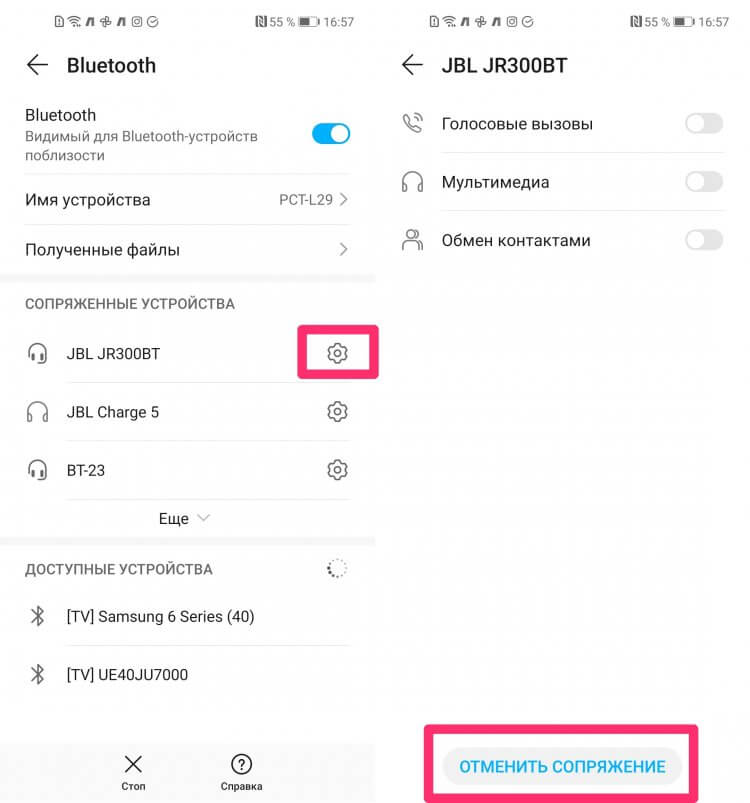
Nastavení Bluetooth na vašem smartphonu.
Dříve problémy s připojením sluchátek k chytrému telefonu se týkal autora AndroidInsider.ru Ivana Kuzněcova. Kolega ve svém materiálu podrobně rozebral všechny důvody a navrhl několik řešení.
Přihlaste se k odběru našeho kanálu Telegram, kde najdete nejaktuálnější informace ze světa Androidu.
Bluetooth nevidí rádio. co dělat
Problémy s připojením smartphonu k rádiu nejsou neobvyklé. Každý den se s podobnými potížemi potýkají tisíce automobilových nadšenců. A ne vždy je možné vše vyřešit dvěma kliknutími. Naopak se často stává, že zjištění příčin zabere hodně času.
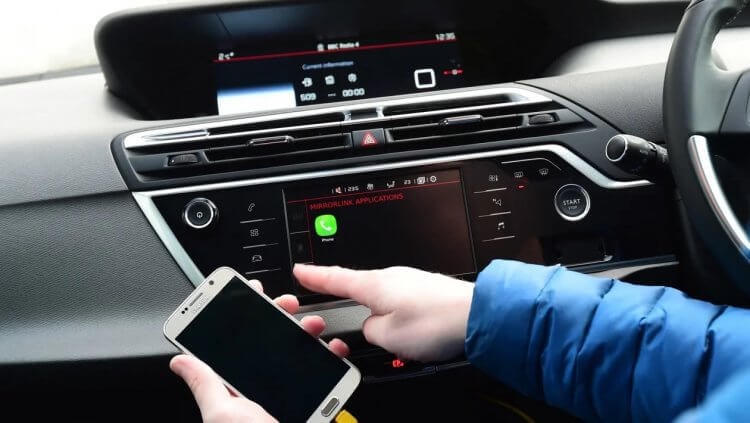
Rádio je pro mnoho uživatelů kamenem úrazu.
První pokus Zapomeňte na své zařízení Bluetooth a znovu se připojte. Je dost možné, že to bude stačit. Za druhé, vypněte všechny telefony v seznamu zařízení v autěa ponecháte pouze ty, které používáte. Nejlepší je jeden nechat.
Dále si přečtěte pokyny pro váš model rádia (lze najít na internetu) a zjistěte, kde je lepší navázat spojení: z telefonu nebo z auta.
Pokyny pro konkrétní modely se mohou lišit, ale obecně jsou všechny zhruba podobné. Na připojte telefon k autu přes bluetooth, Potřebuješ:
- Na smartphonu otevřete Nastavení, Bluetooth.
- Dále otevřete seznam dostupných zařízení a zkontrolujte, zda tam je vaše auto.
- Poté vyberte svůj telefon ze seznamu zařízení na obrazovce auta.
- Klikněte na Povolit přístup ke kontaktům a historii hovorů.
- Klikněte na Přidat, Přijmout nebo Potvrdit v závislosti na voze.
Pokud pokyny říkají, že se potřebujete připojit z telefonu, pak:
- Otevřete Nastavení, Bluetooth (na smartphonu).
- Ujistěte se, že váš telefon vidí vaše rádio v seznamu dostupných zařízení.
- Klepněte na název vašeho rádia.
- Počkejte na spárování s autem.
Jak často se setkáváte s problémy s Bluetooth na svém smartphonu? Nezapomeňte se podělit o své zkušenosti v našem telegramovém chatu nebo v komentářích níže.

- Mobilní technologie
- Pro nové uživatele Androidu
- operační systém Android
Naše sociální sítě
Zprávy, články a oznámení o publikacích

Bluetooth je základní bezdrátová technologie, která umožňuje zařízením mezi sebou komunikovat a připojit se k různému příslušenství, jako jsou reproduktory, sluchátka, auta, chytré hodinky a další. K přesunu dat do PC můžete použít Android Bluetooth. Mnoho uživatelů Androidu se však často setkává s problémy, jako je nefunkčnost Bluetooth, náhodné odpojení Bluetooth nebo problémy se spárováním zařízení.
Pokud máte problém s Bluetooth na svém telefonu nebo tabletu Android, nebojte se. V tomto podrobném průvodci se podíváme na běžné příčiny problémů s Bluetooth a poskytneme 8 jednoduchých kroků pro řešení problémů, jak opravit, že Bluetooth nefunguje na Androidu.
V tomto článku,
- Zapněte Bluetooth ručně
- Zapněte režim v letadle
- Aktualizujte ovladače Bluetooth
- Vymažte mezipaměť Bluetooth
- Zkontrolujte režim úspory baterie
- Sbros setevyx nastroek
- Obnovení továrního nastavení
Proč Bluetooth nefunguje na Androidu: Běžné důvody
Bluetooth na vašem Androidu nemusí fungovat z několika důvodů. Zde jsou některé běžné důvody:
- Poškozené aplikace způsobující problémy s Bluetooth: Aplikace, jako jsou spouštěče, antiviry a čističe, pokud nefungují správně, mohou způsobit problémy s připojením Bluetooth.
- Problém s adaptérem Bluetooth: Vadný adaptér Bluetooth na vašem zařízení Android může způsobit problémy s detekcí nebo spárováním se zařízeními Bluetooth.
- Zastaralé ovladače Bluetooth: Pokud vaše zařízení Android nemá nejnovější ovladače Bluetooth, můžete zaznamenat problémy s bezdrátovým připojením.
- Překročení maximálního počtu spárovaných zařízení: Android umožňuje připojit pouze 5–7 zařízení Bluetooth najednou. Spárování více zařízení může ovlivnit připojení.
- Slabá síla signálu: Překážky nebo vzdálenosti větší než 30 stop mezi připojenými zařízeními způsobují, že signál Bluetooth je slabý, což má za následek zpoždění a výpadky připojení.
- Rušení jinými bezdrátovými signály: Silné signály Wi-Fi, bezdrátové reproduktory nebo jiná zařízení Bluetooth v okolí mohou rušit připojení Bluetooth.
- Problémy se spárovaným zařízením: Funkčnost Bluetooth může narušovat také vadné zařízení Bluetooth, vybitá baterie nebo problémy se softwarem připojeného příslušenství Bluetooth.
- Chyby operačního systému Android: Chyby operačního systému Android, například po aktualizaci systému, mohou někdy narušit funkci Bluetooth.
- Povolení režimu úspory baterie: Režim úspory baterie často deaktivuje funkci Bluetooth na pozadí, což má za následek problémy s připojením.
Bluetooth nefunguje na Androidu: Vyzkoušejte tyto opravy
Pokud se potýkáte s problémem, že na vašem smartphonu nebo tabletu Android nefunguje Bluetooth, zkuste problém vyřešit pomocí následujících kroků pro odstraňování problémů:
#1 Ruční zapnutí Bluetooth
Rychlým řešením je zkontrolovat, zda se Bluetooth z nějakého důvodu nevypnul. Stačí stáhnout oznamovací panel a ujistěte se, že je zapnutý přepínač Bluetooth. Pokud ne, kliknutím na něj ručně zapněte Bluetooth.

Toto vrátí vaše zařízení Android ke skenování a spárování s blízkými zařízeními Bluetooth, pokud vše ostatní funguje správně.
#2 Přepínání režimu letadla
Snadný způsob, jak resetovat všechna bezdrátová připojení v telefonu Android, je zapnout a vypnout režim Letadlo.
Krok 1: Přejděte do Nastavení > Síť a internet > Režim Letadlo.

Krok 2: Zapněte režim Letadlo a počkejte asi 10–15 sekund. Nyní vypněte režim Letadlo.
Tím se restartuje Wi-Fi, Bluetooth a mobilní rádia. Nyní se pokuste připojit k zařízením Bluetooth.
#3 Aktualizujte ovladače Bluetooth
Bluetooth nefunguje na telefonu Android? Problémy s připojením příslušenství Bluetooth mohou být způsobeny zastaralými ovladači Bluetooth. Aktualizace těchto ovladačů problém vyřeší.
Aktualizace ovladačů Bluetooth na zařízeních Android obvykle probíhá jako součást procesu aktualizace operačního systému (OS). Zařízení Android obecně uživatelům neumožňují ručně aktualizovat ovladače Bluetooth nezávisle na aktualizaci operačního systému. Proto, abyste měli jistotu, že máte nejnovější ovladače Bluetooth, musíte aktualizovat operační systém svého zařízení Android.
Aktualizace ovladačů Bluetooth v systému Android:
Krok 1: Přejít do sekce Nastavení. Přejděte dolů a klikněte systém. Prosím vyberte Aktualizace softwaru.
Krok 2: Stáhněte a nainstalujte všechny dostupné aktualizace.

Krok 3: Po aktualizaci restartujte zařízení.
Po aktualizaci ovladačů Bluetooth restartujte zařízení Android a zkuste znovu připojit Bluetooth.
#4 Vymažte mezipaměť Bluetooth
Nahromadění nestabilních připojení Bluetooth se může uložit do mezipaměti a ovlivnit párování nových zařízení. Vymazání této mezipaměti řeší problémy s připojením.
Krok 1: Jít do Nastavení > Aplikace a oznámení > Zobrazit všechny aplikace. Nyní otevřete aplikaci Bluetooth.

Krok 2: Klikněte konzervace > Vymazat mezipaměť. Potvrďte vymazání mezipaměti a restartujte zařízení.
Tím vymažete historii nestabilních připojení Bluetooth a zajistíte správné opětovné připojení.
#5 Kontrola režimu úspory baterie
Režimy úspory baterie systému Android často omezují data na pozadí a připojení. Pokud je tento režim povolen, může blokovat párování Bluetooth nebo způsobit přerušované připojení.

Přejít na Nastavení > Baterie a zakázat optimalizaci baterie nebo omezení dat na pozadí pro aplikaci Bluetooth. Tím zabráníte tomu, aby režim úspory baterie ovlivnil funkci Bluetooth. Po vyzkoušení této metody zkontrolujte, zda problém „Android Bluetooth nefunguje“ přetrvává.
# 6 Obnovte nastavení sítě
Zde je další důležitý krok při odstraňování problémů s Bluetooth v systému Android. Resetováním všech síťových nastavení se vymažou uložené sítě Wi-Fi, párování Bluetooth a mobilní připojení. To přinutí vaše zařízení Android znovu prohledat a navázat připojení.
Krok 1: Jít do Nastavení > systém > Сброс Možnosti > Sbros setevyx nastroek.

Krok 2: lis Resetovat a potvrďte. Všechna síťová nastavení budou resetována.
Nyní nastavte Wi-Fi a zkuste spárovat zařízení Bluetooth od začátku.
#7 Obnovení továrního nastavení
Pokud žádná z výše uvedených metod nepomůže, můžete jako poslední možnost resetovat svůj Android na tovární nastavení. To vám umožní vrátit zařízení do továrního nastavení a začít pracovat od začátku.

Uložte si důležitá data a přejděte do Nastavení > Systém > Obnovit > Obnovení továrních dat. Klikněte na Resetovat a potvrďte pro vymazání zařízení. Nainstalujte Android od začátku a zkontrolujte, zda jsou nyní problémy s Bluetooth vyřešeny.
Resetování telefonu řeší problémy se softwarem, zatímco problém s hardwarem může vyžadovat výměnu vadného adaptéru Bluetooth.
[BONUS] Bezproblémové sdílení souborů mezi telefony pomocí MobileTrans
Bluetooth se v systému Android nezapne po pokusu o vyřešení výše uvedených problémů? Při řešení problémů s Bluetooth můžete také použít vynikající Wondershare MobileTrans – Phone Data Transfer pro přenos souborů mezi zařízeními Android nebo iOS.
MobileTrans desktop je nástroj pro Windows a Mac, který umožňuje superrychlý přenos dat mezi zařízeními Android pomocí USB kabelu. Zde jsou výhody:
- Přeneste více typů souborů
- Přenos dat napříč platformami
- Snadno přepínejte mezi telefony Android
Můžete přenášet všechna svá cenná data včetně kontaktů, zpráv, protokolů hovorů, fotografií, videí, hudby, aplikací, dokumentů, poznámek, kalendářů, záložek a dalších. Na rozdíl od Bluetooth neexistují žádná omezení na typy souborů.
Pohodlný přenos dat mezi zařízeními Android a iOS, a to jak z Androidu na iPhone, tak naopak.
MobileTrans – Přenos dat z telefonu vám umožňuje selektivně vybrat data, která chcete přenést, namísto přenosu všeho. Můžete vybrat kontakty, fotografie, videa, hudbu a další potřebné soubory.
Aplikace umožňuje zobrazit náhled dat před přenosem. Můžete otevírat zprávy, prohlížet fotografie a videa a kontrolovat další soubory, abyste se ujistili, že sdílíte správné informace.
Vaše data zůstávají v bezpečí, protože MobileTrans používá při bezdrátovém přenosu end-to-end šifrování. Tím se zabrání jakémukoli neoprávněnému přístupu k vašim osobním údajům.
MobileTrans velmi usnadňuje přenos všech dat při přechodu ze starého telefonu Android na nový.
bezpečné a bezpečné
S MobileTrans poskytujícím bezdrátový přenos souborů se nebudete muset potýkat s problémem, že sdílení souborů přes Bluetooth nefunguje mezi zařízeními Android. Stáhněte si MobileTrans a snadno přepínejte telefony a přenášejte data kdykoli a kdekoli!
Zde jsou kroky k použití Wondershare MobileTrans pro sdílení souborů mezi zařízeními (iOS nebo Android nebo naopak):
Krok 1: Stáhněte a nainstalujte MobileTrans do počítače se systémem Windows nebo Mac. Připojte zařízení Android k počítači pomocí kabelů USB. Ujistěte se, že je na vašich telefonech povoleno ladění USB.
Krok 2: Otevřete MobileTrans a klikněte na „Z telefonu do telefonu“ v sekci „Přenos dat po telefonu“. Program rozpozná připojená zařízení Android.
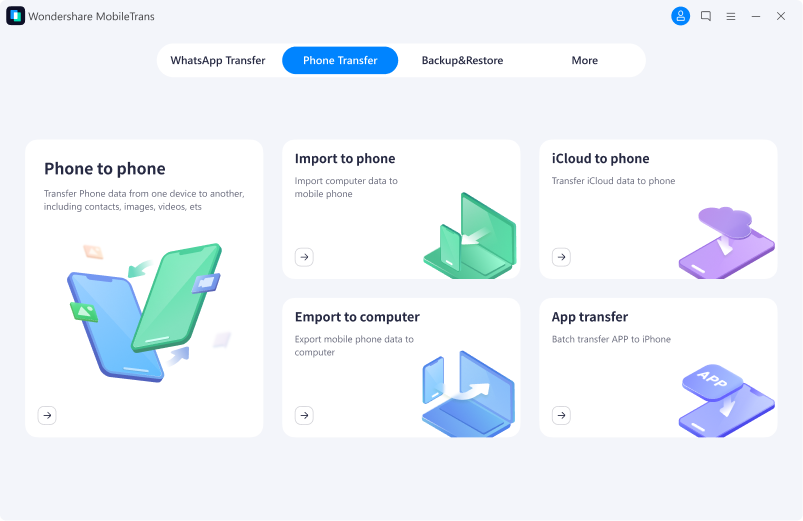
Krok 3: V rozhraní přenosu vyberte zdrojový telefon a cílový telefon. Chcete-li změnit směr, klikněte na Převrátit.
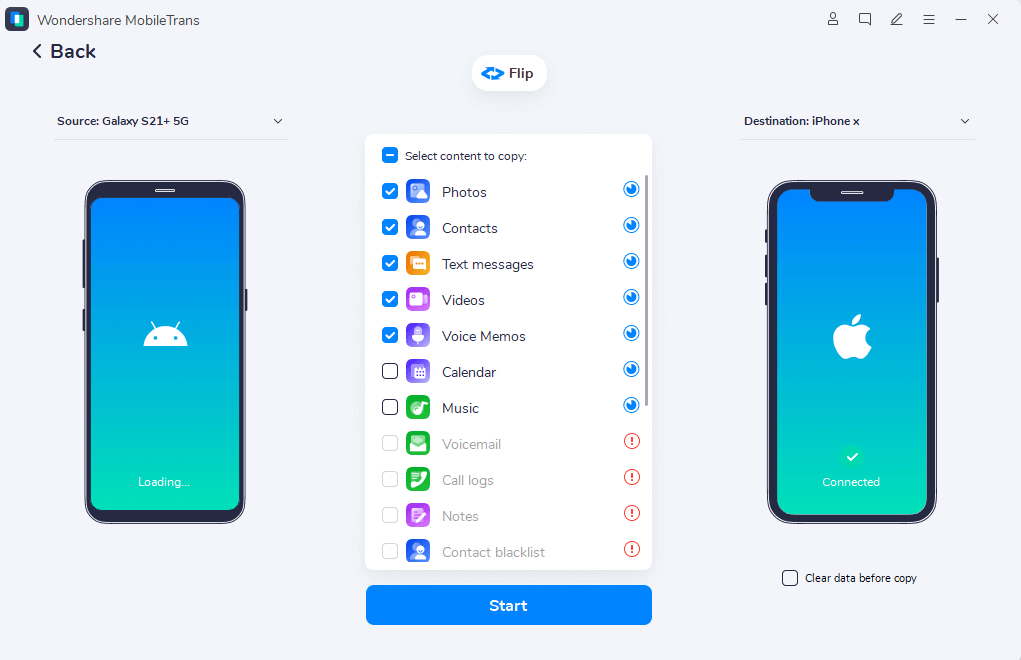
Krok 4: Nyní vyberte typ dat, která chcete přenést. Můžete vybrat Kontakty, Zprávy, Protokoly hovorů, Fotografie, Videa, Hudba, Aplikace, Data a Další.
Krok 5: Aplikace naskenuje a stáhne přenášený obsah ze zdrojového telefonu. Zkontrolujte a ujistěte se, že předáváte správná data. Klikněte na tlačítkoСтарт„, chcete-li zahájit přenos dat mezi zařízeními Android. Počkejte na dokončení procesu.
Krok 6: Po dokončení MobileTrans zobrazí zprávu o přenosu dat. Můžete kliknout na „OK“ a odpojit telefony Android. V cílovém zařízení otevřete Kontakty, Zprávy, Galerii a další aplikace a ověřte, zda byly soubory úspěšně přeneseny z vašeho starého telefonu.
To je vše! Podle těchto jednoduchých kroků můžete snadno přenášet data mezi zařízeními Android pomocí desktopového nástroje Wondershare MobileTrans. Poskytuje rychlý a spolehlivý způsob přesunu souborů.
Závěr
Problémy s Bluetooth v systému Android mohou být frustrující, ale ve většině případů jsou opravitelné. Postupujte podle výše uvedeného podrobného průvodce odstraňováním problémů a vyřešte problémy, jako je nezapnutí Bluetooth, nespárování nebo náhodné odpojení na smartphonu nebo tabletu Android.
Použití nástroje pro bezdrátový přenos dat, jako je MobileTrans, vám také může pomoci obejít Bluetooth a bezproblémově sdílet data mezi zařízeními Android. Se správnými řešeními si můžete i nadále užívat pohodlí bezdrátového připojení Bluetooth na svých telefonech.
bezpečné a bezpečné
Často kladené dotazy
Otázka 1: Proč se moje Bluetooth v systému Android stále odpojuje?
Slabá síla signálu, rušení jinými bezdrátovými signály, překážky, blokující zařízení, překročení maximálního počtu spárovaných zařízení nebo režim úspory baterie, který omezuje Bluetooth, může způsobit odpojení.
Otázka 2: Proč moje zařízení Android nemůže najít zařízení Bluetooth?
Zkontrolujte, zda je zapnuto Bluetooth, zda je povoleno zjišťování Bluetooth, aktualizujte ovladače Bluetooth, resetujte nastavení sítě a vymažte mezipaměť Bluetooth, abyste vyřešili problémy se zjišťováním.
Otázka 1. Jak opravit situaci, kdy se Bluetooth v Androidu nezapne?
Ručně zapněte Bluetooth, použijte režim Letadlo k resetování připojení, ujistěte se, že optimalizace baterie neomezuje Bluetooth, a aktualizujte ovladače Bluetooth na vašem zařízení.
Otázka 1: Proč se v systému Android nemohu spárovat přes Bluetooth?
Zakázané zjišťování, zastaralé ovladače Bluetooth, ukládání nestabilních připojení do mezipaměti a chyby OS mohou způsobit selhání párování Bluetooth.