Co dělat, když je tiskárna připojena, ale počítač ji nevidí?
Téměř každý se setkal s problémem, kdy počítač přestal vidět tiskárnu nebo ji původně neviděl. I když jsou obě zařízení plně funkční, počítač nemusí tiskárnu rozpoznat, a to i přes správné připojení. Tento problém je nejčastější, ale zároveň nejsnáze řešitelný.
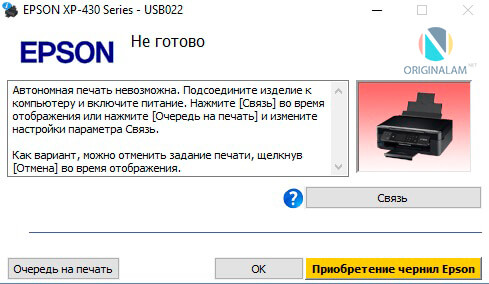
Možné příčiny poruch
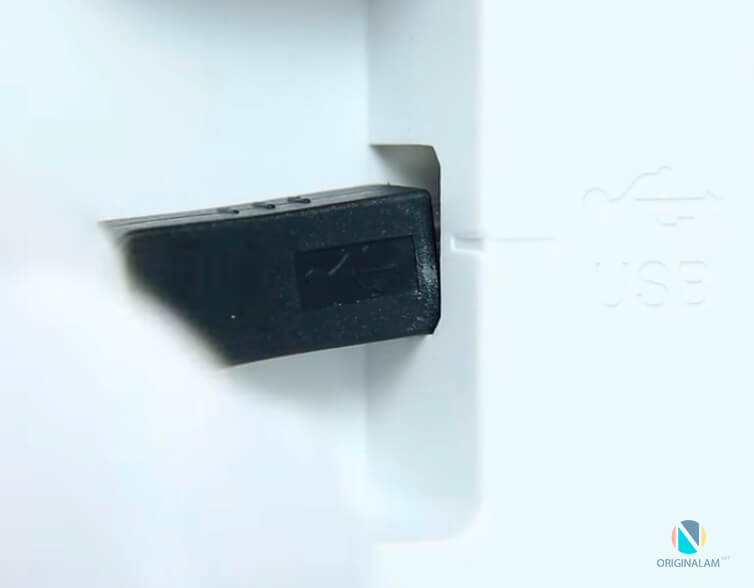
- Nesprávné připojení.
Příčinou neviditelnosti tiskárny je často nedostatek kontaktu při připojení – důsledek ucpaných portů, vadného kabelu nebo jednoduše netěsného spojení na křižovatce.
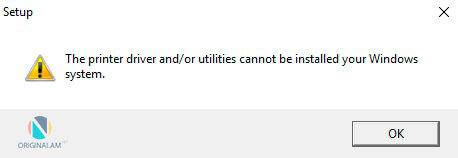
- Nesprávná obsluha ovladačů.
Ovladače pro tisková zařízení, stejně jako jakýkoli jiný software, mohou selhat a způsobit poruchu tiskárny. Pokud při nákupu tiskárny není přiložen disk, uživatel si může stáhnout ovladače, které jsou nekompatibilní nebo nevhodné pro konkrétní OS.
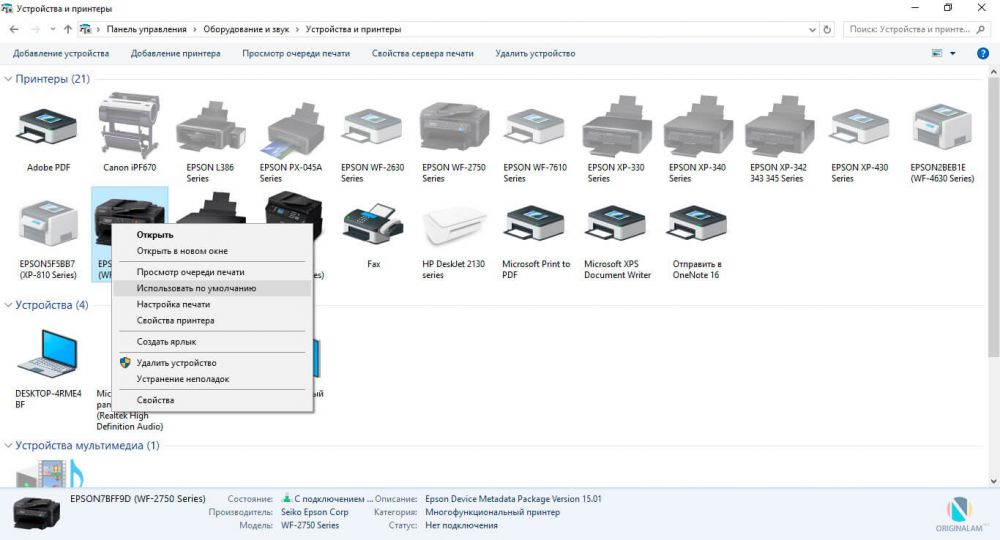
- Je nastaveno jiné výchozí tiskové zařízení.
K tomuto problému může dojít, pokud jsou k počítači připojena jiná tisková zařízení nebo pokud byla dříve připojena, ale nebyla správně odebrána. To znamená, že operační systém rozpozná jinou tiskárnu, která je automaticky vybrána.
- Tisková služba je zakázána.
Při hledání odpovědi na otázku, proč počítač nevidí tiskárnu, uživatelé často zapomínají na nastavení samotného operačního systému. Pro bezproblémový tisk musí být služba neustále povolena.
Způsoby řešení těchto problémů
Chcete-li zkontrolovat připojení, ujistěte se, že jsou použity pracovní porty a kabel. Pokud v portech najdete nečistoty nebo prach, musíte je vyčistit, abyste zajistili kontakt mezi prvky. Chcete-li to zkontrolovat, můžete uvolnit všechny konektory a pokud počítač nevidí tiskárnu USB, zkontrolujte postupně každý z nich. Někdy lze problém vyřešit pouhým zkontrolováním, zda je tiskárna sama zapnutá, protože mnoho lidí často zapomíná zařízení po odpojení od sítě znovu zapnout.
Problémy s ovladači mohou pocházet buď z jejich nesprávné činnosti, nebo z jejich úplné absence. Pro instalaci ovladačů je důležité použít originální disk dodaný s tiskárnou. Pokud takový disk neexistuje, ovladače se stahují z internetu na oficiálních stránkách výrobce zařízení. Při stahování ovladače je důležité vybrat balíček, který plně odpovídá modelu tiskárny a vašemu operačnímu systému. Pokud ovladače nefungují správně, můžete je znovu nainstalovat tak, že nejprve odstraníte nefunkční verzi.
Chcete-li nastavit existující tiskárnu jako výchozí zařízení, musíte kliknout pravým tlačítkem myši na ikonu zařízení a zaškrtnout políčko vedle možnosti „Použít jako výchozí“ nebo tuto možnost jednoduše vybrat.
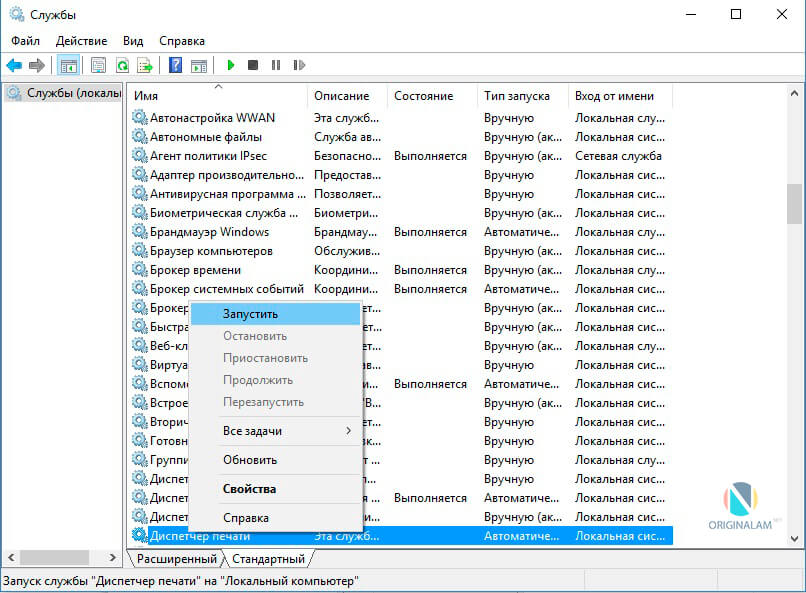
Chcete-li povolit tiskovou službu, musíte přejít na Ovládací panely, na kartu „Správa“ a poté na „Služby“ nebo „Zařazování tisku“. Poté musíte službu povolit výběrem „Typ spouštění“ nebo příkazu „Spustit“ a zaškrtnutím možnosti „Automaticky“.
Pokud tedy počítač nevidí připojenou tiskárnu, můžete tento problém ve většině případů vyřešit sami. Důkazem, že problém byl vyřešen, je správný provoz zařízení a jeho zobrazení na počítači. V ostatních případech musíte kontaktovat specialisty, protože nedostatek výsledků všech uvedených metod pro nápravu problému může znamenat přítomnost vážnějších poruch.