Bezdrátové Apple CarPlay na Škodě Kamiq, jak se připojit
Škoda Kamiq podporuje bezdrátové Apple CarPlay, které vám umožní přistupovat k aplikacím pro váš iPhone, jako jsou iTunes, Google Maps, Waze a Spotify, prostřednictvím obrazovky infotainmentu vašeho vozidla. Pomocí Siri můžete také telefonovat, posílat zprávy nebo používat navigaci pomocí hlasových příkazů.

Povolte CarPlay a Siri na iPhone
Abyste mohli používat Apple CarPlay na Škodě Kamiq, musíte mít iPhone 5 nebo novější zařízení s iOS 7.1 nebo novější verzí – bezdrátové CarPlay funguje pouze s iOS 9.1 nebo vyšším. Než začnete, ujistěte se, že jsou na vašem iPhone povoleny CarPlay a Siri. Také se ujistěte, že „Stiskněte Home pro Siri“ možnost je povolena pod Siri a vyhledávání v nastavení.
Pokud to nevidíš CarPlay or Siri & Search v nastavení iPhone a poté přejděte na Nastavení > Čas na obrazovce > Omezení obsahu a soukromí > Povolené aplikacea ujistěte se, že obojí CarPlay si Siri & Search jsou povoleny.
Bezdrátové Carplay v Kamiq

- Povolte WiFi a Bluetooth na vašem iPhone.
- Klepněte na Menu tlačítko na vašem Kamiq.
- Klepněte na Telefon .
- Poté na svém iPhone přejděte na Nastavení a pak Bluetooth.
- Vyberte název svého vozidla, který obvykle začíná na „Moje Škoda“, na seznamu Bluetooth vašeho iPhone.
- A Bluetooth párování Požadavek na vašem iPhone se objeví vyskakovací okno s PIN kódem. Ujistěte se, že se shoduje s kódem zobrazeným na obrazovce infotainmentu vašeho Kamiq (z bezpečnostních důvodů) a poté stiskněte Ano ve svém vozidle také stiskněte Pár na iPhone.
- Poté se dotkněte povolit on Povolit synchronizaci kontaktů a oblíbených položek výzvu na vašem iPhone, pokud chcete mít přístup ke kontaktům v telefonu přes Apple CarPlay v Kamiq.
- Po několika sekundách se na vašem iPhone automaticky zobrazí výzva: „Použít CarPlay s My Škoda?“. Dotek Použijte CarPlay.
Poznámka: Ve svém Kamiqu můžete být vyzváni k potvrzení spuštění CarPlay, potvrďte výzvu klepnutím na ikonu Apple CarPlay. - Přijměte smluvní podmínky Apple CarPlay ve vozidle, pokud se nějaké objeví.
- Zobrazí se zpráva „Connecting to Apple CarPlay“ a poté se na dotykové obrazovce Kamiq spustí CarPlay.
CarPlay přes USB

- Připojte svůj Apple iPhone k USB portu Škoda Kamiq pomocí kabelu Lightning-USB schváleného společností Apple.
- Přijměte smluvní podmínky Apple CarPlay, pokud se nějaké objeví.
- dotek povolit na vašem iPhone, když budete vyzváni. To umožňuje použití CarPlay s vaším Kamiqem, když je telefon uzamčen.
- Po několika sekundách se na informačním a zábavním systému vašeho Kamiq spustí Apple CarPlay.
Pokud si nejste jisti, který USB port podporuje CarPlay u vaší konkrétní varianty Kamiq, podívejte se do uživatelské příručky vašeho vozidla – nebo můžete zkusit zapojit kabel, jeden po druhém, do všech USB portů na palubní desce a středové konzole.
CarPlay nefunguje na Škodě Kamiq
Pokud se Apple CarPlay na vašem Kamiq po připojení USB kabelu nespustí a v seznamu aplikací v informačním systému není ikona CarPlay, může to být z několika důvodů:
- CarPlay je deaktivován v nastavení informačního systému vašeho Kamiqu.
- CarPlay je ve vašem iPhone vypnutý, přejděte do „Nastavení > Čas u obrazovky > Omezení obsahu a soukromí > Povolené aplikace“ a povolte CarPlay i Siri.
- Kabel Lightning-USB, který používáte, je vadný. Zkuste jiný kabel, nejlépe originální kabel Apple.
- Připojený port USB na vašem Kamiq nepodporuje CarPlay. Zkuste jiné porty USB.
- Za problém CarPlay je zodpovědná softwarová závada. Zkuste resetovat informační a zábavní systém Kamiqu do továrního nastavení.
Pokud stále nemůžete připojit CarPlay ve svém Kamiqu, měli byste nechat vozidlo zkontrolovat u autorizovaného prodejce Škoda.
Používání Siri na Škodě Kamiq
Siri je funkce rozpoznávání hlasu společnosti Apple, která vám pomáhá soustředit se na silnici při řízení vašeho Kamiqu, protože můžete ovládat funkce iPhonu pomocí hlasových příkazů.
Virtuální asistent vám umožňuje telefonovat, poslouchat a odesílat textové zprávy, přehrávat hudbu na vašem iPhone, získávat trasy a používat další funkce vašeho iPhone handsfree. Můžete dokonce požádat Siri o aktuální počasí, ceny akcií nebo nadcházející události ve vašem kalendáři.
Pro přístup k Siri stiskněte a podržte tlačítko hovoru na volantu vašeho Kamiqu, dokud neuslyšíte tón Siri.

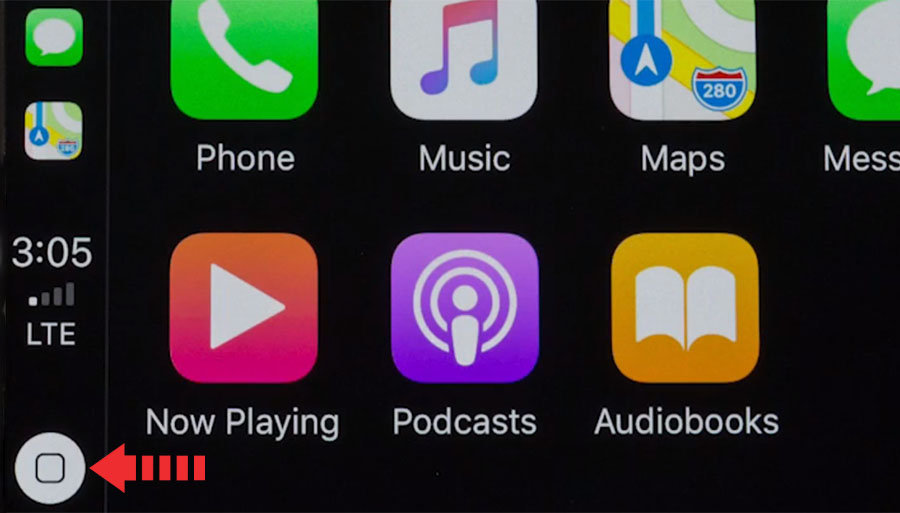
K Siri se dostanete také podržením domovského tlačítka umístěného v levém dolním rohu v aplikaci CarPlay.
V případě, že Poslouchejte „Hey Siri“ funkce je povolena ve vašem zařízení iPhone pod Siri & Search nastavení, můžete také jednoduše říct: „Hey Siri“. Poté, co uslyšíte zvukové upozornění, můžete začít žádat Siri o pomoc.
Nejlepších výsledků při používání Siri dosáhnete, když budete mluvit jasně a snížíte hluk na pozadí zavřením oken a střešního okna. Nasměrujte také větrací otvory na palubní desce tak, aby nesměřovaly k mikrofonu vozidla.
Které modely Kamiq podporují CarPlay?
Všechny vozy Škoda Kamiq jsou kompatibilní s Apple CarPlay od začátku jeho výroby v roce 2019.
Používání Map Google na Škodě Kamiq s CarPlay
Pokud má váš iPhone operační systém iOS 14+, můžete na svém Kamiqu volně používat Mapy Google v Apple CarPlay. Apple nyní umožňuje použití Google Maps na domovské obrazovce. Apple povolil mapovou službu konkurenta ve své automobilové aplikaci od iOS 12, ale úvodní obrazovka, která byla nově představena v iOS 13 v roce 2019, ještě nemohla být vybavena mapami. Zde byli uživatelé stále omezeni na vlastní mapovou službu společnosti Apple. S iOS 14 se to mění. Nyní CarPlay automaticky vybere poslední službu použitou pro zobrazení.
Používání navigace Waze na Škodě Kamiq s CarPlay
Navigační aplikaci Waze můžete používat v CarPlay, pokud máte na svém iPhonu nainstalovaný operační systém iOS 12 nebo vyšší. Stáhněte si a nainstalujte si aplikaci Waze z App Store na svůj iPhone a poté spusťte CarPlay na displeji infotainment systému vašeho Kamiq. Poté stiskněte ikonu Waze pro spuštění aplikace.
Používání Spotify na Kamiq
Pro streamování hudby na Kamiqu můžete použít Spotify. Stačí nainstalovat aplikaci Spotify z App Store a její ikona se objeví na displeji infotainmentu, když je CarPlay aktivní.
Pomocí hlasových příkazů můžete přehrávat hudbu handsfree na Spotify se Siri. Stačí na konec přidat „na Spotify“, aby Siri věděla, kterou službu máte na mysli (např. „Ahoj, Siri, přehraj můj seznam skladeb ‚Your Mix of the Week‘ na Spotify“).
Siri umí přehrávat skladby, interprety, alba, seznamy skladeb, podcasty a další. Můžete také „lajkovat“ hudbu, ptát se, co se hraje, a ovládat přehrávání (např. hlasitost, přeskakování skladby, přehrávání / pauza).
Nerušte za jízdy
Při řízení mějte oči na silnici. Rychlý pohled na navigační zařízení je samozřejmě povolen, abyste nepřehlédli další křižovatku. Funkci „Nerušit při jízdě“ lze aktivovat, aby vás váš iPhone při řízení vašeho Kamiq nerozptyloval zbytečnými upozorněními. iOS 13 rozšiřuje tuto možnost také na CarPlay. Na iPhonu přejděte do Nastavení > Nerušit, poté přejděte dolů a v části Nerušit při řízení klepněte na „Aktivovat“.
Seřadit aplikace v CarPlay
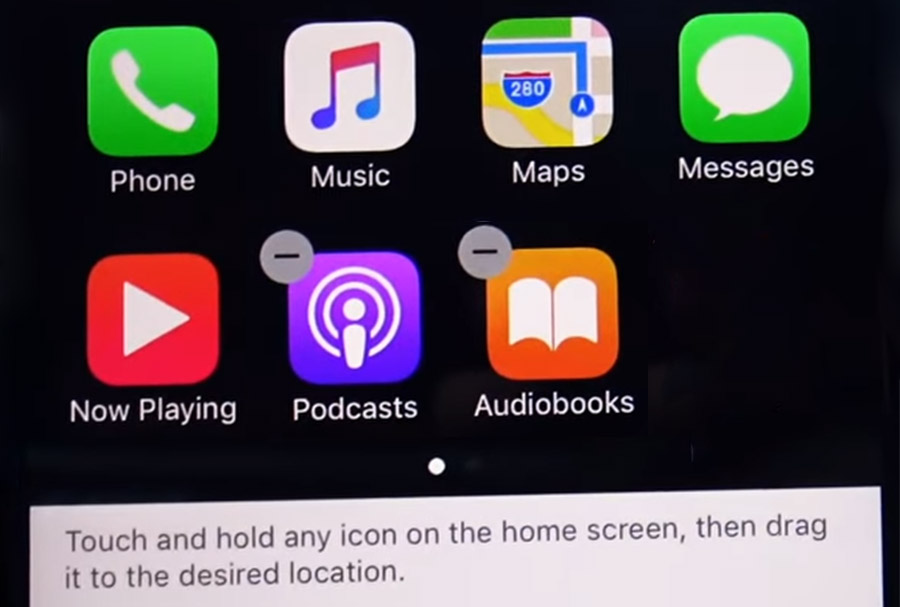
Aplikace CarPlay ve svém Kamiqu můžete rychle a snadno třídit prostřednictvím iPhonu. Chcete-li to provést, přejděte na stránku Nastavení > obecně > CarPlaya poté vyberte své vozidlo pod „MOJE AUTA“. Na další obrazovce můžete změnit uspořádání ikon aplikací dotykem a přetažením. Ikony můžete také skrýt tak, že se na nich dotknete tlačítka mínus.
Ne všechny aplikace jsou kompatibilní s CarPlay
Pokud si myslíte, že všechny aplikace pro iPhone můžete ve Škodě Kamiq používat s CarPlay, pak se mýlíte. Výběr kompatibilních aplikací je omezený a musíte žít s omezeními, zejména s aplikacemi pro messenger. iMessage a WhatsApp lze ovládat téměř výhradně přes Siri. To znamená, že nemůžete vidět svou historii zpráv, ale můžete si nechat pouze číst nové zprávy nebo si zprávy dokonce sami diktovat.
S CarPlay na vašem Kamiq lze mimo jiné používat následující aplikace: Hudba, Telefon, Zprávy, Podcasty, Zvukové knihy, Audible, Mapy Google, Sygic TomTomGO, Whatsapp, kalendář, Nastavení, Telegram, Waze, Spotify, TuneIn, Tidal, Pandora, Youtube Music a Amazon Music.